3D模型
以下操作可通过3D 模型选项卡的按钮执行。它们仅用于可视化,不影响几何模型。

通用
|
将表示复制到剪贴板 |
|
打印表示 |
|
将表示保存为 PNG、JPG、GIF 或 BMP |
|
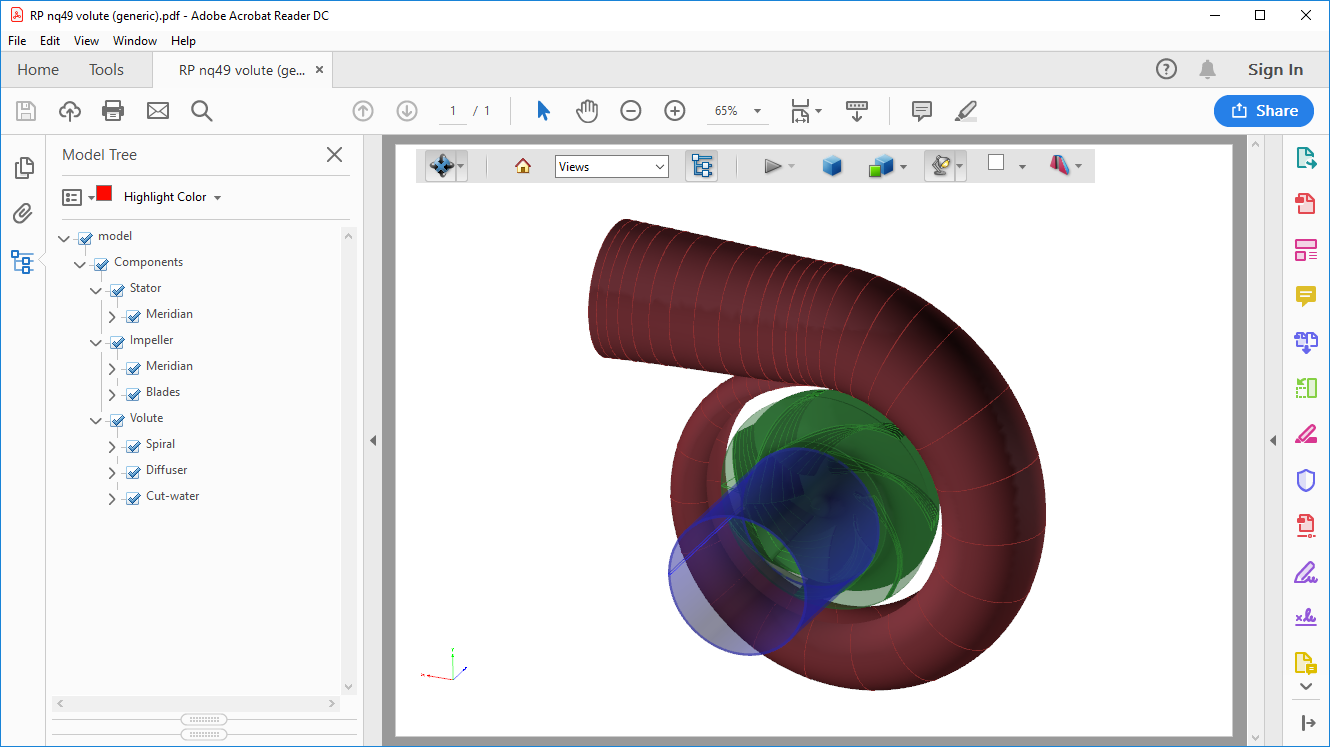
将表示保存为 3D-PDF 可见的 3D 模型数据被传输到 PDF 文档,使用户能够分发或存档 CFturbo 模型的 3D 表示。 PDF 文档包含一个 3D 查看器,包括模型树以及各种 3D 功能(例如测量、裁剪、显示选项)。它可以使用支持 3D 内容的 PDF 查看器打开(例如 Adobe® Acrobat®读者,在没有特定插件的情况下,互联网浏览器无法实现此功能。 如果PDF文档在PDF查看器中打开,且显示的是静态图片而非3D模型,则: 1) 确保使用支持3D内容的PDF查看器 以下是在Adobe Reader DC中可视化的3D-PDF示例:® Acrobat®如下所示:
|
|
导入外部3D几何体用于可视化 3D导入功能允许用户查看IGES、STEP、STL、Parasolid和BREP格式的3D数据,或CFturbo项目(*.cft)的3D数据,例如用于与当前设计比较或重新设计。几何数据显示在3D 模型并且可以变换和导出。 如果导入耗时较长,可以选择较低分辨率(参见下方的“设置”)。 |



视图
|
适应视图(将所有几何体缩放至可见区域) |
|
重置视图(默认位置) |
|
从文件加载视图 |
|
将当前视图保存到文件 |


设置
|
切换坐标系开/关 |
|||
|
切换比例系统开/关 |
|||
|
设置背景颜色 |
|||
|
可以生成叶轮绕z轴的均匀旋转,速度可通过滑块条调节。 |
|||
|
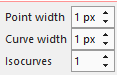
选择曲线和曲面的分辨率(影响显示) |
|||
|
||||
|
||||
|
||||
|
|


裁剪
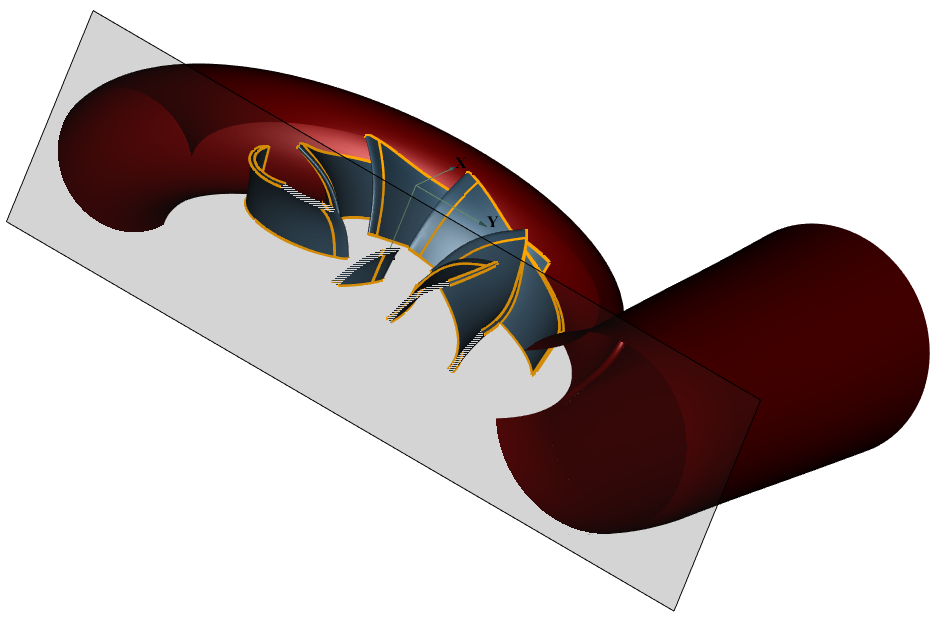
可以定义x=常数、y=常数或z=常数的裁剪平面,并可选择显示。裁剪平面的位置可以调整。
裁剪方向(可见裁剪侧)可以切换。
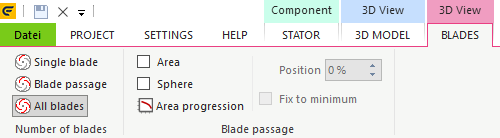
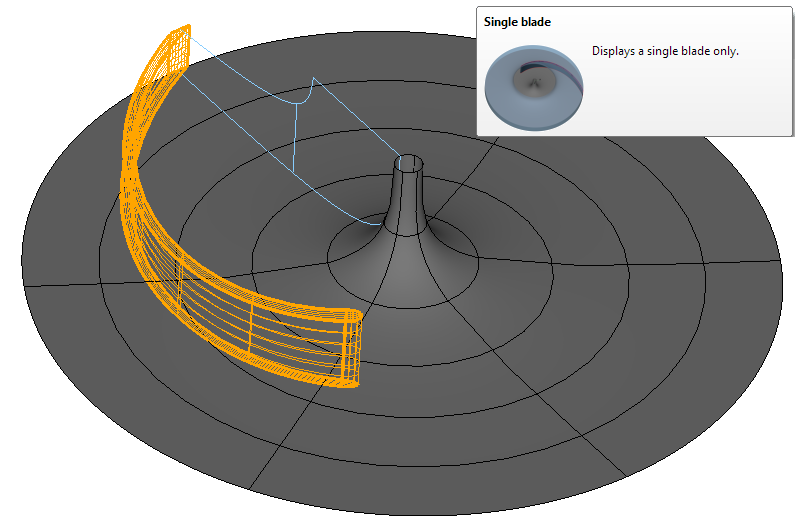
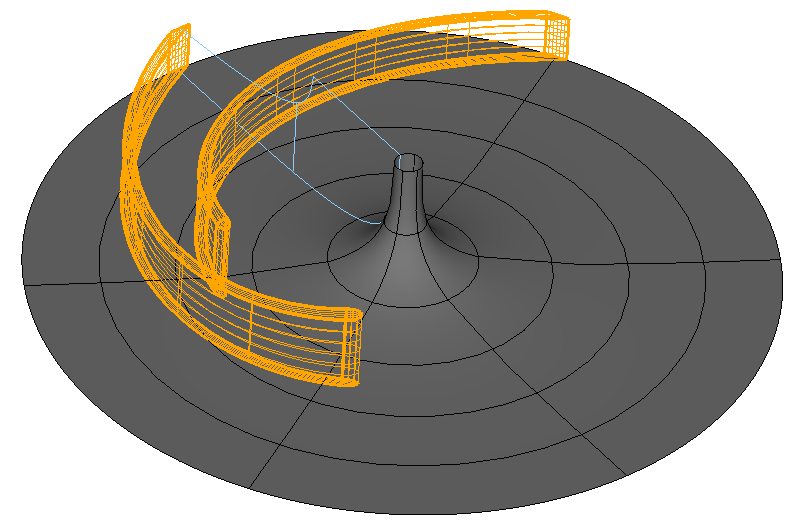
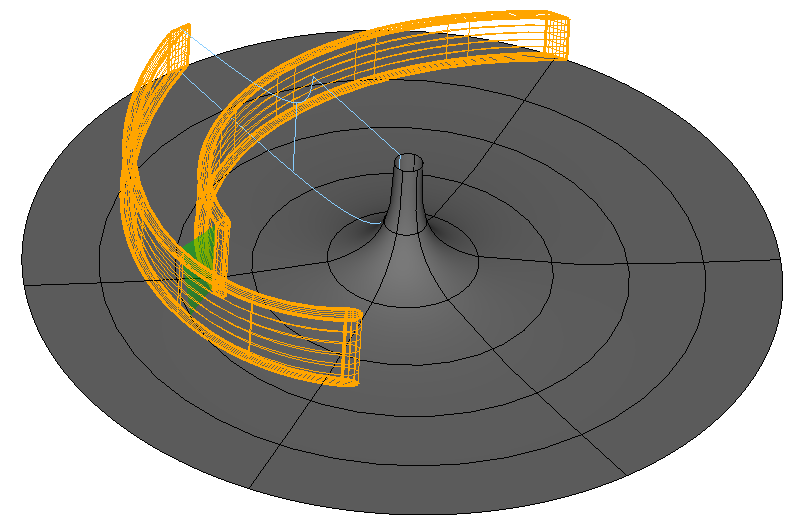
叶片
这些操作仅用于可视化,不影响模型几何体。
请注意:以下选项适用于当前选定的项目组件。