创建分布平均图
对于任何旋转表面,可以查看沿此表面的任何标量值的平均解。
要编辑等值面:
- 选择节点,然后将标量场设为已标准化轴对称 1 M。
- 选择节点,然后将值设为 0.9。此等值面在第一个叶片的后缘生成旋转的一个子午面,可用于沿子午方向可视化任何标量值的平均分布。
创建平均分布:
- 单击标量:叶片到叶片选项卡(在图形窗口中)。
- 右键单击衍生部件节点,然后选择。
- 在编辑对话框中,设置下列属性:
属性 设置 输入部件 参数化 轴对称 1 显示 新的表面显示器 - 单击创建,然后单击关闭。
- 右键单击 节点,然后选择切换可见性。
- 在可视化工具栏中,单击
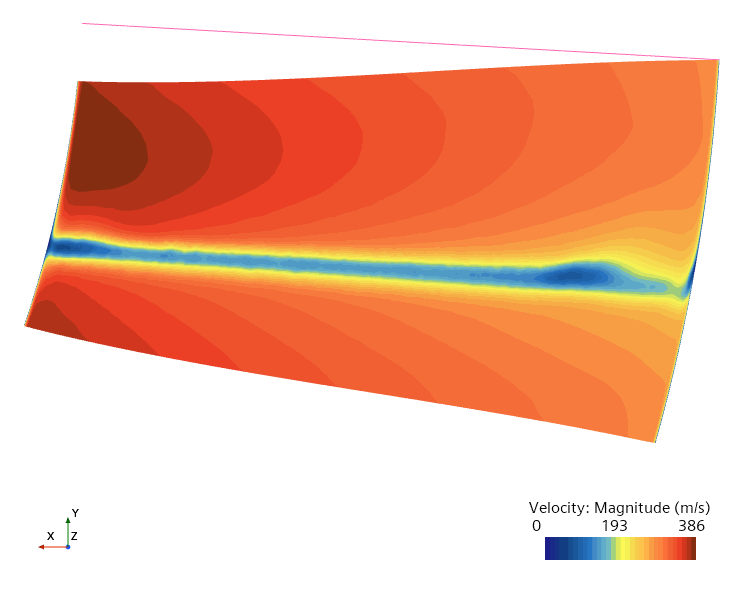
 (保存-恢复-选择视图),然后选择。用于分布平均值的速度域如下所示:
创建 XY 绘图:
- 右键单击绘图节点,然后选择。
此时将显示 XY 绘图设置对话框。
-
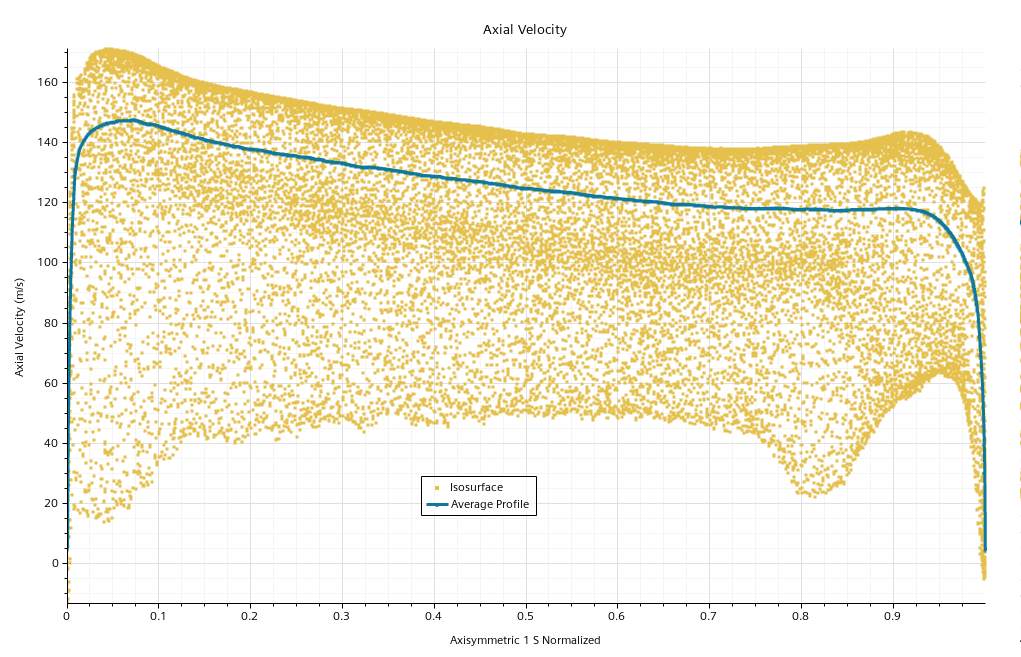
配置设置如下:
属性 设置 数据源 底轴数据 标量 Axisymmetric 1 S Normalized 左轴数据 标量 轴向速度 - 在“部件数据源”面板的右侧,单击 +(这样可将其他数据源添加到绘图中)。
- 将数据源更改为,然后单击确定。
- 将 节点重命名为平均速度。
- 右键单击平均速度节点,然后选择为数据序列重新排序。
- 在平均速度 - 数据序列顺序对话框中,将等值面拖至平均分布上方,然后单击确定。
-
编辑平均速度节点,然后设置以下属性:
节点 属性 设置 平均速度 标题 轴向速度  等值面
平滑 活动  标记样式
形状 填充方形 尺寸 3 平均分布线样式样式 纯色 符号样式形状 填充圆 尺寸 3 激活后,平滑属性将原始数据对齐到电芯的顶点而非电芯中心,在比较原始数据和平均分布时应始终激活该属性。最终绘图如下所示: