绘制叶片载荷图

评估叶片载荷是涡轮机设计的核心研究。通过应用叶片参数化,可以创建压力分布沿选定截面展开的绘图。

首先,准备叶片参数化:
  1. 右键单击工具 > 参数化节点并选择新建 > 叶片。
    除了新的参数化外,Simcenter STAR-CCM+ 还将相应的转换嵌入:叶片 1 添加在工具 > 转换之中。
  2. 选择叶片 1 节点,然后设置以下属性:
    属性值
    压力侧叶片表面部件 > Row 01 > 表面 > Blade PS 和 Blade TE PS
    吸入侧叶片表面部件 > Row 01 > 表面 > Blade SS > 和 Blade TE SS
    轴对称参数化轴对称 1
    前缘行 01 > 曲线 > 前缘

    (将光标悬停在下拉列表中的条目上,即显示该条目的完整路径)。

    尾缘行 01 > 曲线 > 尾缘
    完成后,参数化添加的以下场函数可在衍生部件和其他对象中使用:
    • 叶片 1 > 叶片 1 前缘-尾缘
    • 叶片 1 > 叶片 1 根-尖
  3. 创建衍生部件,每个部件在叶片的任一侧定义从叶片根部到叶片尖端的曲线:
    1. 在图形窗口中,激活几何场景 1 场景。
      激活几何场景,可确保在创建衍生部件时显示编辑器面板。
    2. 右键单击衍生部件节点,然后选择新建 > 等值面。
    3. 在创建等值面面板中,设置以下属性:
      属性值
      输入部件部件 > Row 01 > 表面 > Blade PS 和 Blade TE PS
      标量叶片 1 > 叶片 1 根-尖
      提取模式单值
      等值0.5
      显示 没有显示器
    4. 单击创建而不单击关闭。
    5. 继续在“创建等值面”面板中操作,将输入部件设为部件 > Row 01 > 表面 > Blade SS 和 Blade TE SS
    6. 单击创建,然后单击关闭。
    7. 在衍生部件节点中,将等值面 2 重命名为 Blade 1 centerline PS。
    8. 将等值面 3 重命名为 Blade 1 centerline SS。
  4. 要创建最终绘图:
    1. 右键单击绘图节点,然后选择新建绘图 > XY 绘图。
      此时将显示 XY 绘图设置对话框。
    2. 配置设置如下:
      属性 设置
      数据源 衍生部件 > Blade 1 centerline PS
      底轴数据 标量
      叶片 1 > 叶片 1 前缘-后缘
      左轴数据 绝对压力
    3. 在部件数据源面板的右侧,单击 +(这样可将其他数据源添加到绘图中)。
    4. 在新建绘图选项卡中,将数据源更改为衍生部件 > 叶片 1 中心线 SS。
    5. 单击确定。
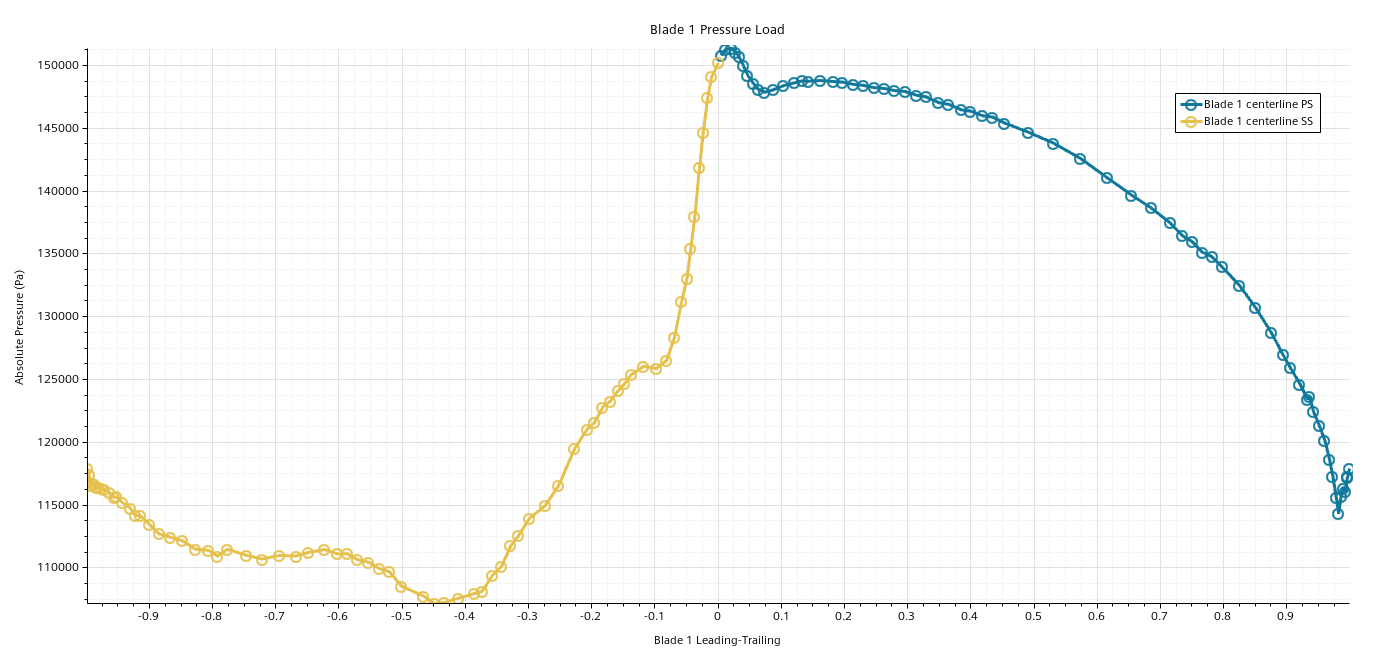
    6. 将 XY 绘图节点重命名为叶片 1 载荷绘图。
    7. 选择叶片 1 载荷绘图节点,然后将标题设为叶片 1 压力载荷。
  5. 要应用正确的排序顺序:
    1. 选择叶片 1 载荷绘图 > 叶片 1 中心线 PS > 排序节点,然后单击排序顺序的右侧。
    2. 在排序 - 排序顺序对话框中,从左侧选择所有可用的场函数。
    3. 在右侧,调整顺序以使叶片 1 前缘-后缘位于绝对压力之上。
    4. 单击确定。
    5. 选择叶片 1 载荷绘图 > 叶片 1 中心线 PS > 线样式节点,然后将样式设为实线。(将光标悬停在条目上可查看其标签)
  6. 选择叶片 1 中心线 SS > 排序节点,然后应用相同的步骤顺序。
    展开的叶片载荷图如下所示: