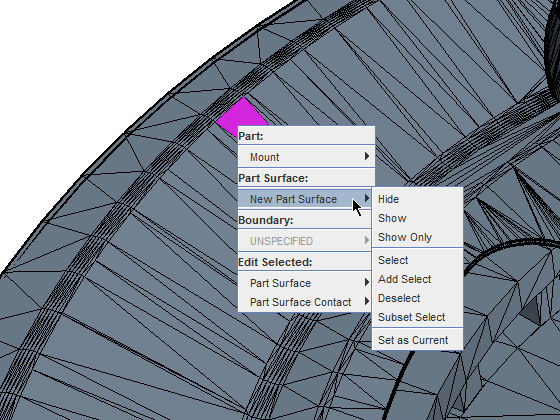
在表面修复中创建新部件实体
可以使用表面修复工具来创建新部件实体(表面、曲线或点)。
-
在图形窗口中,使用适当的选择过滤器选择部件实体。
部件曲线和部件点必须先标记为特征,然后才能修改它们。
-
在部件编辑组合框中,选择适合于要修改的部件实体的选项。
例如,如果要修改部件表面,则在部件编辑组合框中选择部件表面。
-
要在现有部件上创建新的单个部件实体:
-
在新建部件表面/曲线/点字段中,输入新表面/曲线/点的名称。
在此示例中,创建了一个新部件表面,名为 New Part Surface。
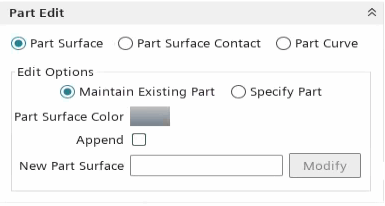
使用此选项,可以通过一项操作将多个部件中的部件表面、部件曲线或部件点修改为新的部件表面/部件曲线/部件点。例如,假定选定的一些面跨不同的部件,则可通过一次操作将每个原始部件中的选定面修改为新的部件表面。此功能在多个部件需要对它们执行相同类型的修改时很有用。
-
在新建部件表面/曲线/点字段中,输入新表面/曲线/点的名称。
-
要为每个选定的部件表面创建新的部件表面:
-
在附加名称字段中,为已修改的部件表面输入所需的扩展名。
单击修改后,该过程将为表面修复场景中选择的每个表面新建部件表面。新部件表面的名称格式为 [部件表面名称]_[附加名称]
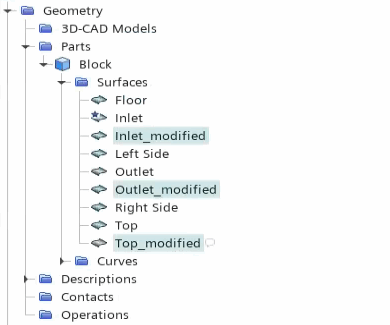
此过程会影响部件表面之间的接触。在这种情况下,接触面将从接触中移出,成为常规(非接触)面。
-
在附加名称字段中,为已修改的部件表面输入所需的扩展名。
-
要在其他部件上创建单个新部件实体:
-
在创建新部件表面对话框中:
- 将几何部件设为希望新表面、曲线或点所属的部件。
- 要定义部件实体的新颜色,单击部件表面颜色选择器并选择一种颜色。
- 在新建部件表面/曲线/点字段中,输入新表面/曲线/点的名称。在此示例中,将一个新部件表面命名为新部件表面。
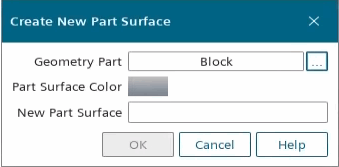
- 单击确定。
-
在创建新部件表面对话框中:
-
在部件编辑组合框中,单击修改。
此时将创建一个新的部件表面、曲线或点并将其添加到指定的几何部件。输出窗口会显示一条指示修改的消息。要检查修改,右键单击修改过的部件表面、曲线或点,然后检查菜单项: