
查询工具参考
使用查询工具可获得关于几何中实体的详细信息。
节点查询工具
节点查询诊断提供有关在图形窗口中选定的节点的特定信息。
 基准与局部坐标系的节点位置
- 默认情况下,位置相对于基准坐标系定义。下面提供了单个节点选择的示例报告:
Vertex Coordinate Report (vertex 7977)
 Laboratory : [-0.148194 0.0483969 -0.0666961] (m)
如果选择多个节点,查询将报告选定节点的坐标以及 ID 列表。输出列表顺序和节点选择顺序之间没有关系。
还可以通过设置视图的坐标系来选择报告相对于局部坐标系的节点位置。更改视图坐标系的一种方法是单击保存-恢复-选择视图按钮,选择查看坐标系,然后选择坐标系: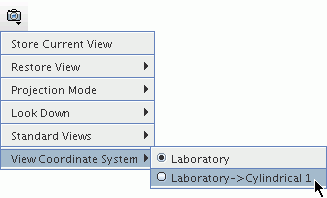
在这种情况下,查询将报告相对于选定局部坐标系和基准坐标系的节点位置。Vertex Coordinate Report (vertex 7977) Laboratory : [-0.148194 0.0483969 -0.0666961] (m) Cylindrical 1 : [0.155896 2.82593 -0.0666961] (m,radian,m)  两个选定节点之间的距离
- 该查询将报告两个节点之间的距离。还报告节点 ID、位置以及选定节点在 x、y 和 z 方向上的距离。默认情况下,显示的这些分量与基准坐标系相关。但是,如果场景视图设为局部坐标系,则输出窗口将显示与这两个坐标系相关的分量。只选择了两个节点时,才能使用此查询。示例报告如下:
Vertex Distance Report Distance = 0.339408687794 (m) Laboratory (m): Vertex 3 : [-0.0563497297057 -0.03 0] Vertex 8 : [0.06 0.0779860997883 0.3] Components (dx dy dz): (0.116349729706 0.107986099788 0.3) Caretesian 1 (m): Vertex 3 : [0.224019789825 0.00728642763607 0.157484804765] Vertex 8 : [-0.0611299627533 0.0256098352269 -0.0256875967843] Components (dx dy dz): (-0.285149752578 0.0183234075908 -0.183172401549)  选定节点的几何范围
- 该查询将报告包含所有选定节点的边界框的最小和最大坐标值(相对于基准坐标系)。还报告边界框在 x、y 和 z 方向上的尺寸(坐标值变化)。选择两个或更多个节点后,才能使用此查询。示例报告如下:
Vertex Geometry Range Report (m)
 Min. Global Value : [-0.155686 0.0982237 -0.120845]
 Max. Global Value : [-0.135411 0.1397 -0.0376828]
 Components : dx = 0.0202747
              dy = 0.0414763
              dz = 0.0831617
可以使用局部坐标系查看几何范围。
要选择局部坐标系,可单击
 (保存-恢复-选择视图),然后选择。圆柱坐标系仅报告径向和轴向范围,不报告角度范围。球坐标系仅报告径向范围。
边查询工具
边查询诊断提供有关在图形窗口中选定的边的特定信息。
 选定边长度
- 该查询将报告一条边的长度或多条边的总长度。对于多条边,还报告最小、最大和平均边长。选择至少一条边后,才能使用此查询。如果只选择了一条边,显示的报告如以下示例所示:
Length of edge 5334 is 0.0113075 (m)对于多条边,报告如下所示:Edge Lenght Report (m) Total Edge Length = 0.130005 Min. Edge Length = 9.72937e-005 Max. Edge Length = 0.0278163 Ave. Edge Length = 0.014445  选定边的二面角
- 该查询将报告边的二面角,这是其相邻面之间的角。该查询可报告与两个以上的面连接的边的角,例如多重边。对于多条边,将报告最小、最大和平均二面角以及有效的边数。如果边是自由边,则认为它们是无效的,因为无法计算此类边的二面角。选择至少一条边后,才能使用此查询。
使用“边二面角”作为阈值诊断时,将根据边的连接面的面法线之间的角度来选择流形和多重边。对于多重边,最近邻面用于每个角度的计算。
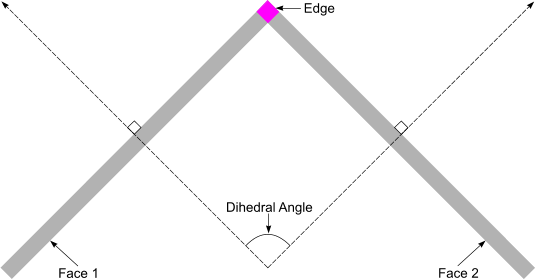
如果只选择了一条边,显示的报告如以下示例所示:Dihedral angle of edge 3175 is 0.0653701 (radian)对于多条边,报告如下所示:Edge Dihedral Angle Report (radian) No. of valid edges = 5 Min. Angle = 1.49012e-008 Max. Angle = 3.0761 Ave. Angle = 0.637921  选定边的几何范围
- 该查询将报告包含所有选定边的边界框的最小和最大坐标值(相对于基准坐标系)。还报告边界框在 x、y 和 z 方向上的尺寸(坐标值变化)。选择至少一条边后,才能使用此查询。示例报告如下:
Edge Geometric Range Report (m)
 Min. Global Value : [0.0093659 -0.03175 -0.0404585]
 Max. Global Value : [0.1905 0.243205 0.0345574]
 Components : dx = 0.181134
              dy = 0.274955
              dz = 0.0750159
可以使用局部坐标系查看几何范围。
要选择局部坐标系,可单击
(保存-恢复-选择视图),然后选择。圆柱坐标系仅报告径向和轴向范围,不报告角度范围。球坐标系仅报告径向范围。  两条选定边的夹角
- 该查询将报告两条选定边之间的角度。它还会报告两条选定边的 ID、为每条边计算的单位矢量、矢量之间的内角和补角(180 度内角),并报告是否找到公共节点。可以在空间中连接(即共有一个公共节点)或断开(没有公共节点)选定的边。 在以下示例中,查询包含共有一个节点的两条边:
Edge Angle Report (deg) Edge 56776 : Vector (0.460206 -0.881635 0.104551) Edge 56965 : Vector (0.945605 0.305563 0.111638) Interior Angle : 79.7787381205 Supplementary Angle : 100.221261879 Common vertex : true如果边断开,则公共节点将更改为:Edge Angle Report (deg) Edge 47170 : Vector (0.998383 -0.0354738 -0.0444134) Edge 47291 : Vector (-0.824778 0.556733 -0.102261) Intersection Angle #1 : 146.995721198 Intersection Angle #2 : 33.0041788022 Common vertex : false
面查询工具
面查询诊断提供有关在图形窗口中选定的面的特定信息。
 选定面的面积
- 该查询将报告一个面或一组面的面积。对于多个面,还报告最小、最大和平均面网格面积。选择至少一个面后,才能使用此查询。如果只选择了一个面,显示的报告如以下示例所示:
Face area for face 10325 is 0.000140443 (m^2)对于多个面,报告如下所示:Face Area Report (m^2) Total Face Area = 0.0887778 Min. Face Area = 3.11258e-009 Max. Face Area = 0.00576306 Ave. Face Area = 1.99995e-005  选定面的形心
- 该查询将报告面形心相对于基准坐标系的位置。还报告面 ID。只选择了一个面时,才能使用此查询。示例报告如下:
Face centroid location for face 19874 is (0.00137158 0.003175 -030175941) (m)  选定面的法向
- 该查询将报告单个选定面的面法向。只选择了一个面时,才能使用此查询。显示的报告如以下示例所示:
Face Normal Report (face 337) Face normal : [-0.000150901232119 0.000577854633815 0] (m^2) Normalized : [-0.252667304981 0.967553219722 0]  选定面的质量
- 该查询将报告选定面的面网格质量。对于多个面,还报告最小、最大和平均面网格质量。选择至少一个面后,才能使用此查询。如果只选择了一个面,显示的报告如以下示例所示:
Face quality for face 44206 is 0.972888对于多个面,报告如下所示:Face Quality Report Min. Face Quality = 0.40796 Max. Face Quality = 1 Ave. Face Quality = 0.940224  选定面的几何范围
- 该查询将报告包含所有选定面的边界框的最小和最大坐标值(相对于基准坐标系)。还报告边界框在 x、y 和 z 方向上的尺寸(坐标值变化)。选择至少一个面后,才能使用此查询。示例报告如下:
Face Geometric Range Report
 Min. Global Value : [-0.060325 0.003175 -0.047625]
 Max. Global Value : [0.060325 0.250825 0.0349248]
 Components : dx = 0.12065
              dy = 0.24765
              dz = 0.0825498
可以使用局部坐标系查看几何范围。
要选择局部坐标系,可单击
(保存-恢复-选择视图),然后选择。圆柱坐标系仅报告径向和轴向范围,不报告角度范围。球坐标系仅报告径向范围。  选定面的零部件和零部件表面列表
- 该查询将报告选定面的关联零部件和零部件表面。还报告给定零部件表面上从总面数中选择的面数。要激活此查询,应至少选择一个面。以下输出显示了没有接触面时的示例报告:
Part and Part Surface List Report
 Part: Main body -> Part Surface: "Loft" : (41 faces from 1015 selected)
 Part: Main body -> Part Surface: "Pipe" : (2496 faces from 2496 selected)
 Part: Main body -> Part Surface: "Outlet" : (9 faces from 14 selected)
 Part: Sleeve -> Part Surface: "Default" : (36 faces from 376 selected)
 Part: Body 4 -> Part Surface: "Default" : (1 face from 12 selected)
 Part: Body 5 -> Part Surface: "Default" : (2 faces from 12 selected)
在以下示例中,查询包含两个非接触面和两个接触面:
此报告标识每个面所属的零部件。具体地说,零部件“圆柱体扩展”报告两个非接触面和两个接触面。两个接触面属于三个不同的零部件表面,且系统将它们与这些零部件一起报告。Part and Part Surface List Report Part: Cylinder -> Part Surface: "Right" : (0 faces selected from 0) Cylinder -> Part Surface Contact: "Right" : (2 faces selected from 134) Part: Extract Volume -> Part Surface: "Cylinder.Right" : (0 faces selected from 0) Extract Volume -> Part Surface Contact: "Cylinder.Right" : (2 faces selected from 134) Part: Cylinder Extension -> Part Surface: "Faces" : (2 faces selected from 286) Cylinder Extension -> Part Surface Contact: "Faces" : (2 faces selected from 134)在以下示例中,查询包含属于三个不同零部件的两个面:
此报告显示选定面属于四个不同零部件表面,所有面均作为名为“接触”的零部件表面的一部分相接触,其中一部分在零部件 A 和 B 中,另一个零部件表面衍生自抽取体积零部件中的零部件表面。Part and Part Surface List Report Part: B -> Part Surface: "Contact" : (0 faces selected from 0) B -> Part Surface Contact: "Contact" : (2 faces selected from 2) Part: A -> Part Surface: "Contact" : (0 faces selected from 0) A -> Part Surface Contact: "Contact" : (2 faces selected from 2) Part: Extract Volume -> Part Surface: "B.Contact" : (0 faces selected from 0) Extract Volume -> Part Surface Contact: "B.Contact" : (2 faces selected from 2) Part: Extract Volume -> Part Surface: "B.Contact 2" : (0 faces selected from 0) Extract Volume -> Part Surface Contact: "B.Contact 2" : (2 faces selected from 2)  选定面的体积
- 计算一组面包围的体积。所有面必须形成一个闭合的流形形状。计算物理属性时,了解形状的体积很有用。
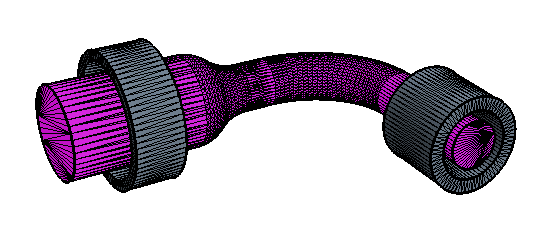
如果选择多组流形面,则计算总体积。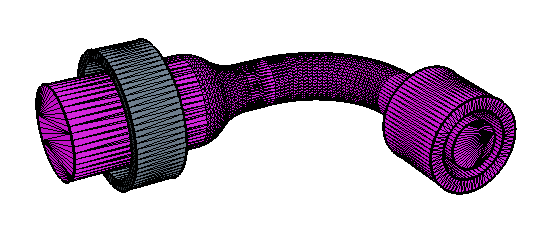
如果选择一组非流形面(如下例所示),则输出窗口中将显示一条错误消息。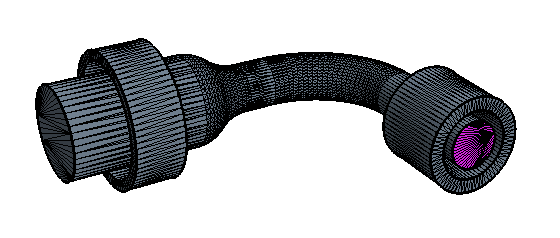
可以在选择中包括接触面,但是如果要计算彼此之间有接触的两个体的体积,则不要在选择中包括这些面。
可以计算一个体包裹在另一个体内的体积。在这种情况下,报告的体积是两个体之间的差。如果两个体相交,则在使用此工具之前对它们进行布尔减、相交或合并。
混合查询工具
混合查询诊断提供有关在图形窗口中选定的实体组合的特定信息。
 选定节点和边之间的距离
- 该查询将查找距离选定节点最近的选定边,并报告它们之间的最短距离。还报告最近的边 ID、节点 ID 和位置,以及相对于基准坐标系的 x、y 和 z 方向上从节点到边的最大距离。只选择了一个节点以及至少一条边时,才能使用此查询。示例报告如下:
Vertex-Edge Distance Report (m) Shortest distance = 0.0143231 Source Vertex 21672 : [-0.138287 0.0417277 -0.0405851] Closest Edge 3857 dx = 0.00102346 dy = -0.014132 dz = 0.00209533  选定节点和面之间的距离
- 该查询将查找距离选定节点最近的选定面,并报告它们之间的最短距离。还报告最近的面 ID、节点 ID 和位置,以及相对于基准坐标系的 x、y 和 z 方向上从节点到面的最大距离。将测量节点与最近的面上最近的点(即,不一定是最近的节点)之间的最短距离。只选择了一个节点以及至少一个面时,才能使用此查询。示例报告如下:
Vertex-Face Distance Report (m) Shortest distance = 0.0471872 Source Vertex 15183 : [-0.0196444 0.0310554 0.0333477] Closest Face 3774 dx = -0.0406806 dy = 0.00704464 dz = -0.0228494  选定边和面之间的距离
- 该查询将查找距离选定边最近的选定面,并报告它们之间的最短距离。还报告最近的面 ID、最近的边节点 ID 和位置,以及相对于基准坐标系的 x、y 和 z 方向上从边到面的最大距离。将测量边上最近的节点与最近的面上最近的点(即,不一定是最近的面节点)之间的最短距离。只选择了一条边以及至少一个面时,才能使用此查询。示例报告如下:
Edge-Face Distance Report (m) Shortes distance = 0.127133 Source Edge Vertex 7857 : [-0.15575 0.0320246 -0.127] Closest Face 60911 dx = 0.097494 dy = 2.20414e-006 dz = 0.0815947  选定面/边/节点的几何范围
- 该查询将报告包含所有选定面、边和节点的边界框的最小和最大坐标值(相对于基准坐标系)。还报告边界框在 x、y 和 z 方向上的尺寸(坐标值变化)。要激活该查询,可进行以下某项选择:
- 至少一个面和至少一个节点
- 至少一个面和至少一条边
- 至少一个节点和至少一条边
示例报告如下:Mixed Entity Geometric Range Report (m) Min. Global Value : [-0.148336 -0.03175 -0.0827226] Max. Global Value : [0.1905 0.139436 0.0348818] Components : dx = 0.338836 dy = 0.171186 dz = 0.117604可以使用局部坐标系查看几何范围。
要选择局部坐标系,可单击
(保存-恢复-选择视图),然后选择。圆柱坐标系仅报告径向和轴向范围,不报告角度范围。球坐标系仅报告径向范围。  发现漏洞路径
- 该工具使用一个源面与多个目标面之间的最短路径选择面。请参见使用漏洞路径模式。
 选定面与相邻零部件的容差
- 此查询标识与指定零部件面的距离在指定范围内的相邻零部件。相邻零部件可以与指定的面保持设置距离、与指定的面接触或相交。至少选择一个面后,此工具才可用。不得跨多个零部件进行选择。运行查询时,将生成报告,按字母顺序列出相邻零部件。还会显示相邻零部件与选定零部件的最近距离:
Part Tolerance Report (m)
 Input part: Differential 1
 Search distance: 0.001
Found 8 parts within search distance:
 Part: Break 20 Closest distance: 0
 Part: Break 22 Closest distance: 0
 Part: Break 30 Closest distance: 0
 Part: Differential 1 Closest distance: 0.000785971
 Part: Steering Oil Tank Closest distance: 0
 Part: Transmission Rod Closest distance: 4.29961e-06
还可以选择设定的搜索距离内的零部件和面。此功能可用于后处理或检查几何,例如当准备创建多部件接触时。
原始的选择集合可以包括零部件的接触,也可以是零部件的子集。不需要选择所有面,因此如果愿意,可以选择单一零部件表面,输出将仅反映与原始选择相同的容差范围内的结果。
查询零部件容差选项
单击“Query Part Tolerance(查询零部件容差)”工具右侧可显示以下选项:
- Search Distance(搜索距离)
- 指定与选定表面的最大距离,在该距离内搜索相邻零部件。系统找到此搜索距离内的零部件,并在输出窗口中报告。如果激活 Update Selection(更新选择) 选项,则会将相邻零部件/表面添加到选择集合中。
- Update Selection(更新选择)
- 激活时,此选项选择搜索距离内的零部件/面。默认情况下,此选项已激活。在 Selection Options(选择选项) 组合框中选择的选项会控制选定的内容。选择零部件会选择整个零部件,其中包含处于搜索距离内的面。
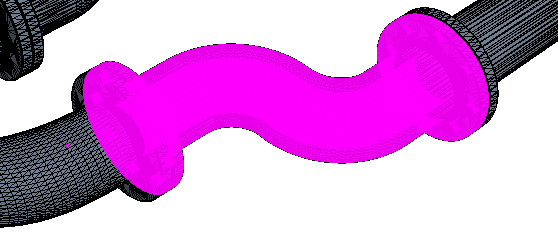
Select in-tolerance faces(选择容差内的面) 仅选择处于搜索距离内的面。除了最初选择的原始面,零部件或面会添加到现有选择集合。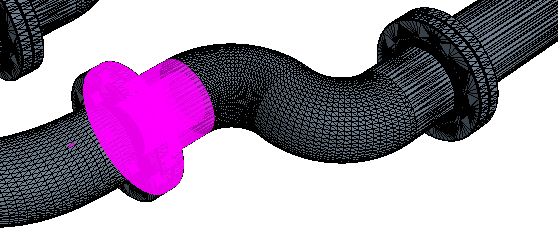
停用 Select in-tolerance faces(选择容差内的面) 选项可在输出窗口中显示查询结果,无需选择任何零部件或面。