
使用重新导入模型
“重新导入模型”工具可用于将导入的装配替换为该装配的修正版本,并重新执行特征树。当该工具无法在原始和已更新的体和面之间进行映射时,将会出现一个分割窗口场景,可在其中手动提供映射。
“重新导入模型”假设已将原始装配直接导入到 3D-CAD 中,因此特征树中具有 ImportCad 特征节点。有关将几何直接导入到 3D-CAD 中的说明,请参见将几何导入 3D-CAD 模型。
导入 CAD 装配后,通常使用 3D-CAD 特征来准备用于模拟的模型。例如,可能使用修复工具来清理几何并移除不必要的详情。
假设在对使用原始装配构建的几何运行模拟后,会收到具有相同装配的已更新版本。为了避免再次构建 3D-CAD 特征树,可以使用 ImportCad 节点上的“重新导入模型”操作读入已更新的装配。在 3D-CAD 无法自动匹配体和面的情况下,必须执行一些后续操作才能完成匹配。此外,还必须执行以下操作:
- 标识要在模拟中引入的已更新装配中的任何新几何
- 确定 3D-CAD 对上一装配中的任意几何执行了哪些操作。可以保留上一几何或将其删除。
要对现有 3D-CAD 特征树使用“重新导入模型”:
- 右键单击 节点(或其重命名版本)并选择重新导入模型。
- 在打开对话框中,选择修正的 CAD 装配文件。3D-CAD 读取 CAD 装配文件并将其内容组织到以下类别中:
- 引用的修正的体
- 包含已在新装配中修改、添加或删除的体,以及为成功完成重新导入过程而需要输入内容的体。面板的此部分中会出现两个表 — 非匹配体和匹配体。
- 非匹配体 — 左列(旧的体)显示原始装配中存在、但 3D-CAD 无法在新装配中标识的体。右列(新的体)显示位于更新的装配中、但 3D-CAD 无法在原始装配中标识的体。
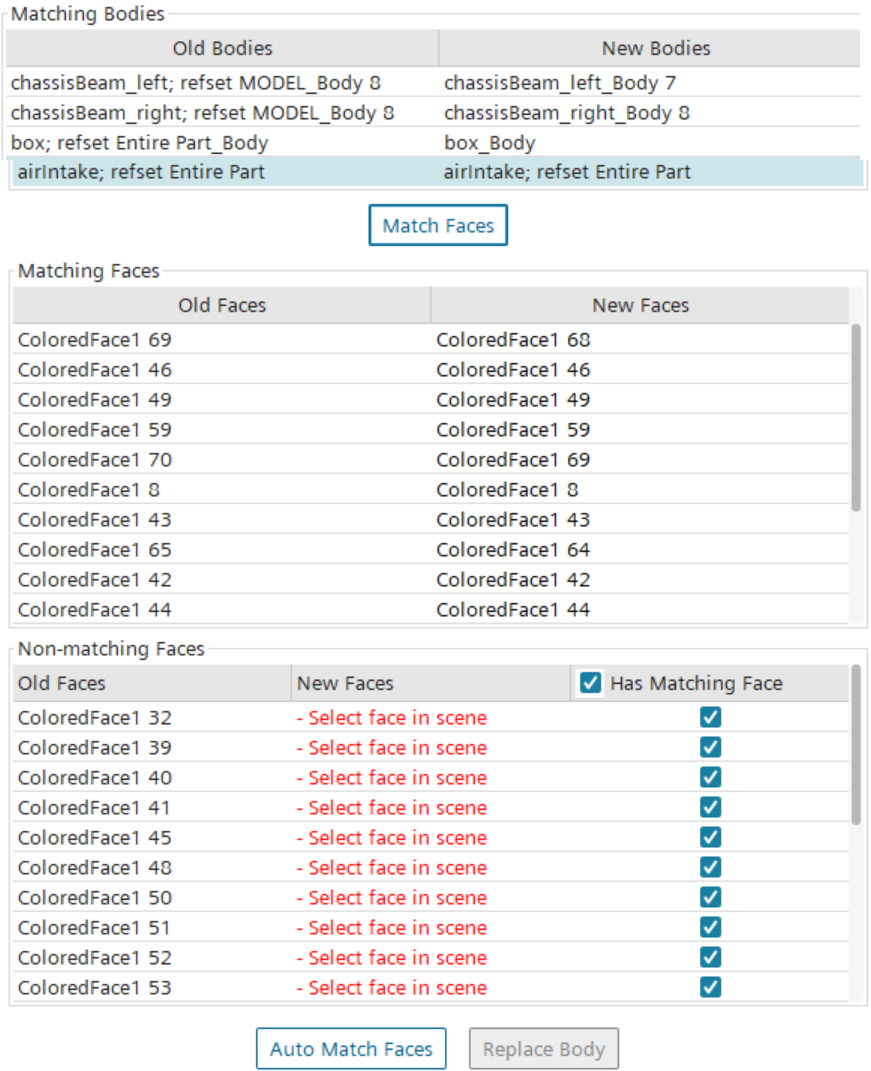
- 匹配体 — 此表包含 3D-CAD 已成功匹配、但因 3D-CAD 无法匹配而必须为其匹配新旧面的体对。
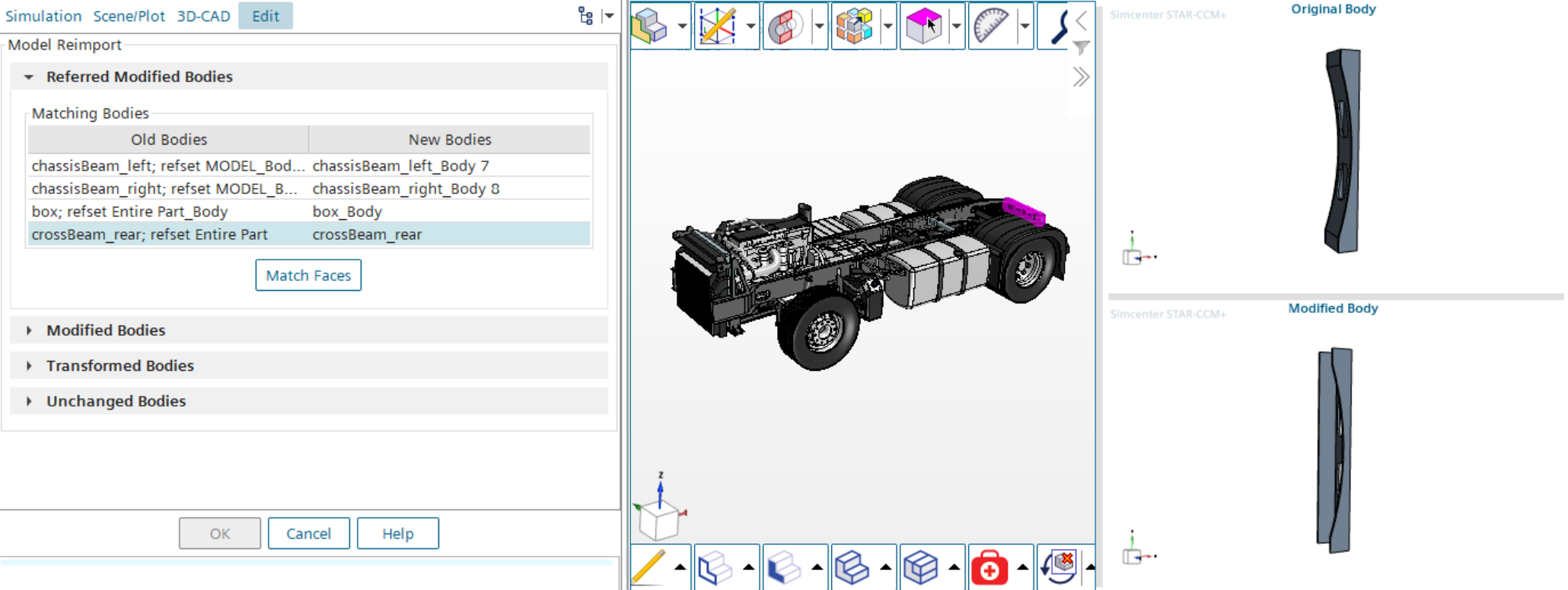
- 修正的体
- 显示“重新导入模型”已匹配的体。此为只读面板,可在 3D-CAD 视图场景中可视化原始以及修正的体。
- 转换的体
- 包含已在更新的装配中转换的体。
- 未更改的体
- 包含在更新的装配中未更改的所有体。
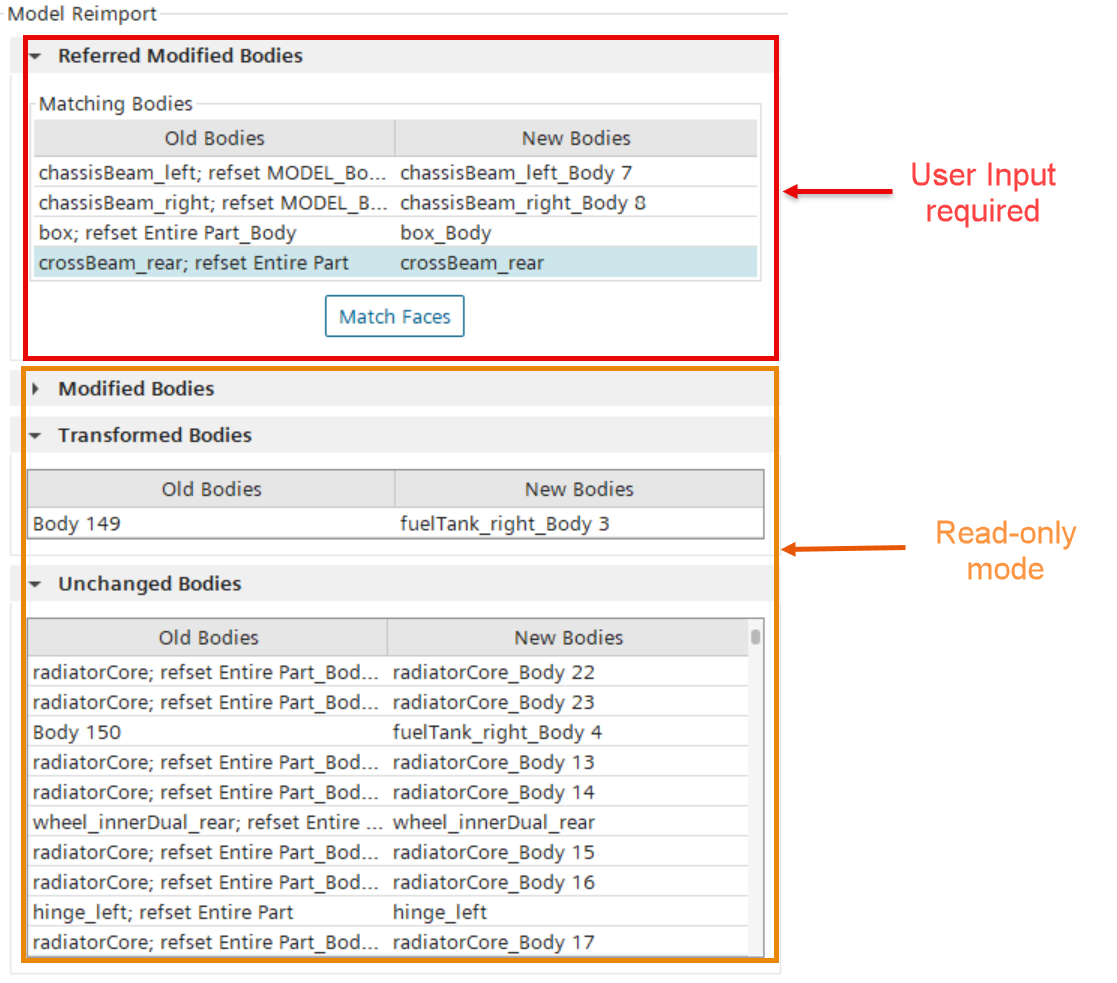
- 要匹配重新导入未能匹配的新旧体,单击引用的修正的体面板内“非匹配体”列表中显示的对列表,然后完成以下操作:
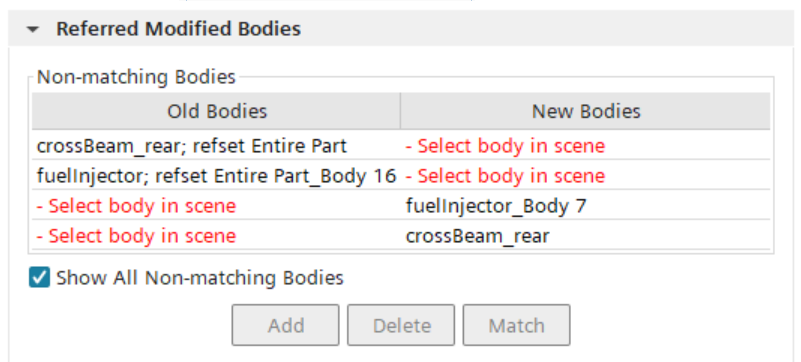
默认情况下,显示所有非匹配体复选框处于激活状态,以显示这两个装配中的所有非匹配体。
对于某些体对,重新导入过程会正确匹配新旧体,但需要确认面之间的映射正确。在这种情况下,引用的修正的体面板包含一个名为匹配体的后续列表,必须为其确认面映射。
- 要在“匹配体”列表中确认体对的面映射,对列表中的每一行执行以下操作:
可能的匹配面
在某些情况下,匹配过程中会报告可能的匹配面,这些面需要查看。以下屏幕截图显示了一个示例,其中“重新导入模型”找到了从原始体中的两个面合并而来的单个已修改面。
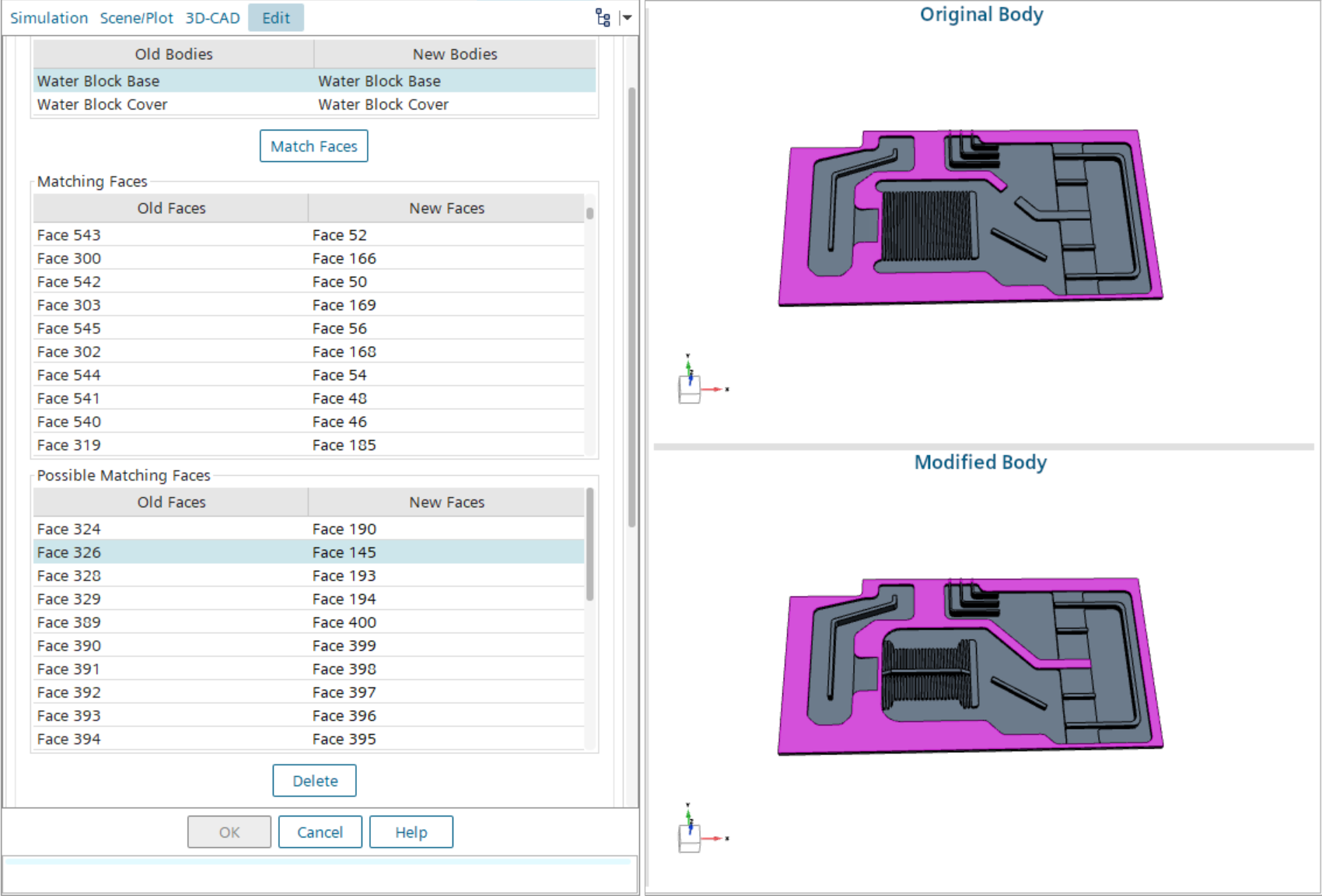
- 单击可能的匹配面中的每一行,然后在图形窗口中检查可能的匹配。如果匹配不正确,则单击删除。
在某些情况下,“重新导入模型”会正确匹配新旧体对,但无法找到所有面的匹配。在这种情况下,引用的修正的体面板包含另一个列表,名为非匹配面。
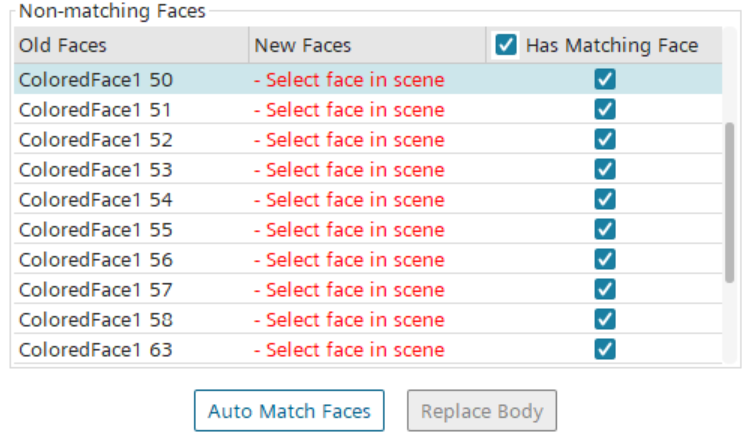
- 要解决非匹配面表中列出的问题:
- 如果尚未执行此操作,则单击自动匹配面。
- 单击非匹配面表中剩余的某一行。“图形”窗口进行更新以高亮显示需要匹配的面。
- 在图形窗口中,如果新体上出现匹配面,则在图形窗口中选择该面。表格行进行更新以显示新面的名称。
- 如果没有与旧面匹配的新面,则在非匹配面列表中,停用该行的具有匹配面复选框。
- 检查并更正所有条目后,单击更换体。
正确解决所有体和面的匹配后,“引用的修正的体”面板将变空,而且“重新导入模型”对话框底部的“确定”按钮变为活动状态。
- 要完成“重新导入模型”过程,单击确定。