
将几何导入 3D-CAD 模型
可以将固体和片体(零厚度)导入 3D-CAD。在导入过程中,将呈现用于包含或忽略实体或片体的选项。导入选项在主 Simcenter STAR-CCM+ 窗口中以及 3D-CAD 环境本身中可用。
3D-CAD 支持以下 CAD 文件格式:
- .prt/.asm - Creo - Pro/E 文件
- .par/.asm - Solid Edge 文件
- .3dxml - CATIA V6/3DExperience 文件
- .prt - NX 文件
- .ipt/.iam - Inventor 文件
- .3dm - Rhinoceros 3D Model 文件
- .sat/.sab - ACIS 文件
- .jt - JT Open 文件
- .xml/.plmxml - PLMXML 文件
- .cgr - CATIA CGR 文件
- .ifc - Industry Foundation 文件
- .dbs - STAR-CD 表面网格文件
- .inp - STAR-CD 壳体输入文件
- .stl - 立体光刻文件
- .x_t/.x_b - Parasolid 格式文件
- .iges/.igs - IGES 文件
- .step/.stp - STEP 文件
- .model/.exp/.session - CATIA V4 文件
- .catpart/.catproduct - CATIA V5 文件
- .sldprt/.sldasm - SolidWorks 文件
将几何导入 3D-CAD
将几何导入 3D-CAD 模块允许在运行模拟之前对其进行修复或修改。通过 Simcenter STAR-CCM+ 可同时导入相同格式的多个 CAD 文件,包括多面二进制 STL 文件(其中多个 STL 二进制数据连结在单个 STL 二进制文件中)。还可以选择是将几何导入现有 3D-CAD 模型(如果模拟中存在模型)还是将其指派给新的 3D-CAD 模型。还可以将 CAD 几何直接导入几何部件树(请参见将表面数据导入 Simcenter STAR-CCM+)。
3D-CAD 内所有导入的体必须放入以 [0, 0, 0] m, m, m 为中心的尺寸为 1000 m x 1000 m x 1000 m 的方块内。这意味着单个体在任何方向上都不得大于 1000 m。如果域接近此限值,则下游操作中可能会出现问题。对于某些特征,当其他尺寸已达到 1000 m 的最大限值时,此限值减小为 500 m。
将 CAD 几何导入 3D-CAD:
- 创建新的 Simcenter STAR-CCM+ 模拟。
- 使用以下某个选项启动导入操作:
- 选择。
- 从网格生成工具栏上,单击
 (将 CAD 模型导入至 3D-CAD...)。
- 如果要在 3D-CAD 建模器中导入几何,右键单击模型树顶部的 3D-CAD 模型节点,然后选择。有关如何打开 3D-CAD 建模器的信息,请参见创建 3D-CAD 模型。
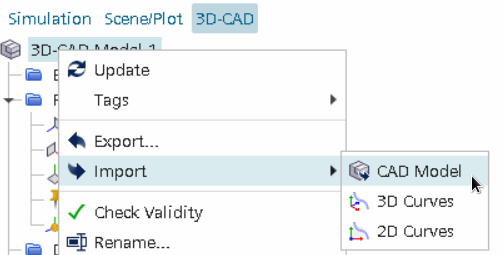
随即启动 3D-CAD 环境并创建 3D-CAD 模型。3D-CAD 中会显示该 3D-CAD 模型特定的对象树。该树包含体组、特征、设计过滤器以及设计参数节点。
- 选择要导入的 CAD 文件。不能在一次导入中生成不同类型的文件。
- 选择导入选项。请参见 3D-CAD 导入选项。
- 要开始导入过程,单击打开。
对于多面二进制 STL 文件,Simcenter STAR-CCM+ 会将每个表面作为片体导入。在 3D-CAD 中,部件表面名称使用二进制数据标题的第一个词作为表面名称自动导入。
要导入包含元数据的 Creo .prt 或 .asm 文件,建议使用 Siemens Adapter for Creo 将文件直接导入 3D-CAD,而不是首先将几何导出至 .step 文件。
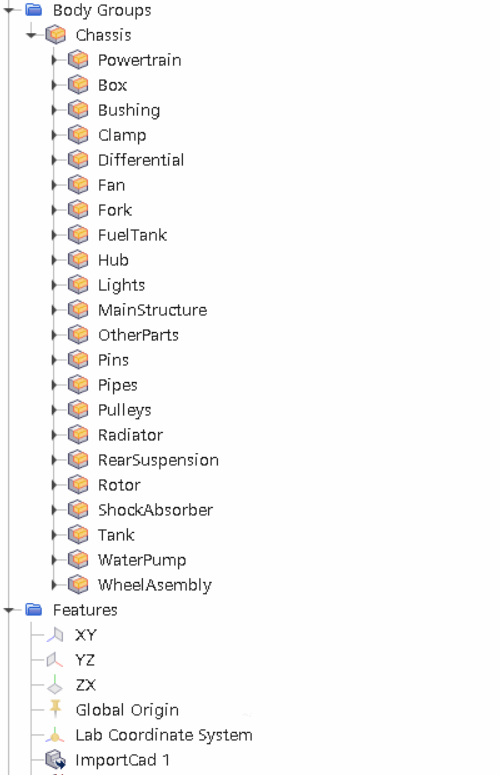
可以更改体在 3D-CAD 树中的组织方式,使其显示为简单列表。请参见控制如何在 3D-CAD 树中组织体。
导入过程会将一个 ImportCad(导入 CAD) 节点添加到 3D-CAD 特征树。
如果在导入过程中遇到任何错误,该操作将完成并显示 Partially Successful(部分成功) 状态。例如,如果有效的 CAD 文件不将体导入 3D-CAD,则导入操作部分成功。在 3D-CAD 特征树中,部分成功的操作旁边会显示一个  符号。
要撤消导入,删除 ImportCad 特征。
导入几何后,可以使用 3D-CAD 中提供的工具对其进行修改。通过 ImportCad 特征的属性,可以检查已使用的导入设置。
修改导入的几何
- 通过创建更多的几何来向模型中添加特征。
- 抽取内部或外部体积,以便分析内部或外部流。
- 通过删除体并使用拉伸和旋转剪切,对几何去特征。
- 使用压印操作在表面上压印轮廓。
- 重命名面,以便在模拟中使用模型时将它们定义为单独的表面。
3D-CAD 导入选项
为 CAD 几何选择适当的导入选项。
| 选项 | 描述 | ||
|---|---|---|---|
| 体类型 | |||
导入实体 | 激活后,将片体导入 3D-CAD。如果要忽略实体而仅导入片体,则停用此选项。 | ||
| 导入片体 | 激活时,将片体导入 3D-CAD。如果要忽略片体而仅导入固体,停用此选项。 | ||
| 几何类型 | |||
| 导入 CAD 几何 | 激活后,将 CAD 几何导入 3D-CAD。 | ||
| 将 CAD 转换为小平面 | 激活后,在导入过程中将经典 CAD 几何转换为小平面几何。可以使用网格化密度控制网格分辨率。如果转换失败,几何体将作为实体或片体导入。 | ||
| 导入小平面几何 | 激活时,将小平面化数据从网格化文件格式导入 3D-CAD。 | ||
| 导入隐藏几何 | 激活时,将隐藏体几何导入 3D-CAD始终导入 NX 和 Solid Edge 格式的隐藏几何体。 | ||
| 元数据/属性 | |||
| 导入元数据 | 激活后,导入与体或体组相关的元数据。
| ||
| 导入面名称 | 激活后,包含导入的几何中的命名面。 某些 CAD 格式可以包含每个面、边和节点的独特名称。大型或复杂的 CAD 几何可能会有大量的已命名面、边和节点。将此类文件导入 3D-CAD 可能会影响 3D-CAD 的性能。对于 CATIA,面名称和颜色从面的父特征而不是从面自身获取。 | ||
| 导入线/节点名称 | 激活后,包含导入的几何中的命名边/节点。某些 CAD 格式可以包含每个面、边和节点的独特名称。大型或复杂的 CAD 几何可能会有大量的已命名面、边和节点。将此类文件导入 3D-CAD 可能会影响 3D-CAD 的性能。 | ||
| 导入面/边颜色 | 激活后,导入所有已导入面和边的颜色。停用时,默认颜色将指派给导入的面和边。 | ||
| 高级选项 | |||
| 保留多实例化体 | 激活后,识别并保留几何中的任何实例化体。请参见 多体实例化 | ||
| 检查体有效性 | 激活时,在导入过程中检查 CAD 几何的有效性。请参见检查几何有效性。 | ||
| 修复无效体 | 激活时,尝试在导入过程中修复无效体。此选项可同时调用 CAD 转换器中的 Parasolid 修复选项和 CAD 修复工具中的自动修复。仅当激活此选项并将 CAD 模型导入 Simcenter STAR-CCM+ 时,才会进行 Parasolid 修复。如果导入 CAD 模型而未激活此选项,并在随后手动运行 CAD 修复,则仅执行 CAD 修复工具修复。请参见修复无效体。 | ||
| 简化装配结构 | 尝试将装配结构与原生 CAD 软件包中的文件相匹配。 | ||
| 分裂周期面 | 激活时,分割导入的 CAD 几何中的周期面。例如,将圆柱面等周期面分割成两个半圆柱面。周期性面之间存在的间隙根据系统容差缝合在一起。 | ||
| 缝合容差 | 仅对 IGES 和 STEP 文件有效。定义面或片体之间的最大间隙,以将它们缝合在一起,并将它们作为一个体导入。 | ||
移除冗余拓扑 | 激活后,通过移除冗余拓扑、共享几何以及修复边和节点来改进和优化几何质量。 | ||
简化几何 | 激活时,尽可能将经典 b 样条几何体简化为解析形式。 | ||
| CAD 模型 | |||
| 新建 3D-CAD 模型 | 激活时,可用于创建新的 3D-CAD 模型。如果在 3D-CAD 建模器会话中工作,此选项显示为只读。
| ||
| CAD 模型 | 用于将几何导入现有 3D-CAD 模型。如果在 3D-CAD 建模器会话中工作,此选项显示为只读。
| ||
Simcenter STAR-CCM+ 显示警告:
如果文件选择不受支持。只有在支持文件选择之后,才能开始导入。
如果没有激活体类型或几何类型选项。
如果更改文件选择,会导致已激活的属性发生更改。
不支持同时导入不同的文件格式。