
使用边界形状选择面组
要选择一组面、块、部件表面或部件,可以使用简单几何形状。(方块、圆柱或球)。边界形状会在表面修复会话中持续存在,并会保留在 .sim 文件中以便进行选择,但选择结果不会保存。
要使用形状选择工具选择实体,执行以下步骤:
- 在滑出面板中选择形状,然后单击管理...。
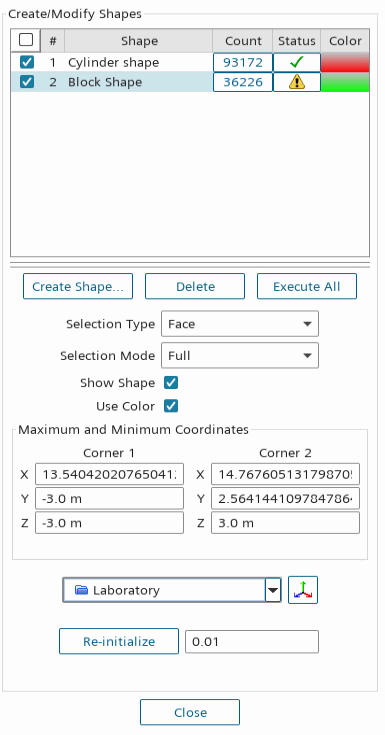
- 单击创建形状...,然后为形状选择首选几何类型。
Simcenter STAR-CCM+ 初始化形状以适合当前显示的面。如果存在面选择,形状大小将改为根据所选面进行调整。如果没有显示的面或活动选择,Simcenter STAR-CCM+ 将调整形状大小以适合所有活动部件中的所有面。定义初始形状后,该形状会按定义的边距分数百分比膨胀,以产生大于显示面、面选择或活动部件的形状。
- 要对形状进行定位和调整大小,使用场景中的交互式小组件或最大和最小坐标。在创建/修改形状面板中,还可以修改用于定义形状的坐标系。一旦选择了其他坐标系,形状会自动更新。如果要返回到所选形状类型的初始大小和位置,单击重新初始化...。如有需要,可预先修改边距分数。
- 要指定选择的实体类型,将选择类型设为所需的部件组。
- 要包含仅部分适合所定义形状的实体(形状中至少有一个节点),将选择模式设为部分。
- 要添加更多形状,重复以上三个步骤。可以通过双击[形状]名称字段来重命名每个形状。
- 要更新形状的状态,单击表中每个形状的[状态]条目。
- 要更新多个形状的状态,激活所需形状对应的复选框,然后单击执行全部。状态更新后,计数列中显示的面数也会更新。
- 要选择适合所选形状的实体,单击计数列中的面数按钮。要在场景中显示多个形状选择,按住 CTRL 键并单击所需的面数按钮。
为了快速选择,表面修复滑出面板中提供了创建的形状:
- 要选择在表面修复滑出面板中显示的形状,激活每个形状对应的复选框,然后单击关闭。关闭创建/修改形状面板后,可以通过选择执行全部来更新形状面选择;但是无法修改形状,除非重新打开创建/修改形状面板(通过选择管理...)。
- 要查看或隐藏场景中的形状,激活/停用表面修复滑出面板中彩色面数旁边的复选框。
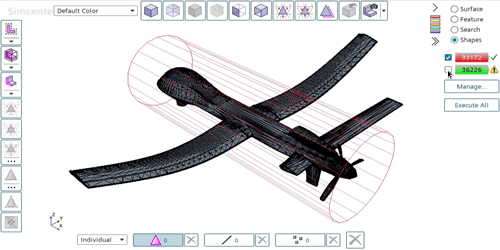
- 如果状态为已过时,单击执行全部可更新所有形状的状态,或单击警告图标以分别更新每个形状。
- 要选择适合所选形状的实体,单击彩色面数按钮。要为多个形状选择实体,按住 CTRL 键并单击所需的彩色面数按钮。