
Simcenter STAR-CCM+ 默认选项
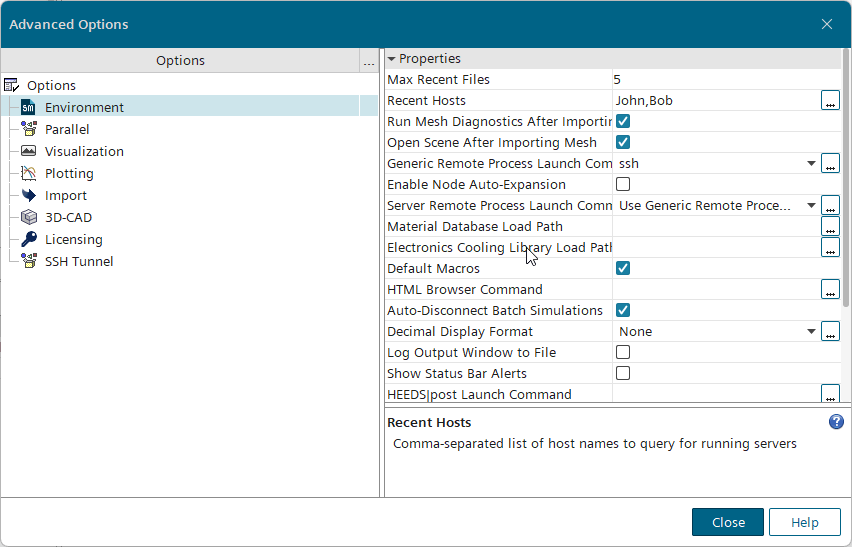
选项对话框用于控制 Simcenter STAR-CCM+中的大量全局选项。所做的选择存储在属性文件夹中,该文件夹对于在机器上运行的每个 Simcenter STAR-CCM+ 版本是独特的。
在 Windows 上,用户选项存储在文件夹 C:\Users\[login name]\AppData\Local\CD-adapco\STAR-CCM+ [version] 中。默认情况下,AppData 文件夹处于隐藏状态。要查看文件夹,激活文件资源管理器中的隐藏的项目选项。
在 Linux 上,这些选项存储在主目录上的隐藏文件夹 .star-[version] 中。可以使用命令 ls a 查看此文件夹。
在 Windows 或 Linux 中,要查找该文件夹的完整路径,选择,然后查找包含用户设置目录的行。可以使用命令行选项 -nbuserdir <dir> 在启动时指定备选位置。
要访问设置选项对话框,在菜单栏中选择。
| 注 | 将为在此时使用的软件版本存储在此对话框中应用的设置。 |
选项分为以下几类:
下面列出了这些节点及其属性。
环境
使用环境属性可控制网格诊断、材料数据库的路径、输出窗口信息的传送位置等功能。
属性 | ||||
|---|---|---|---|---|
| 最大数量的最近访问的文件 | 对子菜单中列出的文件数设置限制。 | |||
| 最近使用的主机 | Simcenter STAR-CCM+主机名的逗号分隔列表,用于查询正在运行的服务器。当使用操作连接到新主机时,Simcenter STAR-CCM+自动将该主机的名称添加到此列表中。有关更多信息,请参见连接到服务器对话框参考。
| |||
| 启用节点自动展开 | 激活此选项后,自动展开对象树中最常用的节点。 | |||
| 导入网格后运行网格诊断 | 激活时,Simcenter STAR-CCM+在导入网格时运行网格诊断。 | |||
| 导入网格后打开场景 | 激活时,Simcenter STAR-CCM+在导入网格时自动创建几何场景。 | |||
| 通用远程进程启动命令 | 设置 Simcenter STAR-CCM+用于从客户端启动远程服务器的系统命令。从以下选项中选择:
要进一步配置每个选项,单击 Simcenter STAR-CCM+保留在环境对话框中对启动选项进行的任何更改。可以通过单击重置默认选项来重置环境项。 | |||
| 服务器远程进程启动命令 | 设置 Simcenter STAR-CCM+用于从主服务器启动远程进程的系统命令(例如在并行运行或进行协同仿真时)。默认选项是使用ssh。可以使用为通用远程进程定义的相同命令,也可以选择替代命令(请参见通用远程进程启动命令)。 | |||
| HTML 浏览器命令 | 设置当访问用户指南(通过在对象上按 F1或借助帮助菜单)时,Simcenter STAR-CCM+启动的网络浏览器的路径。 | |||
| 材料数据库加载路径 | 指定从中加载材料数据库的一个或多个路径。要输入多个路径,可用分号分隔。 | |||
| 默认宏 | 激活时,Simcenter STAR-CCM+保存每个互动会话的默认宏。 | |||
| 自动断开批量模拟 | 激活(默认)时,在 60 秒超时后自动从已完成的批量模拟断开客户端。 | |||
| Decimal Display Format(小数显示格式) | 可用于从小数显示的多种标准格式中选择,或创建自己的格式。有关详细信息,请参见更改小数的外观。 | |||
| 将输出窗口记录到文件 | 激活此选项后,会将输出窗口的内容保存到一个文件。 | |||
专家属性 | |
|---|---|
| 显示客户端 - 服务器消息 | 激活此选项后,输出窗口包含客户端 - 服务器消息。 |
| 同步用户场函数名 | 控制新建用户场函数的同步函数名属性的初始设置(激活或停用)。激活同步函数名属性后,函数名将直接从节点名称获取。 |
| 用户宏类路径 | 指定一个或多个从中加载.jar 文件以编译和运行宏的路径。 要在 Windows 上输入多个路径,可用分号分隔。在其他系统上,使用冒号。 |
| 服务器定位器诊断 | 激活此选项后,服务器窗口包含网络诊断输出。 |
并行
此类别包含用于控制 Simcenter STAR-CCM+中的并行计算设置的选项。属性 | ||
|---|---|---|
| 并行主机 | 默认情况下为并行作业选择的主机的列表。 | |
| 默认设备文件 | 默认情况下为使用集群计算选择的设备文件的名称。 | |
| 并行主机指定方法 | 为并行作业指定主机计算机的默认方法。 | |
| 本地 | 主机进程位于本地机器上。 | |
| 指定主机 | 使用并行主机属性中输入的主机列表。 | |
| 设备文件 | 使用默认设备文件属性中指定的设备文件。 | |
专家属性 | |
|---|---|
| 并行日志文件 | 激活此选项后,Simcenter STAR-CCM+生成并行事件的日志文件。 |
| 并行输出 | 激活此选项后,输出窗口包含并行工作进程的信息。仅当客户端启动了服务器时,才会显示输出。如果服务器独立于客户端启动,输出将显示在启动服务器的控制台窗口中。 |
可视化
此类别包含用于控制模型在图形窗口中的显示方式以及与它的互动方式的选项。
属性 | ||||
|---|---|---|---|---|
| 互动器类型 | 选择与图形窗口互动的样式。 | |||
| STAR 默认值 | 有关这些互动器选项的详细信息,请参见视图鼠标控制。 | |||
| Pro-E/NX | ||||
| SolidWorks | ||||
| 轨迹球 | ||||
| 摇杆 | ||||
| 第一人 | 有关此互动器选项的详细信息,请参见第一人模式。 | |||
| 刷新率 | 指定显示的刷新率(每秒帧数)。 | |||
| 显示帧率 | 激活此选项后,场景中的注释表示帧率。 | |||
| 包括高亮显示的标题 | 激活此选项后,Simcenter STAR-CCM+将在图形场景中显示高亮显示的部件的名称。 | |||
| 高亮显示标题最大数量 | 设置任意时刻图形场景中可显示的标签的最大数量。 | |||
| 高亮显示标题字体 | 选择要用于标题的字体。要访问用于指定字体和样式的对话框,单击 (自定义编辑器)。 | |||
| 为场景互动做注释 | 激活此选项后,将显示描述场景中的键盘和鼠标互动的注释。 | |||
| Logo Path(标志路径) | 默认导入的标志图形的相对路径。可导入的格式包括 PNG、JPEG、TIFF、PNM 和 BMP。
| 对这些属性设置所做的更改优先于新模拟中的节点的对应值并定义这些新模拟的新场景中的默认标志注释设置。 但是,预先存在的场景中的标志注释或预先存在的模拟中的新场景的设置不受影响。 | ||
| 标志不透明度 | 控制 Simcenter STAR-CCM+标志在场景中的不透明度。 | |||
| Logo Height(标志高度) | 标志的默认高度,用可视化显示高度的分数表示,1.0 表示全高。 | |||
| Logo Width Stretch Factor(标志宽度延伸因子) | 标志沿水平方向延伸的默认量。 | |||
| Logo Position(标志位置) | 标志在可视化显示中的默认位置。 | |||
| 启用 3Dconnexion 设备 | 允许使用 3Dconnexion 3D 鼠标控制显示视图。此功能仅在 Windows 上可用。 | |||
| 3Dconnexion 灵敏度 | 输入介于 0.0 与 1.0 之间的值。0.0 不太敏感,1.0 非常敏感。 | |||
| GPU 使用 | 可用于全局控制施加在 GPU 上的负载。最低设置尝试尽可能少地使用 GPU 上的功能,而最高设置尝试使用所有可用的 GPU 容量。 | |||
| 兼容性 (0) | 有关更多信息,请参见控制图形性能。 | |||
| 默认 (1) | ||||
| 非管理 (2) | ||||
| 机会型 (3) | ||||
| 自定义 | ||||
| Default Color Map(默认色图) | 指定在新显示器中使用的色图。除了名称外,下拉列表中的色图选择还会显示渲染的色图。 有关默认情况下可用的色图的详细信息,请参见预定义的色图。 | |||
| 客户端渲染线程数 | 设置当使用高级渲染或体积渲染等功能时,客户端在本地使用的线程数。 | |||
专家属性 | ||
|---|---|---|
| 边拾取容差 | 边拾取的容差,指定为显示的对角线尺寸的分数。 | |
| 表面拾取容差 | 不使用硬件时的表面拾取容差,指定为显示的对角线尺寸的分数。 | |
| 交互式抗锯齿 | 当 Mesa 未在使用时,在互动会话中对打开的场景和绘图使用硬件(多采样)抗锯齿。停用此设置可加快渲染性能,但会损失视觉质量。 硬拷贝和电影导出具有自己的抗锯齿选项,这些选项会覆盖此设置。 此设置对以下情况也没有影响:
| |
| 旋转工具的步长(度) | 设置场景旋转工具的一步步长(以度为单位)。 | |
| 远程渲染压缩 | 与场景或绘图交互时,控制远程渲染器用于连接的客户端的压缩等级。完成交互后(例如,释放鼠标键),场景或绘图内容始终以无损压缩发送(即显示原始图像)。 影响设置选择的主要因素是客户端和渲染服务之间的网络连接。如果客户端和渲染服务都位于同一 LAN(例如千兆连接),甚至位于同一台主机上,则可以选择无损选项。如果连接质量不太稳健,则应使用更高的压缩设置。例如,通过拨号使用低带宽、高延迟的连接时,建议使用高设置。可以使用打开场景实时更改此设置,并决定哪种设置最合适。 | |
| 无损 | 图像使用简单的无损方法进行压缩,这意味着显示原始图像。不会引入压缩构件。此模式的带宽要求非常高。 | |
| 低 | 使用具有低压缩设置的 JPEG 压缩,这意味着高图像质量和相对较高的带宽要求。 | |
| 适中 | 中等 JPEG 压缩设置,因此带宽要求较低且图像质量较低。 | |
| 高 | 高 JPEG 压缩,需要最低带宽但图像质量较低。 | |
导入
此类别包含用于将 3D-CAD 模型导入 Simcenter STAR-CCM+ 的选项。
属性 | ||
|---|---|---|
| CATIA V5 | 对于每种类型的文件,选择要导入文件的默认 B-rep 转换器。Siemens 适配器是默认转换器。有关许可证的信息,请参见 CAD 导入版本。 | |
| CATIA V4 | ||
| CGR | ||
| 3DXML | ||
| NX | ||
| Solid Edge | ||
| JT | ||
| SolidWorks | ||
| Inventor | ||
| Creo | ||
| STEP | ||
| IGES | ||
| ACIS | ||
| IFC | ||
| 其他 | 设置用于所有其他文件导入类型的默认 B-rep 交换转换器。 | |
| 导入元数据 | 导入 PLMXML、NX 或 JT Open 文件时会自动导入体或体组上定义的任何元数据。 对于 NX 文件,可以使用 Siemens Adapter 转换器导入元数据。 | |
3D-CAD
| 属性 | ||
|---|---|---|
| 显示分辨率 | 控制 3D-CAD 视图场景中显示的几何的清晰度。当分辨率较高(如非常精细)时,Simcenter STAR-CCM+ 会生成较精细的网格,有更多细节,但这会降低 3D-CAD 中显示操作的速度。 偏置距离选项包含预配置的一组网格化参数。有关更多信息,请参见网格化密度。 处理大型 3D-CAD 模型时,建议使用轻量显示选项。此选项可大幅降低几何的分辨率,以帮助在操控几何时提高场景中的帧率。 | |
| 选择行为 | 可用于定制在 3D-CAD 中使用选择面板时选择实体的方式。如果正在处理复杂模型并且需要选择多个拓扑实体,则使用 CAD 系统选项。 | |
| 设置场景选择工具栏模式 | 可用于调整 3D-CAD 视图场景中“特征”工具栏的位置,并可用于将其关闭。 | |
| 设置场景工具栏图标大小 | 用于设置“特征”工具栏上显示的图标的大小。 | |
| “特征”工具栏最近类别限制 (1-21) | 用于为最近的操作类别中保存的菜单选项数设置限制。 | |
| 特征缓存频率 | 表示 Parasolid 数据的内部缓存机制。例如,如果频率增加,则内存使用量将减少,但这会影响重新执行特征时的性能。 | |
| 选择颜色 | 设置选择的颜色。 | |
| 边颜色 | 设置 3D-CAD 模型中各面之间的边的颜色。 | |
| 自由边颜色 | 为两侧没有面的边缘设置颜色。 | |
| 边显示宽度 | 将显示的边厚度(用于提高模型可见性)设为不同于 1 的值。 | |
| 初级过滤结果选择颜色 | 使用搜索过滤器时,初级过滤结果选择颜色用于表示一组未成对的结果。对于成对的结果,初级和次级过滤结果选择颜色都用于表示两组结果。 | |
| 次级过滤结果选择颜色 | ||
| 失败特征体颜色 | 设置失败特征实体的颜色。例如,当在 3D-CAD 模型树中选择失败特征节点时,如果组合体、减去体或提取外部体积特征失败,则导致失败的实体(体、面、边和顶点)会以指定的颜色高亮显示。 | |
| 失败特征面颜色 | ||
| 失败特征边颜色 | ||
| 失败特征顶点颜色 | ||
| 单独显示边 | 激活时,将单独显示实体。例如,如果 3D-CAD 模型具有已命名面,并且激活单独显示已命名面,则即使隐藏实体/片体,命名面也将显示在 3D-CAD 视图场景中。 | |
| 单独显示已命名面 | ||
| 单独显示已命名边 | ||
| 在树视图中高亮显示体 | 激活时,在 3D-CAD 视图场景中选择的体将在 3D-CAD 模拟树中高亮显示。 | |
| 在场景中高亮显示体 | 激活后,在 3D-CAD 视图树中选择的体将在 3D-CAD 视图场景中高亮显示。 处理大型 3D-CAD 模型时,停用此选项以提高 3D-CAD 视图场景中的响应速度。 | |
| 启用特征预览 | 激活时,在完成创建特征的操作之前,将显示预期结果的预览。 | |
| 保留可视化数据 | 为了在图形窗口中渲染 CAD 体,Simcenter STAR-CCM+ 会生成每个体的网格化数据。计算此网格化数据非常耗时。要缩短显示之前处理过的 CAD 模型所需的时间,可以选择通过激活此选项将网格化数据保存在模拟文件中。 激活此选项会增大模拟文件大小。 | |
| 斑马条纹宽度 | 控制斑马条纹的相对宽度。值越高,与斑马条纹的黑暗部分相比,斑马条纹的浅色部分越宽。 设置介于 0 和 1 之间的值,默认值是 0.8。 | |
| 用于斑马条纹的照明数量 | 控制体表面上可见的斑马条纹的相对数量。 默认值为 30。 | |
| 斑马条纹浅色 | 设置斑马条纹浅色部分的颜色。默认为白色。 | |
| 斑马条纹深色 | 设置斑马条纹深色部分的颜色。默认为黑色。 | |
| “显示-关联”斑马条纹 | 激活时,几何上显示的斑马条纹图案将根据视角变化。 | |
| 斑马条纹光源方向 | 以 [X,Y,Z] 格式定义斑马条纹的光源位置。 | |
| 注 | 要更新 3D-CAD 以使用全局选项,右键单击 3D-CAD 模型节点,然后选择应用全局系统选项。 |
许可
此类别包含附加许可选项。从此处,可以保存所需的附加许可证。
属性 | |
|---|---|
| 保留 Simcenter STAR-CCM+ Batteries 许可证 | 当创建或打开需要任何许可证的模拟时,这些选项保存相应的许可证。 |
| 保存 STAR-Cast 许可证 | |
| Reserve IC Engine Module License(保存内燃机模块许可证) | |
| 保存 JTOpen Reader 许可证 | |
| 保存 CAD Exchange 许可证 | |
| 重试所需操作许可证 | 根据需要额外尝试访问许可证。 |
| 导入几何后释放许可证 | 一旦完成将几何导入模拟的操作,便允许其他用户访问许可证。 |
SSH 隧道
使用此类别,可以预配置 SSH 选项,以便每次想要将 SSH 隧道与 Simcenter STAR-CCM+一起使用时都会自动应用这些选项。
属性 | ||
|---|---|---|
| SSH 隧道主机 | 用于客户端 - 服务器隧道连接的主机。此机器通常是集群的头节点。 | |
| 隧道主机的用户名 | 您的隧道主机用户名。 | |
| SSH 隧道命令 | 选择用于启动 SSH 隧道的命令。 | |
| ssh | 如需每个选项的更多规范,单击(自定义编辑器)。 | |
| PuTTY | ||
| 自定义 | ||
专家属性 | |
|---|---|
| SSH 隧道详细程度 | 控制 SSH 隧道输出的详细程度。这些设置可用于调试。 |