
创建单独组成的颗粒形状
Simcenter STAR-CCM+ 可用于将复合颗粒、颗粒簇或用户自定义柔性纤维定义为颗粒形状的排列。可以使用颗粒模板缩放因子来缩放整个复合颗粒的大小。(请参见颗粒模板缩放)。
-
根据要创建的颗粒形状的类型,执行以下某项操作:
颗粒形状类型 步骤 复合 右键单击,然后从颗粒形状组框中选择复合颗粒。请参见复合颗粒模型参考。 颗粒簇 右键单击,然后从颗粒形状组框中选择颗粒簇。请参见颗粒簇模型参考。 用户自定义柔性纤维 右键单击,然后从颗粒形状组框中选择用户自定义柔性纤维。请参见用户自定义柔性纤维模型参考。 -
根据要如何输入颗粒形状,执行以下某项操作:
输入 步骤 手动 - 选择节点,然后选择手动。
- 右键单击节点,然后选择新建。
对于用户自定义柔性纤维颗粒,将创建 [段] 节点。对于复合颗粒和颗粒簇,将创建 [球体] 节点。
- 选择[段/球体]节点,然后指定属性以定义构成整个颗粒形状的单个圆柱段或球体的位置和范围。
- 对每个其他颗粒形状重复步骤 a 和 b。可以创建大量形状以表示颗粒。
表 - 选择节点,然后将方法设为表。请参见表。
- 选择表节点,然后将表设为包含构成整个颗粒形状的各个圆柱段或球体的位置和范围的 [表]。
- 右键单击 [颗粒形状类型] 节点,然后为复合颗粒和颗粒簇选择创建形状,或为用户自定义的纤维选择创建纤维模型。形状节点使用表中的数据自动填充。
部件 仅可用于复合颗粒。
通过选择先前定义的部件并让 Simcenter STAR-CCM+ 使用指定的球体数填充部件,可以创建复合颗粒。
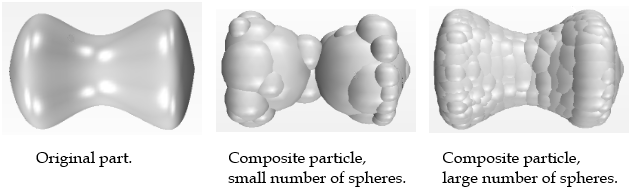
此方法适用于凸面非常大的对象(如岩石或谷物),但对于复杂的凹面对象,很可能会失败。
模拟锐边和角需要小球体,但小球体在 DEM 模拟中产生的时间步较小,因此计算时间更长。为了避免较小的时间步,可以在 Simcenter STAR-CCM+ 创建初始复合颗粒之后,编辑各个球体,使其拥有可接受的最大尺寸。
填充对称零部件时,这种方法不会始终生成对称的复合颗粒。如果对称性在模拟中十分重要,可尝试不同数量的球体并查看结果是否更对称,或使用颗粒形状编辑器。
- 选择节点,然后将方法设为部件。
- 选择部件节点,然后将部件设为之前创建的,以描述复合颗粒的整体形状。
通过这种方法创建的每个球体均会显示一部分表面。因此,在某些情况下,颗粒内部为空心。完全嵌入颗粒中的球体对模拟没有影响。
- 右键单击复合颗粒节点并选择更新属性。Simcenter STAR-CCM+ 将使用指定的球体数创建基于选定形状的复合颗粒。最好从少数球体开始,然后仔细观察生成的表示如何。如果对表示不满意,则增加球体数。
-
要可视化颗粒,右键单击 [颗粒形状类型] 节点,然后为复合颗粒和颗粒簇选择显示模型,或为用户自定义柔性纤维选择显示纤维模型。
建议在运行仿真之前目视检查颗粒形状的连接。