
电池常规工作流程
在 Simcenter STAR-CCM+ 中模拟电池时,按照此工作流程的步骤操作。
- 对于 0D 电池电芯,从步骤 1 开始
- 对于 3D 电池电芯,从步骤 2 开始
-
导入整个电池包(包括电芯)的电池几何,或在 3D-CAD 中创建几何。
如果使用在 Simcenter STAR-CCM+ 中直接创建的电池电芯,则几何应包含合适部件以表示每个电池模块电芯、极耳、连接器、外壳以及所需的任何冷却板或通道。
-
设置物理连续体。
-
定义材料属性。
- 展开(或多部件固体)节点,然后定义电池材料的属性,例如比热和导热率。
- 根据需要,检查并编辑电池中其他材料的材料属性,如极耳和连接器、冷却板/冷却液和外壳。
-
定义电池电芯。
直接在 Simcenter STAR-CCM+ 中创建 0D 电池电芯 从 Simcenter Battery Design Studio 导入 3D 电池电芯 使用此方法可以更自由地修改特定设置并为电芯使用自定义几何。(可选)可以选择使用之前在 .tbm 文件中指定的设置。可以使用 RCR 模型定义电池。如果要对热失控建模,可以选择放热模型和通风口模型。 - 右键单击节点,然后选择创建用户自定义电池电芯。
-
- 要使用 RCR 模型,请参见 使用 RCR 模型对电池电芯建模
- 要使用放热模型和通风口模型对热失控建模,请参见热失控建模
通过此方法可以使用预定义的电池电芯。要定义的设置较少,但在 Simcenter STAR-CCM+ 中修改设置/几何的灵活性也较低。 - 右键单击节点,然后选择根据 Tbm 创建。
- 在从文件导入电池数据对话框中,选择 .tbm 或 .ebm 文件,然后单击打开。
Simcenter STAR-CCM+ 会自动识别电芯模型,更新电池电芯的相应属性,并读取在电池模型中指定的网格设置。
- 在导入电池选项对话框中,确保选择了要导入的电池部件(可以排除某些可选部件并将其替换为自己的几何),然后单击确定。
Simcenter STAR-CCM+ 将从 .tbm 或 .ebm 文件读取电芯的尺寸,然后生成理想化的电池电芯 3D-CAD 模型。
Simcenter STAR-CCM+ 还可以使用适当的物理模型自动创建物理连续体。
请参见电池电芯参考:0D 电池电芯。 请参见电池电芯参考:3D 电池电芯。 -
设置电池模块。
请参见电池模块参考
使用 0D 电池电芯 使用 3D 电池电芯 - 右键单击节点,然后选择。
- 选择节点,然后根据需要设置属性,尤其是串联数和并联数。
正确的电芯数显示节点中。
- 右键单击节点,然后选择。
- 选择节点,然后根据需要设置属性,尤其是串联数和并联数。
- 选择节点,然后设置电池电芯。
- 根据需要,检查并更新电池模组子节点下的任意属性。
请参见电池模块参考:使用 0D 电芯的电池模组。 请参见电池模块参考:使用 3D 电芯的电池模组。 -
将电池电芯几何部件分配给电池模组电芯。
使用 0D 电池电芯 使用 3D 电池电芯 - 右键单击节点,然后选择按名称将部件分配给电池模块电芯。
- 在按名称将部件分配给电池模块电芯对话框中,将电池部件分配给它们相应的电池模块电芯。
- 使用默认设置按映射分配时,指定部件名称中哪些序号表示并联串数(并联事例)和串联串数(串联事例),然后选择表示电池模块电芯的所有部件并单击右向箭头
 。Simcenter STAR-CCM+ 自动将部件分配给电池模块电芯。但是,如果部件名称中的串数与电池模块电芯名称中的串数不直接对应,则指定并联偏移和串联偏移以引导 Simcenter STAR-CCM+ 将部件名称中的数字转换为相应电池模块电芯名称中的数字。
- 使用手动分配时,在左侧选择部件并在右侧选择电池模块电芯,然后单击右向箭头 。可以选择多个部件和电池模组电芯 - 将对这两个选择从上到下进行分配。
- 使用默认设置按映射分配时,指定部件名称中哪些序号表示并联串数(并联事例)和串联串数(串联事例),然后选择表示电池模块电芯的所有部件并单击右向箭头
- 右键单击节点,然后选择生成电池部件。
系统将使用在 Simcenter Battery Design Studio 中设计的电池部件自动填充节点。
- 如果需要创建极耳连接器,右键单击节点,然后选择生成连接器部件。
-
创建电路。
注 对 0D 电池电芯中的热失控建模时,不需要配置电路。可以按个人喜好禁用电路模型。 有关设置电路的详细说明,请参见创建电路。 -
如果要创建多个电池模组并设置电池组,执行以下操作:
- 使用复制和粘贴方法手动复制电池模组。
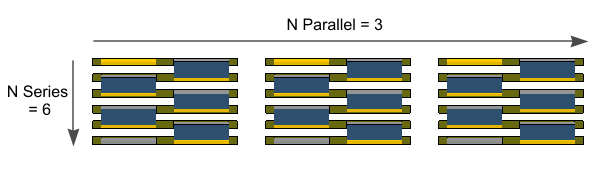
- (仅对于从 0D 电池电芯创建的电池模组)右键单击节点并选择创建用户自定义电池组。
在创建用户自定义电池组对话框中,指定电池组中电池模组的数量和布置,并可以选择创建连接电路并将电芯几何部件分配给模组。
-
如果需要,创建或定义外壳。
使用 0D 电池电芯 使用 3D 电池电芯 使用 0D 电池电芯方法时,创建电池外壳不需要专门的工作流程。如果尚未为电池外壳定义几何、物理连续体和区域,则在需要时立即创建它们。 - 选择节点,然后选择所需的选项。
请参见电池模块参考。
- 右键单击节点,然后选择“创建外壳部件”。
Simcenter STAR-CCM+ 将创建一个边界框,或采用选定的外壳部件,并从中减去电池模块部件。产生的部件称为电池模块:外壳
- 选择节点,然后选择所需的选项。
-
将部件分配给区域。
使用 0D 电池电芯 使用 3D 电池电芯 - 选择多个节点,然后右键单击其中某一节点并选择将部件分配给区域。
- 在将部件分配给区域对话框中,选择相应的部件,并根据需要为区域、边界、部件曲线和交界面类型设置选项。
- 单击应用,然后单击关闭。
- 右键单击节点,然后选择将部件分配给区域。
- 在将电池部件分配给区域对话框中,选择相应的部件,并根据需要为区域、边界、部件曲线和交界面类型设置选项。
- 单击应用,然后单击关闭。
默认情况下,每个电池区域定义为电池能量源。为极耳部件创建的区域为电阻热源,而为叠片创建的区域则既是极化热源又是电阻热源。这些设置在生成区域时会自动定义,无需更改。为极耳连接器创建的区域不会定义为电池能量源。
请参见将部件分配给区域参考确保所有电池电芯部件均分配给电池区域,并且交界面已如预期创建(在接触的部件之间)。 - 将物理连续体分配给相应区域:选择每个节点,然后根据需要设置物理连续体。
-
创建网格。
通过使用薄体网格生成器,电池的薄体部件(如极耳和连接器)可从中获益。薄体网格生成器可识别几何的薄体部件,并在薄体部件内生成棱柱型网格单元。对于几何的非薄体部件,薄体网格生成器将自动改为生成多面体或四面体网格单元。网格保持共形。采用 3D 电池电芯工作流程时,Simcenter STAR-CCM+ 自动创建网格操作,其中包含对电池划分网格所需的相应模型、设置和自定义控制:表面网格重构器、自动表面修复、多面体网格生成器和薄体网格生成器。
使用 0D 电池电芯 使用 3D 电池电芯 - 右键单击节点,然后选择。
- 在“创建自动网格操作”对话框中,选择所有需要网格化的部件,然后选择网格生成器(例如,表面网格重构器、自动表面修复、多面体网格生成器和薄体网格生成器)。
- 单击确定。
- 展开节点,然后根据需要设置默认控制。
- 建议创建自定义体积控制来优化极耳和连接器的网格,其网格尺寸约为极耳柄高度的 4%。
- 要生成体网格,右键单击节点,然后选择执行全部。
可以遵循网格化 0D 电池电芯的相同方法,或使用提供的电池网格生成器。生成网格之前,可以根据需要更改预定义的电池网格化设置。 - 右键单击节点,然后选择设置电池部件网格化。
- 展开节点,然后对网格生成器属性进行必要的调整。
确保保留体积控制以优化极耳和连接器的网格。
- 为非电池部件创建自动网格操作。
- 要生成体网格,右键单击节点,然后选择执行全部。
当启用电阻加热模型时,细化连接器中的网格有助于能量求解器的收敛。 -
(可选)可以设置电阻加热,以考虑电流通过极耳连接器时极耳连接器中的电阻加热效应。
使用 0D 电池电芯 使用 3D 电池电芯 如果要顾及电阻加热,则将电阻加热模型包含在之前步骤中定义的物理连续体中。可选地,可以配置端子/极耳连接,以将其电阻包含在电阻加热中。电池求解器根据接触面处的电势值动态计算已配置端子/极耳连接的电阻。更新后的电阻由电路求解器用来更新电池组中所有电芯的电流。有关配置端子和极耳连接的工作流程,请参见为电阻加热配置极耳和端子连接。 右键单击节点,然后选择设置连接器电阻加热。 Simcenter STAR-CCM+ 创建:- 电流和交界面表面积的两个报告:BatteryCellCurrent 和 TabStem_Post_Intersect_Area
- 报告中的电流密度场函数:CurrentDensityToApplyToConnector_IN 和 CurrentDensityToApplyToConnector_OUT。
场函数会自动应用于计算电流密度的相应交界面,一个用于电流流入,另一个用于电流流出。这些值大小相等,但符号相反。正电流密度的定义为 ($BatteryCellCurrentReport / $TabStemAreaReport)。约定使用正电流密度表示流入电流。电流流入负极耳接线柱,并从正极耳接线柱流出。
-
设置初始条件。
- 展开每个连续体的节点
- 为静态温度等初始起始条件设置适当的值。
-
定义求解器设置。
由于初始电势不收敛,因此在分析的第一次迭代中会将虚假热引入分离能量求解器。在中间非收敛状态下,此行为可能导致高温。要改善分离能量求解器的收敛:
-
设置后处理。
可以创建多种类型的监视器、绘图、报告或场景以显示电池电芯的各种输出,例如:
- 用于查看通过部件的特定部件或平面截面(如电池模组中心或冷却通道出口处的温度)的标量场景。
- 基于充电状态、温度、电流等报告的绘图。请参见电池模型参考:场函数。
- 从电池模块创建多个报告、监视器和绘图。请参见创建电池模块报告...。
- 用于观察电池的充电和/或放电循环的动画。请参见动画显示求解视图。
有关更多信息,请参见后处理。采用 3D 电池电芯工作流程时,Simcenter STAR-CCM+ 自动创建 BatteryCellCurrent 和 TabStem_Post_Intersect_Area 报告。电池电芯电流报告是体积平均值报告,用于收集通过电芯的电流。系统会自动为其分配电池模块叠片或芯卷区域。极耳柄/接线柱相交区域报告将返回层叠电芯的极耳柄与接线柱之间的相交区域,以及圆柱电芯的端板与接线柱之间的相交区域。
-
使用经验模型时,要在达到最小充电状态时停止模拟,执行以下操作:
- 右键单击报告节点,然后选择。
- 将标量场函数设为,并将部件设为表示卷芯的区域(充电状态仅在卷芯区域中定义)。
- 右键单击节点,然后选择根据报告创建监视器和绘图。
- 右键单击停止准则节点,选择新建监视器准则,然后在选择监视器对话框中,选择[最小值监视器]并单击确定。
- 选择节点,然后停用停止内部迭代。
- 选择节点,然后将最小值设为电芯容量的百分比。
-
根据需要设置任何其他停止准则。
请参见设置停止准则。
- 保存模拟。
- 运行模拟。