
创建分解视图
当分解视图模式处于活动状态时,可以将 3D-CAD 模型的零部件沿坐标轴移动,分解视图仅用于可视化。可以创建单个或多个体的分解视图。
分解视图可以实现以下功能:
在分解模型视图中: - 通过移动外部部件、显示内部部件,更清晰地了解复杂模型。
- 从体的分解位置选择实体,并针对选择执行 3D-CAD 操作。
- 分解所有体以识别位于内部的体并对其进行操作。
- 切换回普通视图,而 3D-CAD 储存分解位置。
- 无法显示或选择节点。
- 某些功能已禁用,例如草图、3D 草图、自由形式表面建模和修复工具中的某些操作。
- 不会在宏中录制体的转换。
- 在 3D-CAD 视图场景顶部的工具栏中,单击
 (分解模型视图)。
- 在 3D-CAD 视图场景中,选择一个或多个零部件。(按住 Ctrl 键的同时单击以选择多个零部件)。选择一个或多个零部件之后,场景中将显示一个三轴坐标。
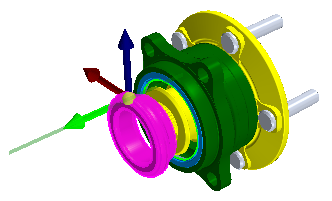
- 要移动选定组件,单击并按住三轴坐标上三个方向箭头的其中一个。按住鼠标按键的同时,可以沿三轴中的任一轴移动选定实体,也可以在不同的方向上多次移动。
- 要围绕选定组件旋转视图,单击并按住三轴坐标原点处的球,然后向左或向右移动鼠标。
- 根据需要,继续选择并移动零部件。以下屏幕截图提供了分解视图的示例。
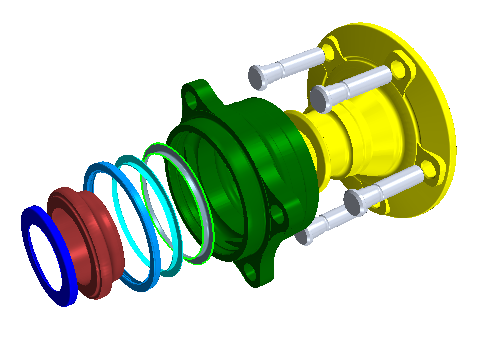
要分解所有体:
- 在 3D-CAD 视图场景顶部的工具栏中,单击
 (分解模型视图)并选择
 (分解所有体)。模型将分解,每个体在各全局坐标方向(X、Y 和 Z)上到模型形心的距离将变为其原始距离的两倍。
- 分解比例缩放对话框将自动显示,使用其中的滑块设置比例因子,可以更新每个体在所选坐标方向上到模型形心的距离。
要在所有方向上设置相同的比例因子,激活统一分解所有尺寸。
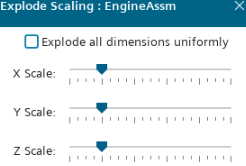
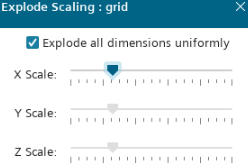
- 要手动分解各个体,在场景中选择它们并进行拖动。如果选择分解所有体选项,手动平移的任何体将返回标准分解位置。以下屏幕截图提供了分解视图的示例。
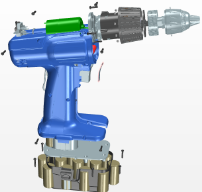
- 要对整个模型重置分解视图,右键单击 3D-CAD 视图场景,然后选择。
- 如果仅对选定的部件重置分解视图,在图形窗口中,右键单击某个分解部件,然后选择未分解。
- 要取消分解视图,单击(分解模型视图)并选择
 (取消分解视图)。分解比例缩放将重置,所有体将返回其原始位置,分解比例缩放对话框也会关闭。