
使用测量工具
测量工具用于计算 3D-CAD 模型中选定实体的几何物理量。例如,该工具可用于计算两个实体之间的距离、实体的体积、面或体的面积、圆弧的半径以及其他物理量。
- 在 3D-CAD 视图场景顶部的可见性工具栏中,单击最右侧图标旁边的箭头,然后选择
 (显示测量表)。图形窗口左侧随即显示测量面板。
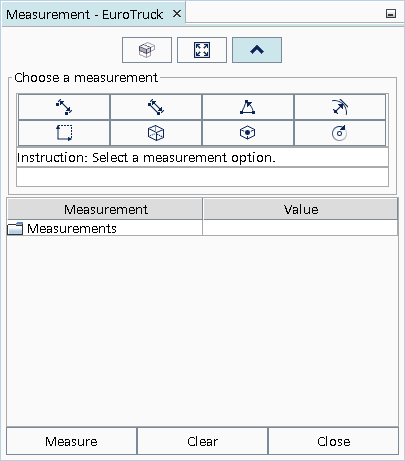
- 在测量面板中,选择测量选项:
 (距离)
 (长度)
 (角)
 (半径)
 (面积)
 (体积)
 (中心)
 (力矩)
将显示说明,告知必须在 3D-CAD 视图场景中为该测量选择的实体。 - 在 3D-CAD 视图场景中,选择由测量说明指定的实体。
- 单击测量或按空格键。要更改为测量显示的位数,选择。有关自定义小数显示格式的更多信息,请参见更改小数的外观
。
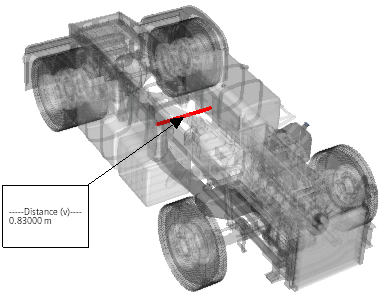
计算值同时在 3D-CAD 视图场景和测量面板中显示。在表中选择测量项时,它会在 3D-CAD 视图场景中以红色高亮显示。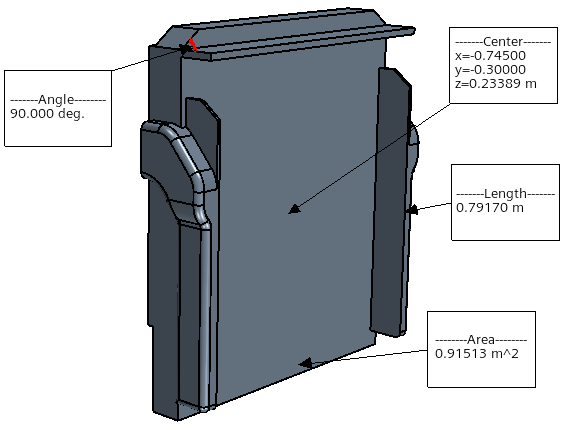
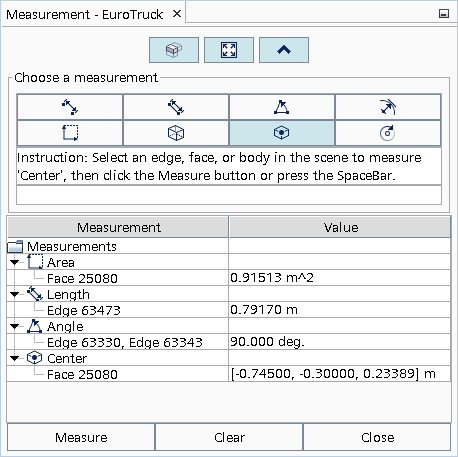 如果无法执行测量,测量面板中将以红色显示一条错误消息,如下图所示。
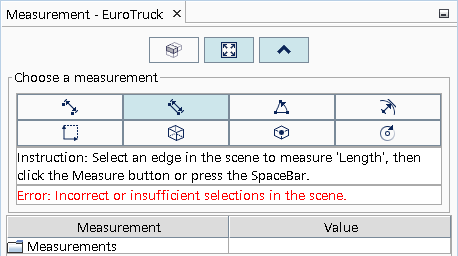
输出窗口中还会打印测量结果。
- 在 3D-CAD 视图场景中,单击并拖动包含测量值的标题对其进行重新定位。
- 为测量距离所选的点的对应节点坐标显示在输出面板中。
- 如果要从表中移除某一测量,右键单击列表中的结果并选择移除。要从场景和表中移除所有测量结果,单击清除或按 CTRL + SHIFT + 空格键。
- 要在 3D-CAD 视图场景中单独查看特定测量结果,在表中选择该测量,然后单击
 (隔离所选结果)。选择具有最小、最大和形心距离的距离测量时,与选定距离测量对应的位置通过一条线相连。可能需要设置透明度才能看到该线。
- 如果具有大量结果,单击
 展开或折叠表中的所有结果。
- 要重新定位结果视图,无需缩放或平移该视图,在表中选择测量,然后单击
 (设置专注于所选结果)。
- 要复制测量结果值,右键单击表中的测量值,然后选择复制值。可以使用 CTRL + V 将值粘贴到特征输入字段中。
- 要退出测量工具面板,单击关闭。在退出测量面板后,将清除所有测量值。