
施加载荷和对称约束
通过在 Simcenter STAR-CCM+ 中使用段,可以对板的侧表面施加拉力载荷,对对称表面应用对称约束,对板的前表面应用零法向位移约束。
从添加段开始:
-
右键单击节点,然后选择。
Simcenter STAR-CCM+ 在板区域节点下添加节点,路径为。在区域的段节点内添加为此区域创建的所有段。
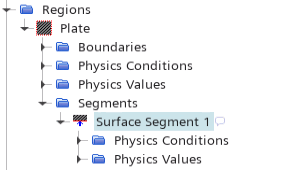
利用段表面属性,您可以指定部件表面集合。利用类型属性,您可以指定应用于选定部件表面的条件类型(负载或约束条件)。
创建段,以在侧表面应用拉力负载:
- 将表面段 1 节点重命名为拉力负载。
-
选择节点,然后设置以下属性:
属性 设置 表面 负载表面 类型 负载(默认)
指定 x 方向恒定拉力 1000 MPa:
- 选择 节点并激活首选。
-
编辑节点,然后设置以下属性:
节点 属性 设置 物理条件  固体应力负载
方法 拉力 物理值 拖曳价值 [1000.0, 0.0, 0.0] MPa
设置段以约束模型:
- 右键单击节点,然后选择。
- 再重复两次上一步,以总共创建三个表面段。
-
按如下所示重命名这些段:
段 名称 表面段 1 对称 1 表面段 2 对称 2 表面段 3 前 -
展开段节点,然后设置以下属性:
节点 属性 值 前 表面 类型 约束 对称 1 表面 类型 约束 对称 2 表面 类型 约束 - 多选 和对称 2 节点。
- 右键单击其中一个选定节点,然后选择编辑...。
- 在多个对象对话框中,展开,并将方法设为对称。
- 选择展开/折叠值。
-
展开,然后设置以下属性:
段 对称方向 对称 1 X 对称 对称 2 Y 对称 对称方向定义垂直于对称平面的面的方向。在这种情况下,对称轴将与全局坐标系正确对齐。对于每个段,位移都按该段下指定的方向受到约束。
定义正面的法向位移约束:
-
选择节点,然后将方法设为法向位移。
默认法向位移为 0.0 m,适用于此工况。零法向位移可确保指定的面在法向上不会发生移动。
- 保存模拟。