
生成六面体网格
在此教程中,您可以借助 Simcenter STAR-CCM+ 定向网格生成器,使用 3D 固体六面体元素对梁进行网格化。
默认用 8 个节点 (hex8) 创建六面体元素,但您可以添加中间边节点,以使用具有 20 个节点 (hex20) 的六面体元素。
- 右键单击节点,然后选择。
- 在创建定向网格操作对话框中,从部件列表中选择梁,然后单击确定。
- 右键单击节点,然后选择编辑...
-
在定向网格面板中,设置以下属性,以指定定向网格操作的源表面和目标表面:
节点 属性 设置 源表面 源表面 壁边 - 下凸缘 壁边 - 上凸缘 壁边 - 腹板 目标表面 目标表面 自由边 - 下凸缘 自由边 - 上凸缘 自由边 - 腹板
要在壁面处的梁表面上创建块网格,应定义以下块拓扑:
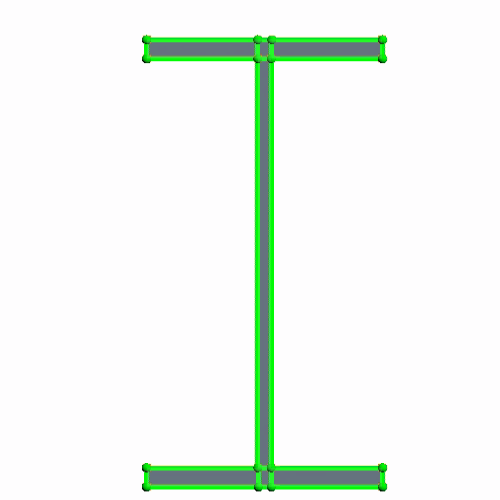
首先添加新的源网格:
- 在定向网格面板中,右键单击源网格,然后选择。
- 在此源网格的部件集合对话框中,从相连部件列表选择梁,然后单击确定。
- 单击定向网格 1 场景的任意位置,并按下 <T> 键以调整视图。
-
在编辑原位对话框中,单击
 (利用块曲线自动填充特征边)。
将每个凸缘的表面分割为三个块:
- 在定向网格 1 场景中,放大以聚焦上凸缘。
-
单击
 (分割选定块曲线),并保持分割块曲线选项在拾取位置。
-
在两个不同的位置单击凸缘的外部特征边,如下图所示:
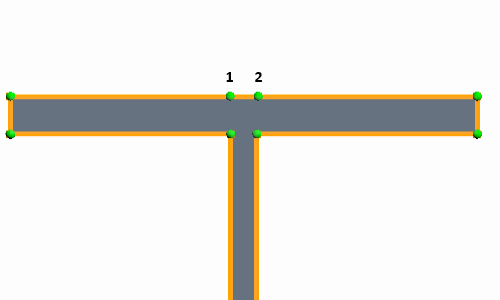
- 按下 <Esc> 键,以退出分割块曲线模式。
调整新节点的坐标,如下所述:
- 单击上图中标记为 1 的节点。
- 在块节点位置选项组合框内,将 X 坐标设置为 -0.0028,然后单击应用。
- 与此类似,将节点 2 的 X 坐标设置为 0.0028。
-
单击
 (创建块曲线),然后按顺序单击节点 2、3、4 和 1,如下所示:
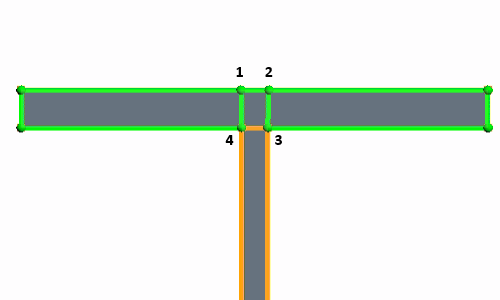
-
按相同步骤,将下部凸缘表面分割为三个块。
块拓扑现已完成,看起来如本节开始部分所示。
通过指定块曲线内的切分数完成块网格。
- 在编辑原位对话框中,将模式切换为块网格。
-
在定向网格 1 场景中,同时选择以下块曲线:
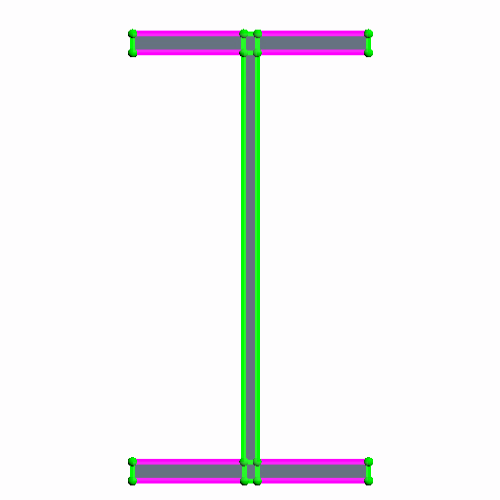
- 将切分数设置为 7,然后单击应用。
-
同时选择以下块曲线:
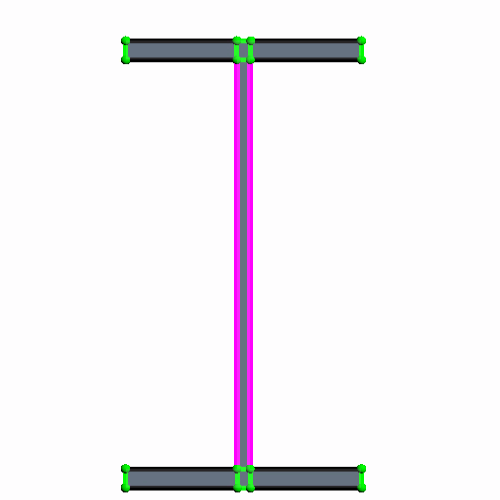
- 将切分数设置为 19,然后单击应用。
-
对于所有剩余的块曲线,将切分数设置为 1。
最终的块网格看起来如下所示:
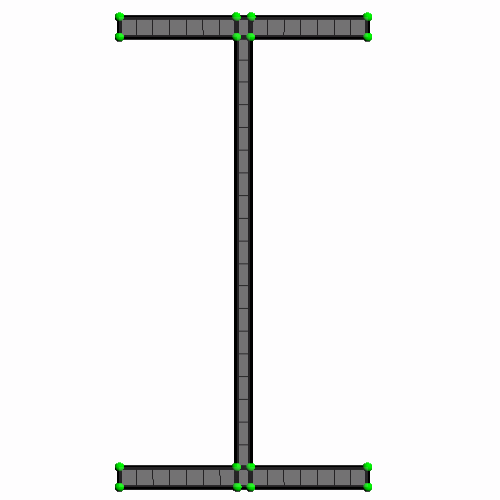
现在就可以生成体积六面体网格。
- 关闭编辑原位对话框。
- 选择节点,然后将层数设为 70。
- 单击关闭定向网格。
-
在模拟树中,右键单击节点,然后选择执行。
网格生成结束后,您可使用所选方法(比如创建网格场景)可视化网格。
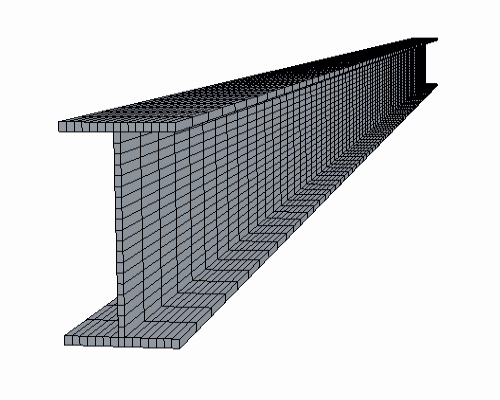
要添加中间边节点:
- 展开节点。
-
选择中间边节点选项,并将中间边节点设置为添加 - 线性插值。
运行模拟时,添加中间边节点。
- 保存模拟。