命令行选项
Tecplot 360 命令行
Tecplot 360 命令行的通用格式如下:
tec360 [options] [layoutfile] [datafiles] [macrofile]大多数 Tecplot 360 命令行选项适用于 Windows 操作系统,而不仅限于 Linux 和 Mac。要使用这些选项,请从“运行”命令或命令提示符启动 Tecplot 360(cmd.exe).
|
在 Windows 下,通过命令行或在.bat文件中调用 Tecplot 360 会立即返回,而不会等待应用程序终止。如果您使用 Tecplot 360 转换文件或运行宏,您可能希望等待 Tecplot 360 完成一个操作后再继续下一个。否则,下一步可能会处理部分写入的数据。为此,请使用start /wait tec360后跟所需选项来调用它。
其中:
- layoutfile
-
扩展名为 *.lay或 *.lpk的文件。另请参阅Layout Files, Layout Package Files, Stylesheets.
- datafiles
-
一个或多个数据文件。如果命令行中同时出现布局文件(仅限 *.lay格式)和数据文件,Tecplot 360 会将布局文件中引用的数据文件替换为命令行中列出的数据文件。
- macrofile
-
宏文件名。另请参阅Macros.
- options
-
以下一个或多个选项:
-addonfile filename |
通过 tecplot.add 文件提供自定义的附加组件列表。 |
-b macrofile |
以批处理模式运行。 |
-c cfgfile |
使用cfgfile作为配置文件tecplot.cfg. |
-convert |
加载所有指定的数据文件,并在受限批处理模式下运行指定宏,该模式下仅允许读取数据文件(支持任何格式)和写入SZL文件。不占用许可证密钥。另请参见 -o。 |
-display computername |
在计算机上显示computername(仅限Linux)。目标系统必须支持带有GLX扩展的X-server功能。 |
-datafile filename |
加载数据文件filename. |
-debug dbugfile |
将调试信息发送至文件dbugfile。显示的信息用于辅助调试新的配置文件、宏文件或二进制数据文件。您可以为"-"指定减号(dbugfile),将调试输出发送至"标准输出"(仅限Mac/Linux)。 |
-f fontfile |
Use fontfile使用tecplot.fnt. |
而非默认字体文件,gpuindex |
--gpu-numbergpuindex如果您的系统有多个GPU,可以通过指定来选择使用的GPU。您可以通过导航至 |
并查看"运行时环境"文本框下的"Vulkan信息"来找到分配给每个GPU的索引。索引从零开始。如果处于交互模式(即使用Tecplot 360 GUI),将选择第一个具有显示能力的GPU。homedir |
Use homedir-h |
使用 |
作为主目录 |
--helpaddonname" |
加载名为addonname. |
-m colormapfile |
Use colormapfile的插件作为初始颜色映射文件。 |
--max-available-processors numprocs |
将Tecplot 360使用的处理器(处理器核心)数量限制为指定值。numprocs某些任务可并行执行,因此使用所有可用处理器能显著提升这些任务的性能。默认情况下,Tecplot 360使用机器上所有可用处理器以在多数情况下提供最佳性能。若需限制Tecplot 360使用的处理器数量,可指定一个小于总可用处理器数的值。 |
--mesa |
仅限Linux – 使用Tecplot的LLVM Mesa Vulkan驱动程序运行。此图形驱动程序速度低于原生Vulkan驱动程序,但可在原生驱动程序存在缺陷或不可用时作为替代方案。 |
-nobanner |
不显示启动横幅(即启动画面)。 |
-nobatchlog |
禁止在批处理模式下创建文件。batch.log在批处理模式运行期间。 |
-nostdaddons |
不加载文件中列出的插件。tecplot.add文件。 |
-notoolbar |
以工具栏停用状态运行。 |
-nowelcomescreen |
启动时不显示欢迎屏幕(仍可通过View菜单在启动后打开)。 |
-o outputfile.szplt |
从命令行指定的其他文件(包括宏)加载数据后写入指定的SZL文件,然后退出。无需许可证密钥。另请参见命令。-convert命令。 |
-p scriptfile |
播放文件中的宏命令scriptfile.mcr. |
-q |
使用快速播放模式。忽略延迟和暂停命令。 |
-qm quickpanelfile |
将宏函数放置在quickpanelfile快速宏面板中,而非使用默认文件中的宏。tecplot.mcr. |
-quiet |
关闭所有标准输出消息(仅限 Linux)。 |
-r printfile |
设置用于将打印文件路由到的文件名printfile. |
-s stylefile |
Use stylefile作为第一帧的样式表 (*.sty). |
-showpanel |
启动时打开快速宏面板。 |
--use-openssl |
仅限 Linux - 强制使用提供的 OpenSSL 库,而非已安装的系统库。对于具有特殊 OpenSSL 配置的系统,此选项可启用文件菜单中的“加载远程数据”选项(SZL 客户端插件)。 |
--use-sys |
运行 Tecplot 时,使用 tecplot 主目录下 bin/sys 子文件夹中的库。sys 子文件夹包含用于构建 Tecplot 的 libstdc++ 版本,在运行较旧 Linux 系统时可能需要使用。(仅限 Linux)。 |
-v |
显示版本号。 |
-y exportfile |
设置导出文件的文件名为exportfile. |
-z |
在宏查看器中显示宏命令。这允许您在宏命令启动前查看它们。 |
| 命令行输入 | 结果 |
|---|---|
tec360 |
运行 Tecplot 360,不预加载任何数据文件 |
tec360 ex1.plt |
运行 Tecplot 360,加载数据文件ex1.plt作为第一个数据集 |
tec360 ex1.plt ex2.plt ex3.plt |
运行 Tecplot 360,加载数据文件ex1.plt, ex2.plt和ex3.plt as the first dataset |
tec360 -h /usr/myhome -c /usr/myhome/myset.cfg |
运行 Tecplot 360,使用/usr/myhome作为 Tecplot 360 主目录,并加载 Tecplot 360 配置文件/usr/myhome/myset.cfg |
tec360 sumtr1.lay |
运行 Tecplot 360,使用布局文件sumtr1.lay |
tec360 calc.lay temp.plt |
读取 Tecplot 360 布局文件calc.lay并将布局文件中引用的第一个数据集替换为数据文件temp.plt。命令行覆盖数据文件仅支持使用 Tecplot Data Loader 和/或 Tecplot Subzone Loader 的布局文件。 |
tec360 -p a.mcr |
运行 Tecplot 360 并播放名为a.mcr |
tec360 infile.dat -o outfile.szplt |
读取infile.dat,写入outfile.szplt的宏(批处理模式)。无需许可证。 |
tec360 -convert conversion.mcr |
在批处理模式下,运行宏文件conversion.mcr,其中可包含仅读取文件并以.szl格式写入文件的指令。无需许可证。 |
在Windows快捷方式中使用命令行选项
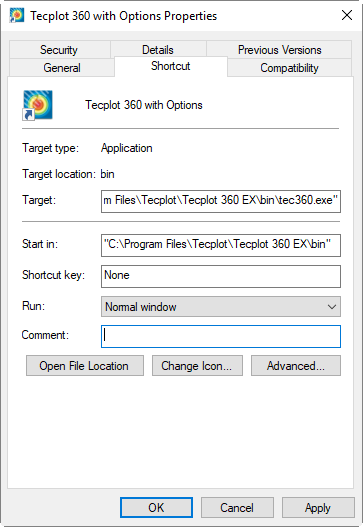
所有可在 DOS 或 WCommand 提示符下通过 Run 命令输入的命令行选项,同样可在 Windows 快捷方式中使用。
如果您经常使用相同的命令行标志运行 Tecplot 360,建议在 Windows 桌面上创建一个快捷方式,以启动带有所需命令行标志的 Tecplot 360。具体操作如下:
-
右键单击 Windows 桌面上的任意空白区域。
-
从弹出的菜单中选择。
-
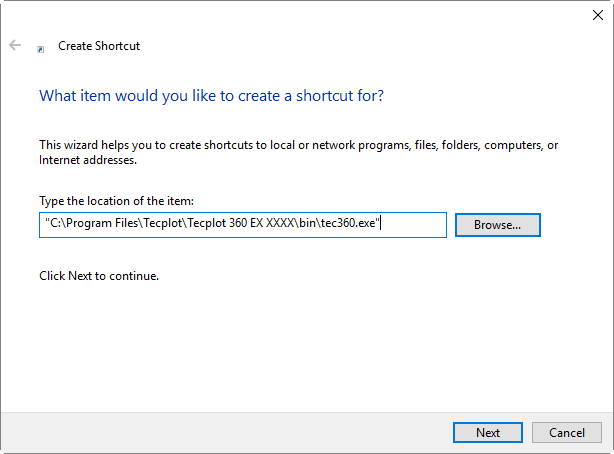
在对话框中,输入 Tecplot 360 可执行文件的路径,以及您希望指定的任何命令标志。示例命令行如下:
"C:\Program Files\Tecplot 360 EX 2025 R2\bin\tec360.exe" -p C:\Me\mymacro.mcr您也可以点击“浏览”按钮,通过“打开”对话框选择可执行文件,而无需手动输入路径。
-
点击.
-
为您的快捷方式选择一个名称,然后点击.
-
一个新的快捷方式图标将放置在您的 Windows 桌面上。