散点图层
散点图是在场的数据点上绘制符号的图表。符号可根据指定变量的值调整大小,根据等值线变量的值着色,也可统一大小或颜色。与等值线图不同,散点图不需要连接数据点的任何网格结构,因此您可以绘制不规则数据的散点图。
要向绘图添加散点图层,请激活绘图侧边栏中的“Scatter”切换开关。您可以通过以下对话框的散点页面修改散点图:对话框子菜单菜单
散点图修改
加载数据后,您可以使用以下对话框的散点页面修改散点图属性:对话框。您可以通过以下对话框的散点页面控制一个或多个区域的以下属性:对话框
| 有关使用区域样式对话框底部控件按名称选择区域的信息,请参阅末尾的描述:Field Plot Modification and the Zone Style Dialog. |
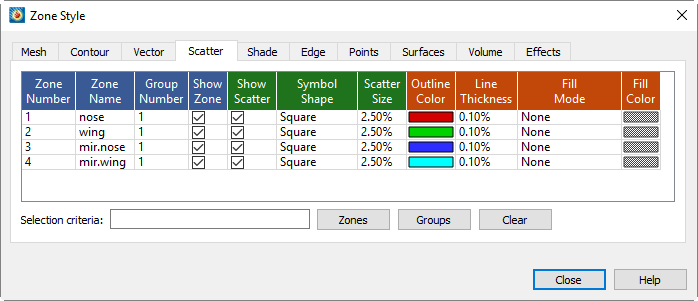
| 为使散点页面上的更改在绘图中可见,必须在绘图侧边栏中启用散点图层。 |
- 显示散点
-
右键单击以选择是否显示高亮区域的散点图层。
- 符号形状
-
右键单击以选择以下符号形状之一:
-
方形(默认)
-
三角形
-
渐变
-
右三角形
-
左三角形
-
菱形
-
圆形
-
加号
-
点
-
立方体(在二维中渲染为正方形)
-
球体(在二维中渲染为圆形)
-
八面体(在二维中渲染为菱形)
-
字符 - 使用所选字体中指定的ASCII字符(如Enter ASCII Character对话框中所设)。另请参阅Text.
仅当数据集包含数千个点时,才应使用三维散点符号。若数据集较大(例如数百万个点),建议改用二维散点符号以获得更好的交互性能。 -
- 散点大小
-
右键单击可通过帧宽度的恒定百分比或数据集中的变量选择符号大小。对于恒定大小,您可以选择预设大小或自行输入数值。(参见Scatter Size/Font以获取通过变量调整散点符号大小的完整说明。)
- 轮廓颜色
-
右键单击可从颜色选择器中选择颜色。除恒定颜色外,您还可以选择:
- 多色
-
每个符号根据该数据点所选轮廓变量的值着色。请在颜色选择器对话框底部选择一个轮廓组。
- RGB
-
每个符号根据该数据点分配给RGB的变量值着色。单击颜色选择器对话框底部的按钮。
- 线条粗细
-
右键单击可为每个高亮区域选择散点轮廓的粗细,可从菜单中选择预设值或自行输入数值。
- 填充模式
-
三维符号形状(立方体、球体和八面体)使用线条颜色填充,但其他形状提供其他填充模式。右键单击可选择:
- 无(默认)
-
未填充符号。
- 使用特定颜色
-
使用填充颜色列中显示的颜色。
- 使用线条颜色
-
匹配轮廓颜色。
- 使用背景颜色
-
匹配框架颜色。
- 填充颜色
-
右键单击可使用颜色选择器选择填充颜色。
| 球体、立方体和八面体始终受光源着色。球体为平滑着色,立方体和八面体为面着色。立方体边缘与X、Y、Z轴对齐。八面体的朝向使得一个顶点指向Z方向,一个顶点指向X方向。为获得最佳3D形状显示效果,请调整光源以使用镜面高光。点符号不支持散点大小和线条粗细设置。点始终为1像素大小。 |
| 如果数据由密集的点网格组成,散点图可能过于拥挤而难以有效使用。您可以通过[T0008]页面中的[T0009]对话框的"索引跳过"属性,仅绘制数据点的特定子集来"稀释"散点图。点散点符号支持在3D图中快速查看和平移,也是识别体区域中特征的有用工具。Points page of the dialog. The Point scatter symbol allows for quick viewing and panning in 3D plots. It is also a useful tool for identifying features in volume zones. |
散点大小/字体
使用[T0012]对话框(通过2D/3D模式下的[T0013]或线图模式下的[T0014]访问)选择用于ASCII字符符号的基础字体以及用于缩放散点符号的散点大小变量。此对话框也可通过右键单击"Zone Style"对话框"Scatter"页面中的散点大小并选择[T0015]来打开。[T0016]对话框如下所示: dialog (accessed via in 2D/3D or in line plot modes) to choose the base font used for ASCII character symbols and the scatter-size variabjle used to scale scatter symbols. This dialog is also available by right-clicking a scatter size in the Scatter page of the Zone Style dialog and choosing . The dialog is shown below:
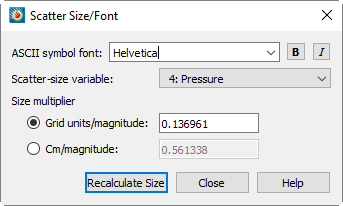
提供以下选项:
- ASCII符号字体
-
从下拉菜单中选择一种字体,并可选择粗体和/或斜体样式。(有关字体在Tecplot 360中的工作原理,请参阅[T0020]。)对于XY和极坐标线图,这是唯一可用的选项。Font Folders and Fallback for more information on how fonts work with Tecplot 360.) For XY and Polar line plots, this is the only option available.
| 并非所有字体都包含粗体和/或斜体变体。对于没有这些样式的字体,[T0022]和/或[T0023]按钮可能无效。B and/or I buttons may have no effect. |
- 散点大小变量
-
从数据集变量的下拉列表中选择一个变量。如果“散点图”页面上的“散点大小”字段设置为“按变量确定大小”,则该变量用于计算每个数据点的散点符号大小。每个符号的实际大小由每个点的变量值乘以“大小乘数”确定。如果“散点大小”字段未设置为“按变量确定大小”,则此字段无效。
- 大小乘数
-
输入缩放因子,该因子乘以“散点大小变量”的值以确定散点符号的大小。如果对话框中的“散点大小”字段未设置为“按变量确定大小”,则此字段无效。“大小乘数”乘以散点变量值得到某点处散点符号的大小,单位由以下选项按钮指定:
- 网格单位/量级
-
选择此项以网格单位每变量量级单位表示“大小乘数”。
- 厘米/量级
-
选择此项以屏幕厘米每变量量级单位表示“大小乘数”。
- 重新计算大小
-
选择此项将“大小乘数”重置为 Tecplot 360 的初始值。
散点图图例
要包含散点图例,请从菜单的子菜单中选择“散点图例”。在 dialog.
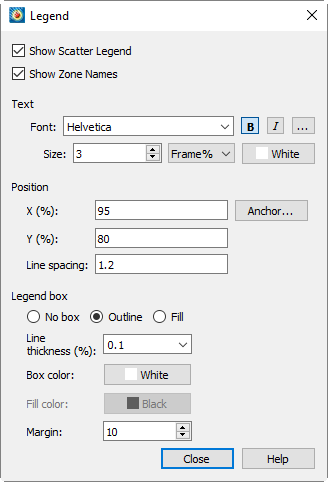
- 显示散点图例
-
切换为开启以在绘图中包含散点图例。
- 显示区域名称
-
切换为开启以在图例中包含区域名称。
- 文本
-
通过选择颜色和字体并指定文本高度来设置图例文本的格式。(有关字体如何与 Tecplot 360 配合使用的更多信息,请参阅Font Folders and Fallback。)单击 (…) 按钮以显示“选择字体”对话框。
- 位置
-
通过在 X (%) 和 Y (%) 文本字段中输入值来指定图例锚点的位置。将 X 输入为框架宽度的百分比,将 Y 输入为框架高度的百分比。
- 图例框
-
选择在图例周围绘制的框类型(无框、轮廓或填充)。若选择轮廓或填充,请使用以下控件设置框的格式:
- Line Thickness
-
将线条粗细指定为框架高度的百分比。
- 框颜色
-
选择图例框轮廓的颜色。
- Fill Color
-
选择图例框填充的颜色(仅限填充模式)。
- 边距
-
将图例文本与图例框之间的边距指定为文本高度的百分比。