XY 与极坐标线图
线图是使用 Tecplot 360 可生成的最简单图形类型。典型线图包含一个因变量(通常为 XY 图的纵轴)和一个自变量(通常为 XY 图的横轴)。线图中的每条线代表一个数据点序列,每个数据点由其自变量和因变量值定义。数据点序列称为映射(简称 map)。
Tecplot 360 支持两种线图类型:XY 图和极坐标图。XY 图基于笛卡尔坐标系绘制,以 X 和 Y 作为自变量和因变量(参见Axis Variable Assignment)。XY 图可包含线、符号、柱状图和/或误差棒图层。极坐标图基于极坐标系绘制,使用 Theta 和 R 值。极坐标图可包含线和/或符号图层。
下图展示了 XY 图和极坐标线图的示例。
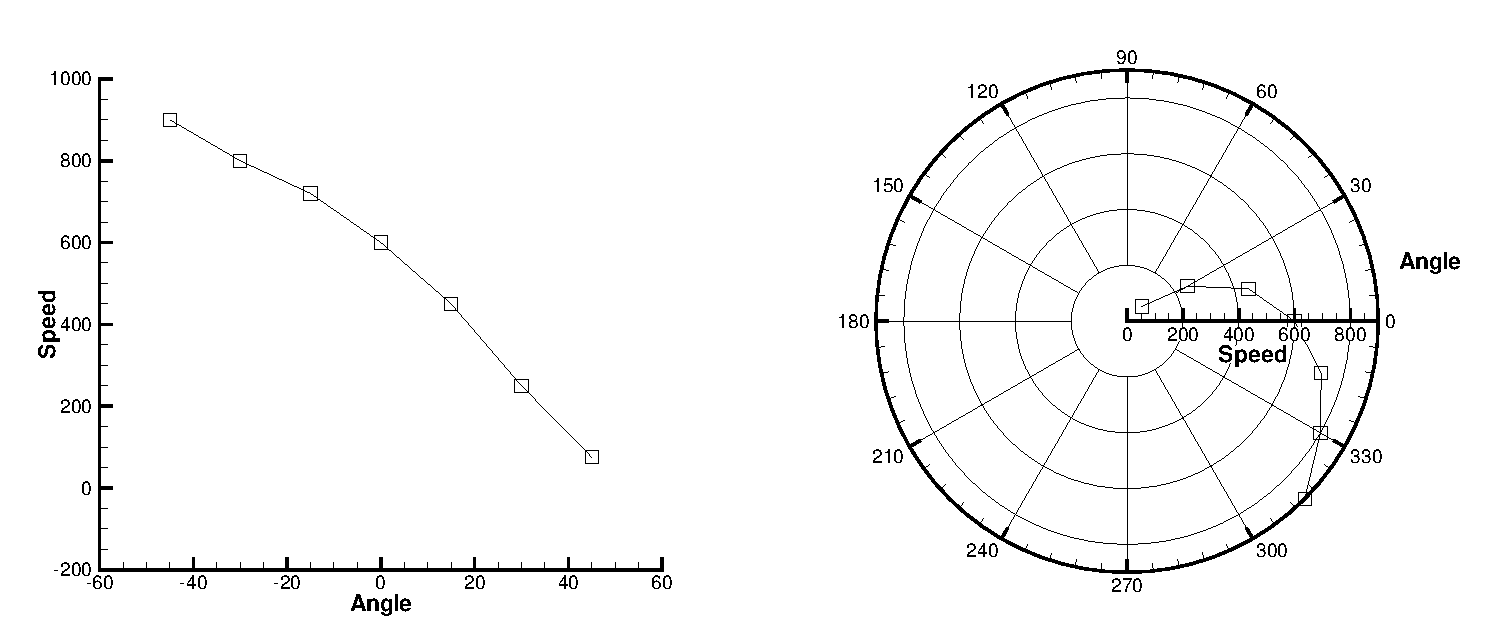
线图通常由一维 I 有序数据创建。用于线图的数据在每个数据点必须至少定义两个变量,且每个数据点定义的变量数量必须相同。
您也可以从二维或三维的 IJ 或 IJK 有序结构数据,或从有限元数据创建线图,方法是在绘图侧边栏的绘图类型菜单中选择"XY Line"。若选择"XY Line",有限元数据集将被视为 I 有序(忽略连接列表),IJ 有序数据集将被视为一组 J 集合的 I 有序数据,IJK 有序数据集将被视为 K 平面的 J 系列线。使用对话框的索引页面可选择 I、J 和 K 索引的不同范围和跳过间隔。详见本章后续的this section on ijk indices部分。
首次创建线图时,将自动弹出"创建映射"对话框,以便您选择要创建的映射(参见Mapping Creation)。名称、颜色、符号类型和线型将自动分配给每个映射。这些及其他线图属性可通过对话框的各个页面进行修改。要打开对话框,请前往菜单并选择"Mapping Style",或选择绘图侧边栏上的按钮。
映射样式与创建
线图由一个或多个变量对(XY 线图中的 XY 对或极坐标线图中的 Theta-R 对)的图形组成。这些变量对及其依赖关系称为映射。映射为每个帧定义;同一数据集在其关联的每个帧中可具有不同的映射集。
映射可包含以下映射图层的任意组合:
- 线
-
可绘制为线性线段或拟合数据点的曲线。
- 符号
-
每个数据点由一个符号表示。
- 误差棒(仅限 XY 图)
-
为每个数据点绘制误差棒。误差棒值由第三个变量确定。
- 条形图(仅限XY)
-
每个数据点由垂直或水平条形表示。
XY线图可同时拥有最多五个X轴和五个Y轴。极坐标线图只能有一个Theta轴和一个R轴。
打开对话框:点击绘图侧边栏上的映射样式按钮,可设置线条和符号的属性,在XY线图中还可设置条形图和误差线。初始状态下,工作区中选中的线图映射会在映射样式对话框中自动选中。您也可以双击绘图中的线条,以选中该映射并打开对话框。每个映射的样式可独立于其他映射进行设置。
| 该对话框的每一页分为三个颜色编码区域。蓝色列(映射编号、映射名称和显示映射)适用于映射本身,并在每一页重复显示。绿色和橙色列分别代表所选映射页的主设置和辅助设置。 |
您还可以通过右键单击绘图中的线条,使用线图映射的上下文菜单和工具栏快速便捷地更改部分设置。工具栏允许您通过点击图标来开启或关闭所选线图映射的线条、符号和误差线。您还可以使用每个图标右侧的下拉菜单调整这些元素的属性(例如线条颜色、符号形状或误差变量)。
映射定义
现有映射通过菜单中的对话框进行编辑。在对话框的定义页面中,您可以修改名称、激活和停用映射、分配轴变量、分配区域、对映射中的数据点排序、控制映射在线图图例中的显示方式,以及为XY线图分配特定的X轴和Y轴。
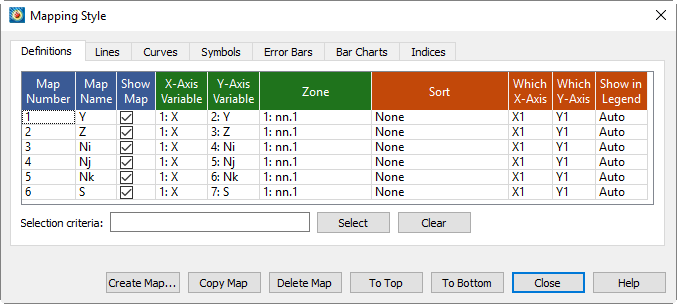
部分设置由复选框表示,点击即可切换开关状态。其他设置则需要右键单击。通常,先选择要更改的一个或多个映射,然后在要编辑的设置列中右键单击所选内容。大多数情况下会激活弹出菜单;其他情况下则会弹出对话框。无论映射是否显示在绘图上(激活或停用),您都可以对其进行更改。
- 映射编号
-
显示每个映射的编号。此项不可编辑。
- 映射名称
-
双击映射名称进行编辑。按Enter键完成编辑,或按Escape键取消且不保存编辑。
- 显示映射
-
每个映射可通过切换复选框,或右键单击并选择以下选项之一,来选择是否在绘图中显示:
- 激活
-
开启选中的映射。
- 停用
-
关闭选中的映射。
- 仅显示选中项
-
启用选中的映射,并关闭所有其他映射。
- 反转
-
切换所选映射的当前激活设置。
- 轴变量
-
变量的选择是映射的核心。每个映射由两个变量定义:XY线图中的X和Y,以及极线图中的Theta和R。您可以通过右键单击或双击来更改分配给映射的变量。
- 区域
-
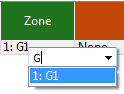
每个映射使用指定区域的变量值。如果数据集包含多个区域,请通过右键单击或双击显示的区域名称来指定每个映射对应的区域。
弹出字段选择器。点击筛选字段旁边的向下箭头可显示所有区域的列表,或开始输入以显示名称包含所输入内容的筛选区域列表。
- 排序
-
默认情况下,映射按数据文件中的出现顺序排序。您可以通过[T0010]对话框的"定义"页面上的"排序"选项更改此顺序。对话框
从以下排序选项中选择一项:
- 无
-
默认行为:按数据文件中的顺序排序。
- 按自变量
-
点按自变量值的升序排列。
- 按因变量
-
点按因变量值的升序排列。
- 按特定变量
-
从[T0020]对话框中选择一个变量。所选映射的点将按此变量值的升序排列。对话框
仅线段和参数样条曲线类型受排序选项影响。样条曲线始终按自变量排序。有关曲线类型的更多信息,请参见[T0022]。Curve Types曲线类型 - 轴选择
-
XY线图支持五个X轴(X1-X5)和五个Y轴(Y1-Y5)。新创建的映射默认使用X1和Y1轴。您可以通过右键单击更改这些分配。
每个轴的范围和比例在对话框中定义(通过).
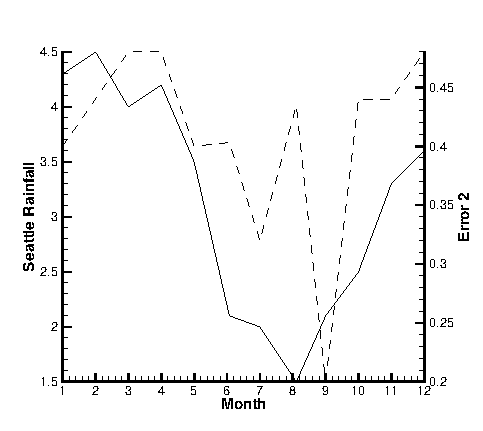 Figure 1. An XY Line plot using two Y-axes.
访问)。默认情况下,X1 轴位于轴网格区域的底部,后续的 X 轴位于顶部。同样,Y1 轴位于轴网格区域的左侧,后续的 Y 轴位于右侧。因此,在Figure 1中,西雅图的降雨观测数据沿左侧的 Y1 轴显示,而误差观测数据沿右侧的 Y2 轴显示。
您还可以使用多个轴来循环切换具有不同范围或轴设置的映射。将不同的映射分配给不同的轴可能会更方便,这样您就可以为每个映射独立设置轴范围、轴位置或其他轴属性。
- 在图例中显示
-
默认情况下,所有激活的映射都会出现在线条图例中。但图例仅列出具有相同条目的映射一次。(有关线条图例的详细信息,请参阅Line Legend。)按钮有三个选项:
- 始终
-
即使映射被关闭(停用)或其表格中的条目与其他映射的条目完全相同,该映射也会出现在图例中。
- 从不
-
该映射永远不会出现在图例中。
- 自动
-
仅当映射开启时,该映射才会出现在图例中。如果两个映射在图例中产生相同的条目,则仅显示一个条目。
- 选择条件
-
输入通配符模式并单击以根据名称选择一个或多个映射。在通配符模式中,大多数字符匹配自身,但
*和?字符具有特殊含义。
| 字符 | 含义 |
|---|---|
|
匹配任意单个字符。 |
|
匹配任意数量的字符(包括零个)。 |
- 清除
-
清除选择内容和模式字段。
映射创建
要定义新映射,请选择按钮,位于对话框中。该对话框也会在您首次选择 XY 线图或极坐标线图绘图类型时自动出现。如下所示,该对话框对这两种绘图类型略有不同。
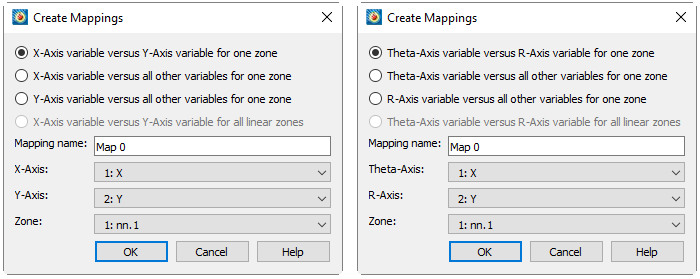
在 XY 线图中,您有以下选项:
- 一个区域的 X 轴变量与 Y 轴变量(默认)
-
为一个区域添加一个包含一个 X 变量和一个 Y 变量的单一映射。
- 一个区域的 X 轴变量与所有其他变量
-
创建一个新映射集,使用一个变量作为 X 变量,并将该区域中的每个其他变量作为 Y 变量。
- 一个区域的 Y 轴变量与所有其他变量
-
创建一个新映射集,使用一个变量作为 Y 变量,并将该区域中的每个其他变量作为 X 变量。
- 所有线性区域的 X 轴变量与 Y 轴变量
-
为每个区域定义一个映射,并指定 X 轴和 Y 轴变量。如果选择此选项,您只需指定 X 轴和 Y 轴变量。
极坐标线图的选项与上述相同,但涉及 Theta 轴和 R 轴变量。
在对话框底部区域指定映射名称和轴变量。默认名称为 "Mapn," 其中n是要创建的映射编号。如果您正在为单个区域创建映射,还需在此处选择该区域。
当您首次加载有序数据集时,系统会自动为您创建一些映射。如果您的数据集包含两个以上变量,则会创建映射,将第一个变量与每个其他变量关联(仅针对第一个区域)。
| 在 3D 有限元区域中选择变量可能需要较长时间,因为变量必须加载到整个区域。XY 和极坐标线图最适合用于线性或有序数据,或二维有限元数据。创建映射对话框中使用的默认设置倾向于能提供良好性能的区域类型。 |
映射名称
Tecplot 360 会自动为每个映射分配一个名称。名称的性质取决于用于创建映射的数据类型。如果您的数据只有一个因变量,则默认使用区域名称作为映射名称。如果您的数据有多个因变量,则默认使用因变量名称作为映射名称。无论哪种情况,Tecplot 360 都会为每个映射分配一个特殊名称(&ZN&或&DN&),在显示名称时,该名称会被替换为区域或变量名称。
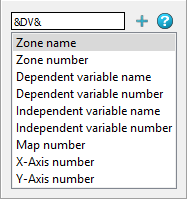
您可以通过在映射样式对话框中右键单击映射名称来修改任何映射的名称。此时会弹出一个小窗口,允许您为映射输入新名称,如下所示(注意默认名称&DN&在我们的示例中,数据包含多个因变量,每个因变量的名称将用作映射名称。
您可以通过点击编辑字段下方的选项,然后点击&DN&添加其他动态文本占位符至+显示的映射名称(或直接双击)。当名称显示时,占位符将被替换为对应的实际值。通过将静态文本与这些占位符组合,您可以按任意格式构建名称。
此窗口中可用的占位符包括:
- 区域名称
-
添加
&ZN&至映射名称。该占位符将被替换为分配给该映射的实际区域名称。 - 区域编号
-
Adds
&Z#&至映射名称。该占位符将被替换为分配给该映射的实际区域编号。 - 自变量名称
-
Adds
&IV&至映射名称。该占位符将被替换为分配给该映射的实际自变量名称。 - 自变量编号
-
Adds
&I#&至映射名称。该占位符将被替换为分配给该映射的实际自变量编号。 - 因变量名称
-
Adds
&DV&至映射名称。该占位符将被替换为分配给该映射的实际因变量名称。 - 因变量编号
-
Adds
&D#&至映射名称。该占位符将被替换为分配给该映射的实际因变量编号。 - Map number
-
Adds
&M#&至映射名称。该占位符将被替换为映射的实际编号。 - X轴编号
-
Adds
&X#&至映射名称。该占位符将被替换为XY线图中分配给该映射的实际X轴编号。(此选项不适用于极线图。) - Y轴编号
-
Adds
&Y#&至映射名称。该占位符将被替换为XY线图中分配给该映射的实际Y轴编号。(此选项不适用于极线图。)
映射图层
线图映射图层适用于XY线图和极线图。通过在绘图侧边栏中切换启用"Lines"来激活该图层。当线图映射图层启用时,数据集将通过每个映射的连线表示,该连线可以是连接所有数据点的简单线段集合,也可以是拟合原始数据的曲线。
线条属性
的“线条”页面对话框(通过访问)如下所示。
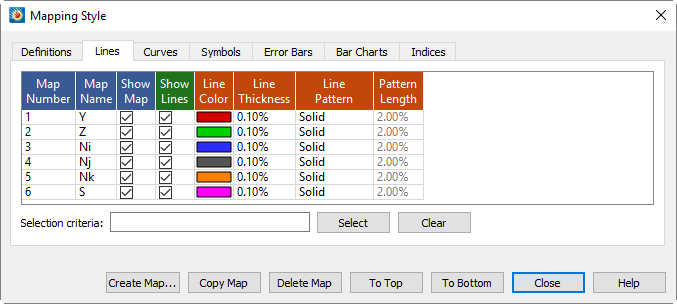
前两列“映射编号”和“映射名称”列出了映射编号Mapping Definitions)。的“线条”页面中的其余列对话框包含特定的线条属性。
| 为了使“线条”页面中所做的更改 |
- 显示线条
-
此选项允许您关闭选定映射的线条,同时
- 线条颜色
-
设置线条图的线条颜色。右键单击可显示颜色选择器。
- 线条粗细
-
设置线条的粗细。右键单击
- 线条样式
-
右键单击可为线条图选择线条样式。
- 样式长度
-
设置样式线条的样式长度。
| 有关使用Mapping Definitions. |
曲线类型
Tecplot 360 提供多种曲线拟合和样条拟合。通过Map Layer).
通过右键单击页面 dialog.
Tecplot 360 提供以下曲线类型:
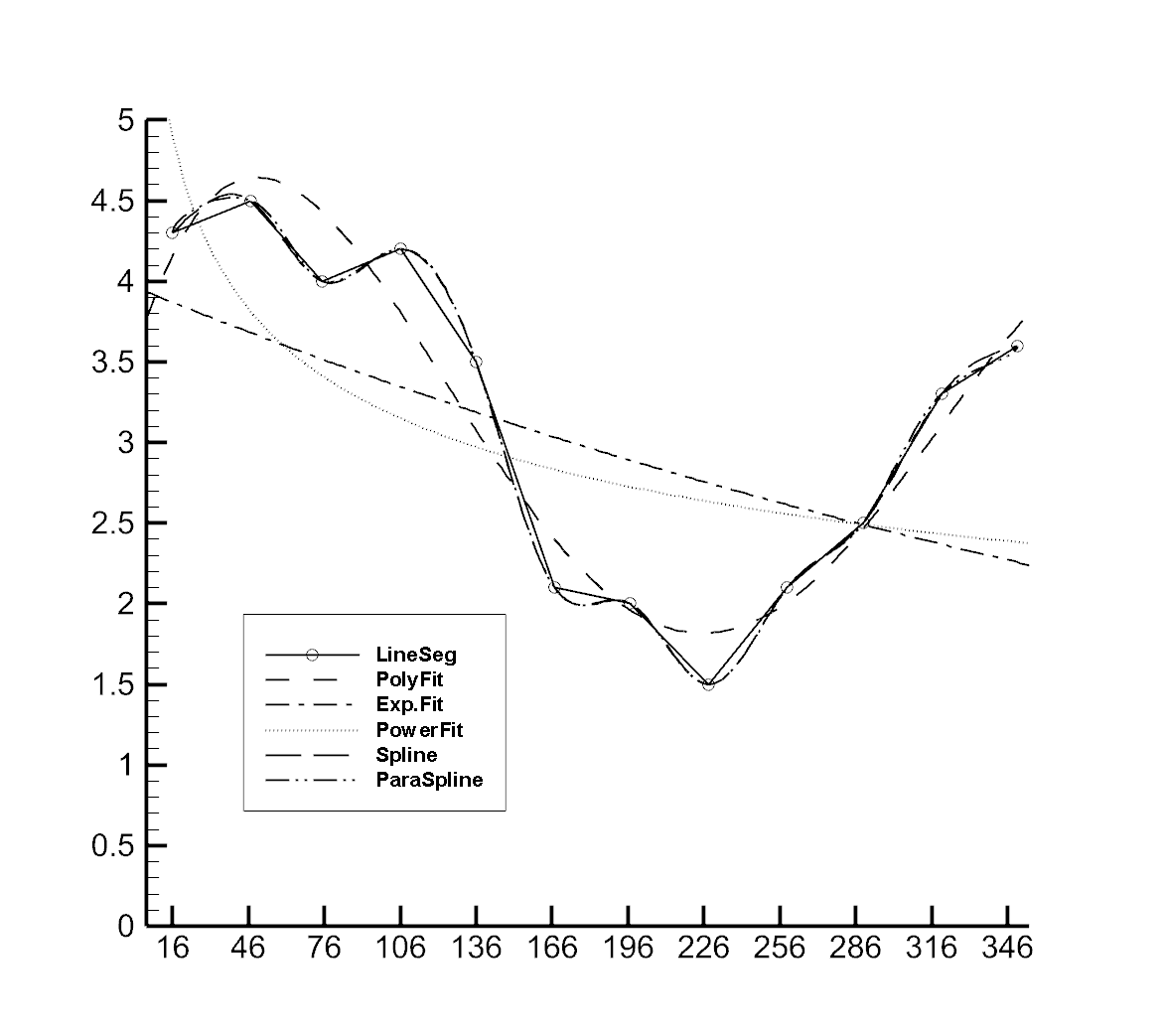
- Line Segment (No Curve-fit)
-
一系列线性线段连接相邻
- Linear Fit
-
对数据点进行线性函数拟合。在XY线图中,这将呈现为一条直线。
- Polynomial Curve-fit
-
对数据点进行N阶多项式拟合(其中1 ≤ N ≤ 10,N=1时执行线性拟合)。
- Exponential Curve-fit
-
指数曲线拟合,寻找形如Y = e^X的最佳曲线b*lnX+c(等价于Y=a*e^X,其中a = e^C)b*X,其中a = e^Cc)。使用此曲线类型时,该变量的Y值必须全为正或全为负。若函数依赖关系设置为X=f(Y),所有X值必须全为正或全为负。
- Power Curve-fit
-
幂函数曲线拟合,寻找形如Y=e^C * X^B的最佳曲线b*lnX+c(等价于Y=a*X^B)b, where a = ec)。使用此曲线类型时,该变量的Y值必须全为正或全为负;X值必须全为正。若函数依赖关系设置为X=f(Y),X值必须全为正或全为负,且Y值必须全为正。
- Spline
-
生成一条经过所有数据点的平滑曲线。样条曲线在将数据点按自变量递增顺序排序后绘制,形成自变量的单值函数。样条曲线可设置为固定端点或自由端点。固定端点样条需提供函数在两端点的导数;非固定端点(自然或自由)样条则由系统自动确定导数。在XY线图中,指定导数可控制曲线的起始和终止斜率。
- Parametric Spline
-
创建与样条曲线类似的平滑曲线,但假设两个变量均为数据点索引的函数。(例如在XY线图中,ParaSpline拟合x=f(i) and y=g(i)其中f() and g()均为平滑曲线。)不对数据点进行额外排序;使用[T0015] 对话框的"定义"页面指定的排序顺序。此样条曲线可能产生多值函数(针对一个或两个轴变量)。 dialog is used for the order of the data points. This spline may result in a multi-valued function (of either or both axis variables).
- Extended Curve-fit
-
使用插件提供的曲线拟合。这些曲线拟合可由Tecplot 360、第三方提供,或由用户自行编写。每个扩展曲线拟合的功能由其创建者定义。
线性拟合、多项式拟合、指数拟合和幂函数拟合均通过最小二乘算法确定。各曲线拟合类型的示例见Figure 2.
"曲线"页面还包含控制以下属性的字段:
- 因变量
-
右键单击可选择曲线拟合和样条曲线的解释方式。因变量对线段曲线类型的映射无影响。
- 曲线点数
-
控制绘制曲线拟合和样条曲线时使用的点数。右键单击可选择预设点数或手动输入。增加点数可提高曲线精度,但也会增加绘图时间和打印文件大小。
- 曲线设置
-
显示特定曲线类型的选项,如曲线拟合的权重或样条曲线的起始导数。右键单击可设置这些选项。
| For information on using the controls at the bottom of the Mapping Style dialog to select mappings by name, see the description of these at the end of Mapping Definitions. |
线性拟合
Tecplot 360 使用标准最小二乘法将数据拟合为线性函数。它计算使数据点与拟合函数之间平方差之和最小的函数。对于 XY 折线图类型,线性函数表现为一条直线。
要将线性函数拟合到数据,请在 Curves 页面的 Curve Type 列中右键单击对话框,然后选择 "Linear Fit"。接着在 Curve Setting 列中右键单击并选择 Settings,以显示如下所示的 Curve Fit Settings 对话框。
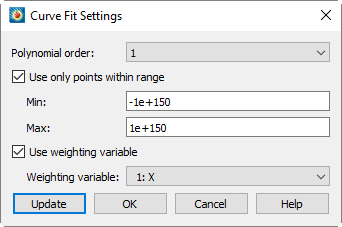
- Polynomial Order
-
此选项显示在对话框中,但对于线性拟合应始终为 "1"。如果将其从 1 更改,曲线类型将变为Polynomial Curve-fit.
- 要限制映射中使用的数据点
-
请选择 "Use Only Points Within Range",并输入最小值和最大值。
- 要指定曲线加权变量
-
请选择 "Use Weighting Variable",然后从下拉菜单中选择变量。有关曲线加权的更多信息,请参见Curve-fit Weighting Variables.
多项式曲线拟合
Tecplot 360 使用标准最小二乘法将数据拟合为多项式函数。您可以指定多项式的阶数(从 1 到 10),并计算使数据点与拟合函数之间平方差之和最小的多项式。
要将多项式函数拟合到数据,请在 Curves 页面的 Curve Type 列中右键单击对话框,然后选择 "Polynomial Fit"。接着在 Curve Setting 列中右键单击并选择 Settings。将显示 Curve Fit Settings 对话框。
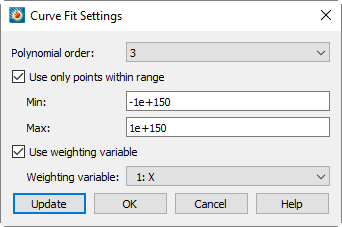
默认情况下,此选项使用映射中的所有点并赋予相同权重,拟合三次多项式。
- Polynomial Order 下拉菜单
-
选择所需的多项式阶数(1 到 10)。阶数为 2 时为二次多项式,阶数为 3 时为三次多项式,以此类推。如果选择 1,曲线类型将设置为 Linear Fit,因为 1 阶多项式即为线性函数。(参见Linear Fit.)
- To limit the points used in the mapping(s)
-
选择 "Use Only Points Within Range",并输入最小值和最大值。
- To assign a curve weighting variable
-
选择 "Use Weighting Variable",然后从下拉菜单中选择变量。有关曲线加权的更多信息,请参见Curve-fit Weighting Variables.
指数曲线拟合
Tecplot 360 使用标准最小二乘法将数据拟合为指数函数。
| 因变量的值必须全部为正或全部为负。 |
- 对于 XY 图(其中 X 为自变量)
-
Tecplot 360 会找到以下形式的最佳曲线:
Y=eb*X+c (equivalent to Y=a*eb*X其中 a=ec).
类似地,当 Y 为自变量时。
- 对于极坐标图(其中 Theta 为自变量)
-
Tecplot 360 finds the best curve of the form:
R = ±e(bθ+c)
or
R = ±αe(b*θ)
类似地,当 R 为自变量时。
要为数据拟合指数函数,请在对话框的 Curves 页面上的 Curve Type 列中右键单击,并选择“Exponential Fit”。
默认情况下,此选项使用映射中的所有数据点,并赋予它们相同的权重。
使用对话框(通过在 Curves 页面的 Curve Setting 页面上右键单击访问对话框)来指定不同的设置。该对话框如下所示。
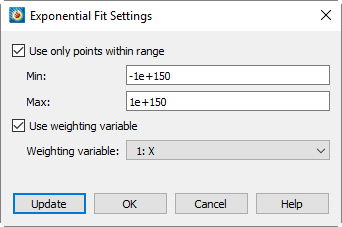
- To limit the points used in the mapping(s)
-
Select "Use Only Points Within Range", and enter minimum and maximum values.
- To assign a curve weighting variable
-
选择“Use Weighting Variable”,然后从下拉菜单中选择变量。有关曲线加权的更多信息,请参见Curve-fit Weighting Variables.
功率曲线拟合
Tecplot 360 使用标准最小二乘算法为数据拟合幂函数。因变量值必须全部为正或全部为负,自变量值应全部为正。自变量值为零或负的数据点将被忽略。
- For XY plots (where X is the independent variable)
-
Tecplot 360 找到的最佳曲线形式为:
Y=eb*lnX+c (equivalent to Y=a*Xb where a=ec).
类似地,当 Y 为自变量时。
- For Polar plots (where Theta is the independent variable)
-
Tecplot 360 finds the best curve of the form:
R = ±eb*ln(θ)+c
or
R = ±α*θb
类似地,当 R 为自变量时。
要为数据拟合功率曲线函数,请在对话框的 Curves 页面上的 Curve Type 列中右键单击,并选择“Power Curve”。
此选项使用映射中的所有数据点,并赋予它们相同的权重。
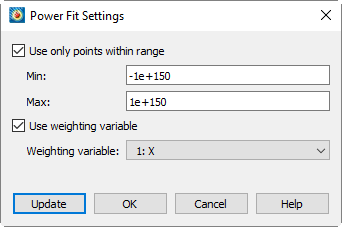
Use the 对话框(通过 [Curve Settings] 按钮访问)用于指定不同的设置。该对话框如下所示。
- To limit the points used in the mapping(s)
-
Select "Use Only Points Within Range", and enter minimum and maximum values.
- To assign a curve weighting variable
-
Select "Use Weighting Variable", and select the variable from the drop-down. For more information on curve weighting, see Curve-fit Weighting Variables.
样条曲线
样条曲线是一种数学函数,用于通过连续且光滑(可微)的函数连接一组指定的点。最常见的样条曲线类型是三次样条曲线,它使用一组三次多项式定义,每个数据点之间的区间对应一个多项式。
样条曲线可以是自然样条或夹持样条:自然样条在端点处具有二阶可导性,且二阶导数为零;而夹持样条在边界点处具有已知的一阶导数。在绘制样条曲线前,数据点将沿自变量轴按递增顺序排序。
| 定义页面的排序选项对话框对样条曲线无影响。 |
要为数据拟合样条函数,请在曲线页的曲线类型列中右键单击对话框,然后选择"Spline"。默认情况下,此选项拟合自然三次样条。
要指定夹持样条:
-
在曲线页的曲线设置列中右键单击对话框并选择.
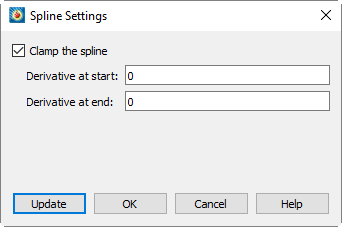
-
在对话框(如下所示)中,选择"夹持样条",并输入样条起点和终点处的导数值。
参数样条曲线
三次样条拟合假设样条函数是自变量的单值函数。
然而,有时数据会形成自交曲线,但仍希望用类似样条的曲线进行拟合。参数样条通过假设两个变量(X&Y 或 θ&R)均为数据点索引的函数来解决此问题。样条曲线随后由两个关于数据点索引的单值函数定义。
与三次样条不同,参数样条按定义页面的Sort选项中设置的顺序绘制对话框。默认情况下,数据点未排序,因此样条按数据文件中数据点的出现顺序绘制。参见Mapping Definitions了解排序说明。
要为数据拟合参数样条函数,请在曲线页的曲线类型列中右键单击对话框,然后选择"ParaSpline"。
默认情况下,此选项为数据点索引拟合两条自然三次样条。
To specify a clamped spline:
-
从曲线下拉菜单中选择参数样条,然后选择曲线设置。
-
In the 对话框(如下所示)中,选择"夹持样条",并输入样条起点和终点处的导数值。
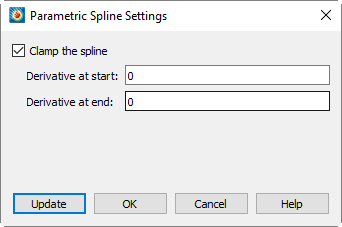
对于XY线图类型,导数取决于映射的函数依赖关系,分别为dy/dx or dx/dyTecplot 360 根据这些值计算dx/ds and dy/ds(其中s是参数变量)。对于极线图类型,导数要么是dR/dTheta or dTheta/dR(取决于映射的函数依赖关系),dR/ds and dTheta/ds则根据这些值计算得出(其中s是参数变量)。有关函数依赖选项的完整说明,请参阅Dependent and Independent Variables。
扩展曲线拟合
Tecplot 360 插件可提供新的曲线拟合类型。这些曲线类型称为扩展曲线拟合。这些曲线拟合可由 Tecplot 360、第三方提供,或由用户编写。每个扩展曲线拟合的功能由其创建者定义。
要将扩展曲线拟合到数据中:
-
使用对话框的 Curves 选项卡,选择要应用扩展曲线拟合的映射。
-
右键单击,然后从下拉菜单中选择一个选项。
-
扩展曲线拟合选项位于分隔线下方(如下所示)。
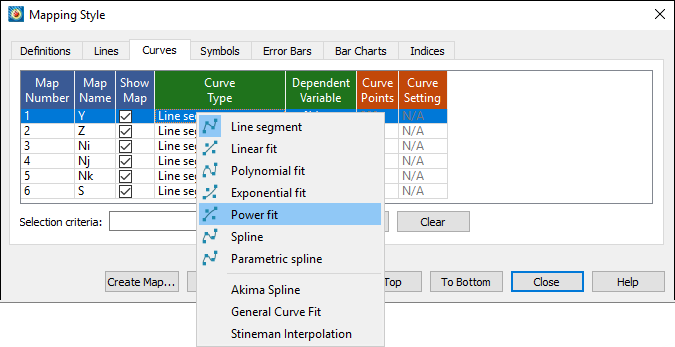
| 也可以通过线图的右键单击上下文菜单选择扩展曲线拟合。只需右键单击要更改的线条,将鼠标悬停在 Curve Type 上,即可出现与上述类似的下拉菜单。 |
Tecplot 360 提供了三种扩展曲线拟合插件:
- Akima
-
Akima 样条是一种替代方案,与经典样条相比,其过冲和下冲现象不那么剧烈。每个线段末端的斜率通过线段斜率的非线性平均值计算得出。[1]Akima 样条始终为非夹紧状态。目前 Akima 样条没有可用选项。
扩展曲线拟合 - 通用
通用曲线拟合插件将用户指定的子函数线性组合而成的方程拟合到指定映射的数据中。可通过选择选项访问可选参数,该选项位于 page of the dialog.
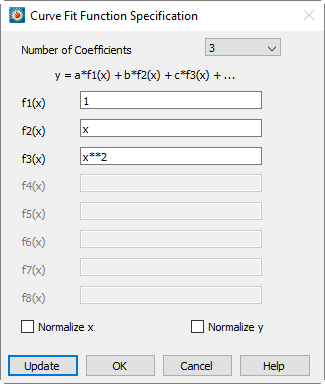
上。曲线拟合通过将这些子函数相乘来计算(最小二乘法)最优曲线拟合系数。
以下选项可用:
- 系数数量
-
指定所需曲线拟合的系数数量(以及子函数数量)。默认值为三。您必须在标记为 f1(x) 到 fn(x) 的文本字段中为每个系数指定一个子函数,其中 n 为系数数量。
- f1(x) 至 f8(x)
-
使用以下语法输入曲线拟合的子函数Data Alteration through Equations.
| 在这些方程中,使用变量 x 作为自变量,即使 x 在以下选项中指定为因变量选项中的 dialog. |
- 归一化 X
-
使曲线使用归一化的自变量进行拟合。具体而言,自变量将被平移和缩放,使其从自变量最小值处的零变化到自变量最大值处的一。对于除多项式之外的大多数曲线,此选项将改变曲线拟合的形状。当您收到“至少一个曲线拟合的秩降低”警告消息时,此选项很有用,但除此之外不建议使用。
- 归一化 Y
-
使曲线使用归一化的因变量进行拟合。具体而言,因变量将被平移和缩放,使其从因变量最小值处的零变化到因变量最大值处的一。对于除多项式之外的大多数曲线,此选项将改变曲线拟合的形状。当您收到“至少一个曲线拟合的秩降低”警告消息时,此选项很有用,但除此之外不建议使用。
扩展曲线拟合 - Stineman
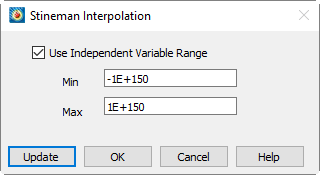
此插值方法生成的曲线永远不会比给定数据集明确要求的拐点更多。插值曲线通过数据点,并精确匹配这些点处的计算斜率[2]
可选参数可通过选择以下选项卡访问 option on the 选项卡中的 dialog.
线段(无曲线拟合)
默认情况下,对于 XY 线图类型,每组点之间会绘制一系列线性线段。
要关闭数据的曲线拟合并使用点之间的线性线段:
-
在以下对话框的 Curves 页面中对话框,选择要显示为线性线段的映射。
-
在以下对话框的 Curve Type 列中右键单击 page of the 对话框,然后选择“Line Segments”。
线段按照以下对话框的 Definitions 页面中 Sort 选项设置的顺序绘制对话框。默认情况下,点未排序,线段按照数据文件中数据点出现的顺序绘制。有关排序的讨论,请参见Mapping Definitions。
因变量与自变量
每个映射都有一个因变量和一个自变量。对于大多数曲线类型,依赖关系决定了图形的形状。此依赖关系对线段曲线类型没有影响,对于参数样条,依赖关系仅用于确定夹紧参数样条的起始导数。扩展曲线拟合可以根据提供的曲线拟合类型自由选择是否使用此依赖关系。
您可以通过右键单击以下位置来指定轴变量之间的依赖关系在“曲线”页面的“列”中 dialog.
对于XY线图类型,默认设置为y=f(x)(您可以将值更改为x=f(y))。使用y=f(x)时,X轴变量为自变量,Y轴变量为因变量。使用x=f(y)时,Y轴变量为自变量,X轴变量为因变量。使用不同依赖设置对同一数据进行的两条多项式曲线拟合如Figure 3.
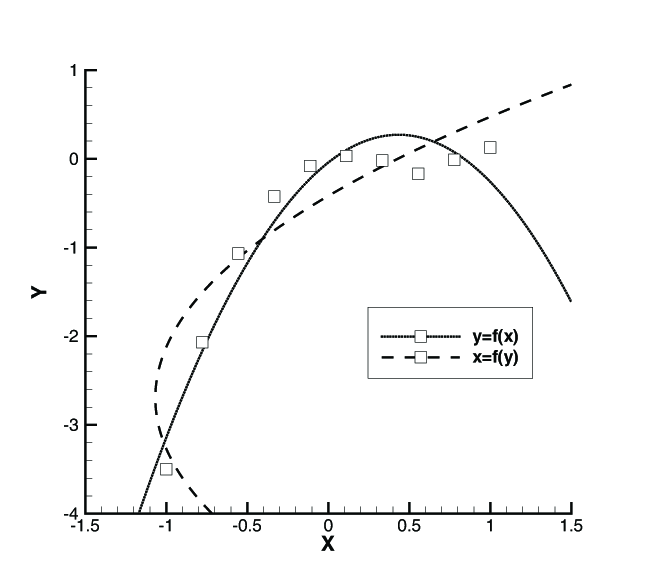
所示。类似地,对于极坐标线图,默认设置为R=f(Theta)(您可以将值更改为Theta=f(R)。使用R=f(Theta)时,Theta轴变量为自变量,R轴变量为因变量。使用Theta=f(R时,R轴变量为自变量,Theta轴变量为因变量。
要更改依赖设置:
-
在对话框的“曲线”页面中,选择要更改的映射。
-
在对话框的“曲线”页面上,右键单击“因变量”列,选择 or .
| 对于XY线图类型,依赖设置决定柱状图的方向。要创建垂直柱状图,请将依赖设置为y=f(x);要创建水平柱状图,请将依赖设置为x=f(y)。请参阅XY Line Bar Charts. |
曲线拟合加权变量
线性拟合和多项式拟合允许您指定加权变量。默认情况下,每个数据点的权重相等。使用加权变量,可以给单个点分配更多或更少的权重。curve weighting variable中相对较大的数值表示给定点的重要性更高。If the curve-weighting variable is zero at a data point, that data point has no effect upon the resulting curve.因此,如果数据中包含会影响整体曲线拟合的异常值,在异常值处添加零权重将使其从整体曲线拟合计算中移除。
加权系数必须为0到9,999之间的整数。定义为浮点数的加权系数将被截断。例如,加权系数1.99将被截断为1.0。
Curve Information
您可以通过右键单击绘图中的曲线并从“曲线详细信息”子菜单中选择项目来查看曲线拟合和样条曲线的信息。可用功能包括
- 在绘图中显示
-
直接在绘图上显示曲线相关信息,包括区域、变量、Goodness of Fit以及其他曲线类型特有的信息(如多项式拟合类型的多项式)。该信息以标准文本元素呈现,您可以像往常一样重新定位,或使用对话框更改其外观(字体、大小和颜色)。若更改曲线拟合设置,该信息将自动更新。
- 将曲线点写入文件
-
将曲线点写入 Tecplot 格式数据文件(.dat).
- 将曲线详细信息写入文件
-
将与“在绘图中显示”相同的信息写入文本文件。请注意,该文本文件包含一些 Tecplot 文本格式标签,例如
<sup>.
Goodness of Fit
R2显示在线性、多项式、指数和幂函数曲线拟合的详细信息中。这是一个统计计算值,用于衡量曲线拟合在模拟数据变化方面的成功程度。R2定义为回归平方和(SSR)与总平方和(SST)的比值。
其中:
| 标识符 | 表示 |
|---|---|
SSR |
回归平方和 |
SST |
总平方和 |
Wi |
索引 i 处权重变量的值 |
yi |
索引 i 处因变量的值 |
ymean |
因变量 y 的平均值 |
ycurvefit_i |
使用曲线拟合在自变量(x)索引 i 处计算的值i). |
i |
当前索引编号 |
n |
数据点总数 |
| R 平方值可取 0 到 1 之间的任意值,值越接近 1 表示拟合效果越好。 |
最小二乘曲线拟合中的一个基本误差项是残差平方和(SSE),定义如下:
这是计算曲线拟合系数时被最小化的数值。利用方程 SST = SSE + SSR,R2可与 SSE 关联:
使用此形式计算 R2时,更容易看出,当 R2越接近 1(SSE=0)时,曲线拟合效果越好。
Goodness of Fit Residutal Degrees of Freedom Adjustment
R2的一个问题是:当数据点数量 n 等于自由度数量 m 时,它总会显示良好的拟合效果。(例如,通过三个数据点的二次曲线拟合。)在这种情况下,曲线穿过所有数据点,因此 SSE=0 且 R 平方=1。然而,由于没有其他数据点,实际上无法对指定数据点之外的曲线拟合质量做出评估。通常,当 m(自由度)接近n(数据点数量)时,R 平方会高估曲线拟合质量。因此,我们引入第二个拟合优度参数:自由度调整后的2:
与标准 R2类似,R2dof的取值范围为 0 到 1,值越接近 1 表示曲线拟合效果越好。当自由度接近数据点数量时,R2dof将小于2;但当数据点数量显著大于自由度时,R2将几乎等于 R。
符号映射图层
符号映射图层适用于 XY 和极坐标折线图。通过在绘图侧边栏中切换“符号”选项可激活该图层。当符号映射图层开启时,每个数据点由绘图上的一个符号表示。对于每个映射,您可以选择使用的绘图符号,以及是否使用填充符号或空心符号。
符号属性
使用对话框(如下所示)的“符号”页面来修改符号
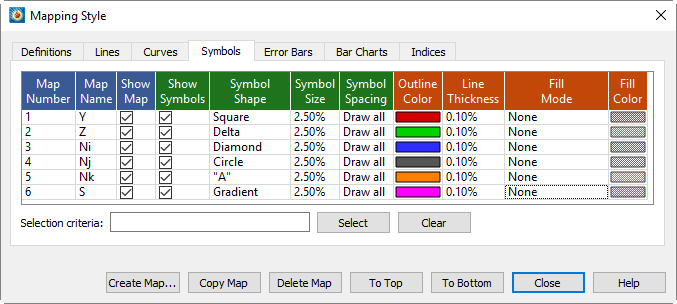
前两列列出映射编号和名称。“显示映射”列指示当前激活的映射。这些列的行为与“定义”页面上相应列的行为相同(参见Mapping Definitions).
The remaining columns of the Symbols page of the 对话框的“符号”页面中的其余列包含特定的符号属性:符号显示、符号形状、符号大小、符号间距、轮廓颜色、线条粗细、填充模式和填充颜色。
| 要使在“符号”页面上所做的更改在绘图中可见,必须在绘图侧边栏中切换开启“符号”映射图层。 |
- 显示符号
-
允许您关闭选定映射的符号,同时保持选定映射和符号映射图层整体处于激活状态。
- 符号形状
-
右键单击并选择符号类型。除了预定义的符号外,您还可以通过选择Character.在对话框(如下所示)中输入用作符号的ASCII字符,并选择用于显示该符号的字体。请参阅Character Indices in Tecplot 360了解每个字符集中可用符号的更多信息。
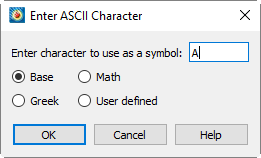
您可以通过访问的“散点大小/字体”对话框更改基本字体。请参阅Scatter Size/Font.
- 符号大小
-
右键单击并选择线条绘图符号的符号大小。符号大小以框架高度的百分比衡量。您可以选择预设大小或自行输入。
- 符号间距
-
右键单击以指定符号之间的间距。间距以框架高度的百分比或要跳过的索引数指定。您可以输入值或使用预设值。
- 全部绘制
-
在每个数据点处绘制符号。
- ISkip=2、3或4
-
每隔一个、两个或三个数据点绘制符号。
- 输入距离=1%、2%或3%
-
在第一个数据点处绘制符号,随后在距离先前绘制的数据点至少为框架高度百分之一、百分之二或百分之三的数据点处绘制符号。
- 输入索引
-
输入符号之间的索引跳过数。
- 输入距离
-
以框架单位输入符号之间的距离。
- 轮廓颜色
-
右键单击以使用颜色选择器选择颜色。
- Line Thickness
-
右键单击以选择用于绘制绘图符号的线条粗细。您可以输入值或使用预设值。
- 填充模式
-
右键单击以指定填充模式:
- None
-
符号不填充。
- 使用线条颜色
-
符号使用轮廓颜色中指定的相同颜色填充,显示为纯色。
- 使用背景色
-
符号使用网格区域的背景色填充,显示为空心,并遮盖符号后方的对象(如网格线或其他映射)。
- 使用特定颜色
-
符号使用填充颜色中指定的颜色填充。
- 填充颜色
-
若填充模式设置为"使用特定颜色",在此列右键单击可通过颜色选择器选取填充颜色。
| For information on using the controls at the bottom of the Mapping Style dialog to select mappings by name, see the description of these at the end of Mapping Definitions. |
输入 ASCII 字符
Use the用于指定在字段散点图或XY符号图中用作绘图符号的ASCII字符的对话框。输入所需字符,然后选择字符来源的字符集。Character Indices in Tecplot 360 for further information on the symbols available in each character set.
此对话框包含一个用于指定ASCII字符的文本字段和四个表示可用字符集的选项按钮,具体如下:
- 输入用作符号的字符
-
在此文本字段中输入所需的ASCII字符。
- 基本
-
选择此项以使用英文字符集作为绘图字符的来源。
- 数学
-
选择此项以使用数学字符集作为绘图字符的来源。
- 希腊
-
选择此项以使用希腊字符集作为绘图字符的来源。
- 用户自定义
-
选择此项以使用用户自定义字符集作为绘图字符的来源。参见Custom Character and Symbol Definition.
XY 折线图误差线
在XY折线图类型中,可分配一个或多个变量用于计算另一变量的误差线。每个映射仅能与一个误差线变量关联。若需为映射分配多个误差线变量,请为每个误差线变量创建映射副本。
带误差线的示例图如下所示Figure 4.
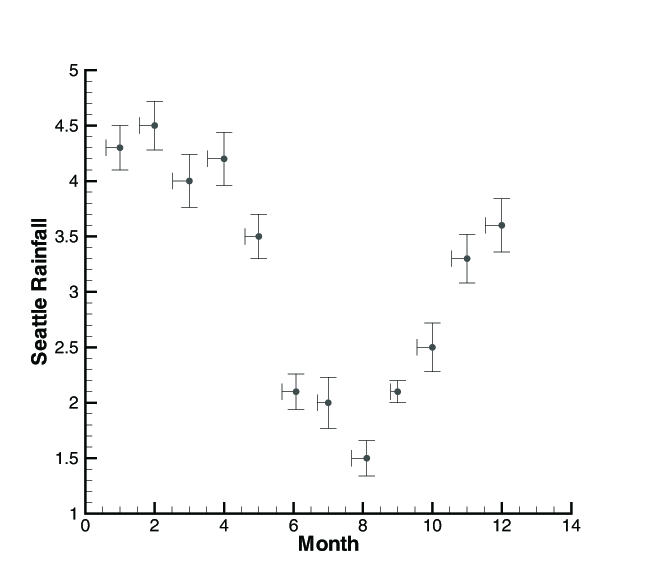
您可以使用数据集中的任何变量作为误差线变量。但为确保其意义,这些变量应与所绘制轴的单位保持一致。
注意:如果原始数据集中未包含误差线值,您可以使用Tecplot 360的数据处理工具创建误差变量。例如,若已知某测量变量的值仅在百分之十范围内准确,可通过将测量变量乘以"0.10"创建新变量作为误差线变量,操作路径为:. See Data Operations.
选择变量
Use the 对话框中选择:
-
单个变量:例如为映射中的X轴或Y轴分配变量时。文本和标签会随具体操作而变化,但对话框操作方式在所有情况下均相同。从数据集变量的下拉列表中选择一个变量,然后选择.
-
两个变量:例如分配2D轴变量或选择2D矢量分量时。文本和标签会随具体操作而变化,但对话框操作方式在所有情况下均相同。对于所需的两个变量,分别从数据集变量的下拉列表中选择一个变量。
-
三个变量:例如分配3D轴变量或选择3D矢量分量时。文本和标签会随具体操作而变化,但对话框操作方式在所有情况下均相同。对于所需的三个变量,分别从数据集变量的下拉列表中选择一个变量。
误差棒属性
您可以修改误差棒的大多数绘制属性——颜色、粗细、间距以及端点横线的宽度。这些更改可通过以下对话框的"误差棒"页面进行:对话框(如下所示)。
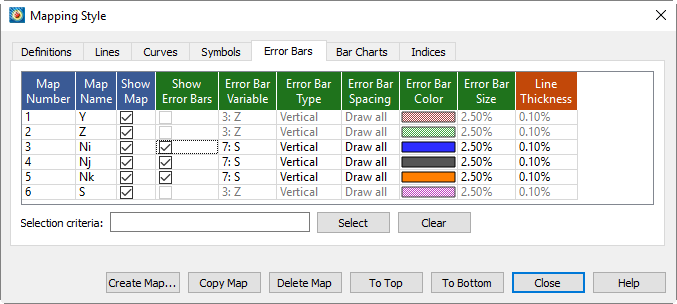
| 要使"误差棒"页面上的更改在绘图中可见,必须在"绘图"侧边栏中启用误差棒映射图层。 |
The first two columns list the mapping number and name. The Show Map column indicates currently active mappings. These columns behave the same as the corresponding columns on the Definitions page (see Mapping Definitions)。其他设置包括:
- 显示误差棒
-
指示是否为此映射显示误差棒。
- 误差棒变量
-
右键单击或双击以选择误差棒变量。
- 误差棒类型
-
右键单击可从七种误差棒类型中选择。
- 向上
-
对于误差棒变量的正值向上延伸(负值则向下延伸)。
- 向下
-
对于误差棒变量的正值向下延伸(负值则向上延伸)。
- 向左
-
对于误差棒变量的正值向左延伸(负值则向右延伸)。
- 向右
-
对于误差线变量的正值向右延伸(负值向左延伸)。
- 水平
-
向左和向右延伸。
- 垂直
-
向上和向下延伸。(此为默认值。)
- 十字
-
向上、向下、向左、向右延伸。
尽管这些值被称为对话框的 Range 页面中使用 Reverse Axis Direction 选项),误差线将指向相反方向。 - 误差线间距
-
右键单击以指定误差线之间的间距。间距可指定为框架高度的百分比或跳过的索引数量。您可以输入一个值,或使用以下预设值之一:
- Draw All
-
在每个数据点处绘制误差线。
- ISkip=2, 3 or 4
-
每隔一个、两个或三个数据点绘制误差线。
- 距离=1%、2% 或 3%
-
在第一个数据点处绘制误差线,随后在距离上一个已绘制数据点至少为框架高度百分之一、百分之二或百分之三的数据点处绘制。
- 误差线颜色
-
右键单击以在 Color Chooser 中指定误差线颜色。
- 误差线大小
-
右键单击以指定横杆的大小。横杆大小以框架宽度的百分比衡量。您可以选择预设值或自行输入精确值。
- Line Thickness
-
右键单击以指定误差线的线宽。误差线线宽以框架高度的百分比衡量。
| For information on using the controls at the bottom of the Mapping Style dialog to select mappings by name, see the description of these at the end of Mapping Definitions. |
XY折线柱状图
柱状图是一种 XY 折线图,使用沿轴放置的垂直或水平柱体来表示数据点。您可以通过在 Plot 侧边栏中激活 Bars 地图图层来创建柱状图。
柱状图属性
柱状图的样式在 Bar Charts 页面中控制。对话框,如下所示。
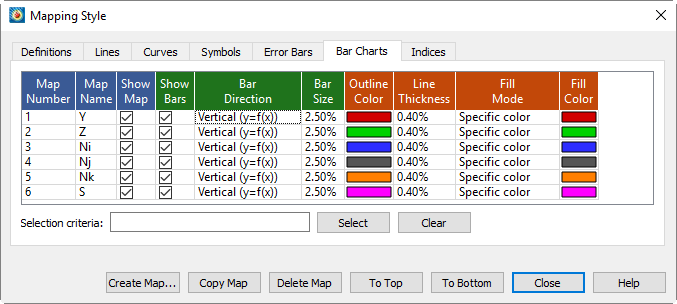
The first two columns list the mapping number and name. The Show Map column indicates currently active mappings. These columns behave the same as the corresponding columns on the Definitions page (see Mapping Definitions).
- 显示条形图
-
切换此映射的条形图显示或隐藏。
- 条形方向
-
右键单击可在垂直或水平条形之间切换。
更改条形方向会改变线曲线所使用的因变量属性(y=f(x) or x=f(y)),反之亦然。默认情况下,所有映射均使用y=f(x)并显示为垂直条形图。若映射使用水平条形,则该映射还将使用x=f(y)进行曲线拟合。当然,这仅当您在同一映射中同时绘制条形图和曲线拟合时才有意义。有关依赖关系的更多信息,请参阅Dependent and Independent Variables.
要修改“条形”页面上的其他属性(Bar Size, Outline Color, Line Thickness, Fill Mode, Fill Color),请遵循与设置Symbol Attributes.
| For information on using the controls at the bottom of the Mapping Style dialog to select mappings by name, see the description of these at the end of Mapping Definitions. |
I、J 和 K 索引相同的操作步骤。
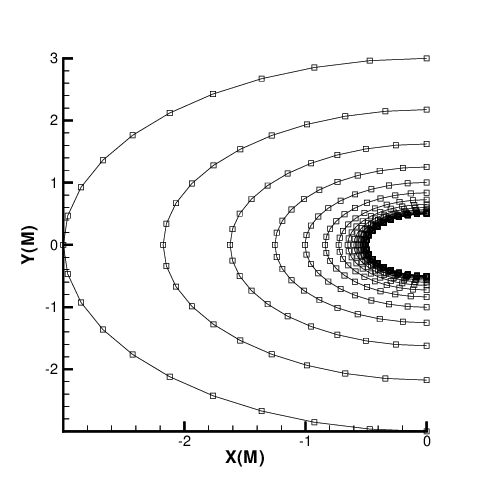
每个映射可显示 I、J 或 K 变化系列的线条。默认情况下,Tecplot 360 显示 I 变化系列的线条。Figure 5显示数据区域 1 的 I 变化系列线条。
您可以使用“索引”页面更改线条系列,该页面位于对话框中,如下所示。
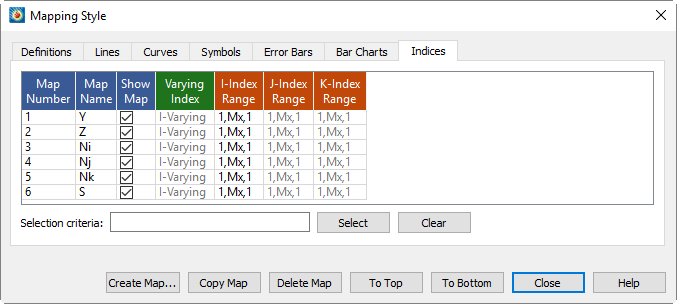
The first two columns list the mapping number and name. The Show Map column indicates currently active mappings. These columns behave the same as the corresponding columns on the Definitions page (see Mapping Definitions).
您还可以通过指定 I、J 和 K 的索引范围,选择绘制系列中的哪些成员(以及使用哪些数据点)。变化索引的索引范围告诉 Tecplot 360 每条线条中包含哪些点,而其他索引的索引范围则告诉 Tecplot 360 系列中包含哪些线条。因此,您可以使用此选项选择 I 有序区域的一个子集进行绘制。
- 变化索引
-
要选择变化索引,从而指定要绘制的线条系列,请右键单击“变化索引”列并选择所需的系列(I、J 或 K 变化)。仅当映射使用 IJK 有序区域时,K 变化才可用。
- 索引范围
-
默认情况下,映射中绘制整个点范围。对于 IJ 和 IJK 有序数据,您可能需要指定索引范围以限制绘制的线条数量。或者,对于任何类型的数据,您可能希望将绘制的点限制在选定范围内。右键单击并选择“输入范围”以指定范围。
在“起始”字段中输入起始索引,在“结束”字段中输入结束索引,在“跳过”字段中输入跳过因子。跳过值为 1 表示“使用范围内的每个点”,跳过值为 2 表示“每隔一个点使用一次”,依此类推。
| For information on using the controls at the bottom of the Mapping Style dialog to select mappings by name, see the description of these at the end of Mapping Definitions. |
线条图例
您可以生成一个图例,显示映射的线条和符号属性。在 XY 线图中,此图例包含条形图信息。图例可放置在线图框架内的任意位置。
图例中显示的映射在“定义”页面中选择。对话框。默认情况下,所有映射都会显示,但Tecplot 360会移除重复条目。
要包含线图图例,请打开对话框菜单访问),并切换至"显示线图图例"。
The 对话框包含以下附加选项:
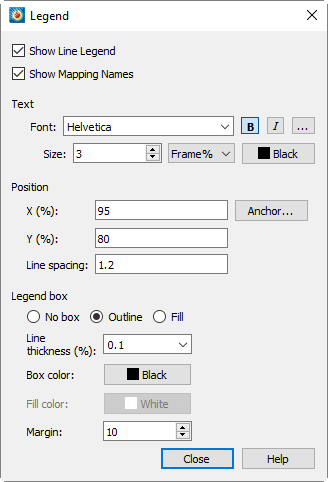
- 显示映射名称
-
切换开关以在图例中包含映射名称。
- 文本
-
通过选择颜色、字体和大小来格式化图例文本。(参见Font Folders and Fallback了解字体在Tecplot 360中的工作方式。)
- 位置
-
图例将自动放置。您可以通过在 and 文本字段中输入值来指定图例位置。将X输入为框架宽度的百分比,Y输入为框架高度的百分比。
- 行间距
-
图例中项目之间的间距,以字体大小的倍数表示。
- 锚点
-
您还可以使用对话框指定图例的锚点位置。
- 图例框
-
选择无框、轮廓或填充模式。如果图例框模式为轮廓或填充,可通过以下控件更改框属性:
- Line Thickness
-
指定线宽为框架高度的百分比。
- 框颜色
-
为图例框轮廓选择颜色。
- Fill Color
-
为图例框填充选择颜色(仅限填充模式)。
- 边距
-
指定图例文本与图例框之间的边距,以文本高度的百分比表示。
选择字体
Use the Select Font用于设置字体偏好的对话框。
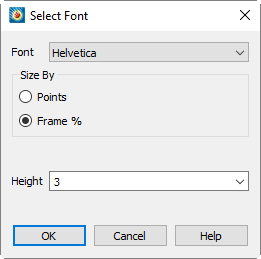
可用选项包括:
- 字体
-
从下拉菜单中选择字体。部分字体还列出了粗体、斜体或粗斜体变体。
并非所有字体都提供粗体和/或斜体变体。对于没有这些样式的字体,B和/或I按钮可能无效。 - 尺寸依据
-
选择按点、框架高度百分比或特定情况下的轴百分比来设置字体大小。
- 高度
-
从下拉菜单中选择字体高度。
指定数字格式
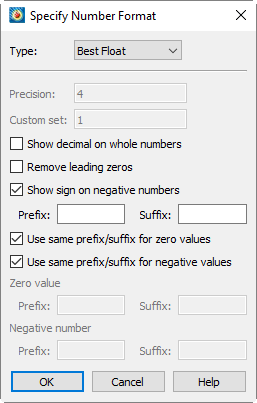
| 并非所有字体都提供粗体和/或斜体变体。对于没有这些样式的字体, and/or I buttons may have no effect. |
- 格式
-
从下拉菜单中选择图例中数字的格式:
- 整数
-
将数字显示为整数;若实际值非整数,则截断显示。
- 浮点数
-
将数字显示为浮点数。数值将显示为“精度”字段中指定的小数位数。
- 指数
-
使用 FORTRAN 指数格式显示数字(例如 1.0125E+02)。小数位数通过“精度”字段指定。
- 最佳浮点数
-
以浮点数形式显示数值,其精确格式由 Tecplot 360 自动确定。
- 范围最佳浮点
-
Tecplot 360 会根据坐标轴上的数值范围,自动选择刻度标签的最佳浮点表示形式。(仅适用于坐标轴标签。)
- 上标
-
以科学记数法显示数值,采用数字乘以10的幂次形式。显示的小数位数由"精度"字段指定。
- 自定义
-
并非数字格式,自定义选项指定在等值线图例中使用一组自定义标签(通过"自定义集"字段中的编号指定)。该组中的第一个标签对应数值1,第二个标签对应数值2,以此类推。所有非整数数值将四舍五入为最接近的整数。如果等值线层级数超过自定义标签数量,标签将按需循环重复使用。例如,若已定义自定义标签"周一、周二、周三、周四、周五、周六、周日",则数值8将显示为"周一",数值9显示为"周二",依此类推。
- 时间/日期
-
您可以通过从"格式"下拉菜单中选择"时间/日期"来指定标签的时间/日期格式。请参阅Time/Date Format Options了解关于以时间和/或日期格式指定标签的更多信息。
- 精度
-
(仅限浮点、指数或上标格式)输入每个数值要显示的小数位数。
- 自定义集(仅限自定义格式)
-
输入自定义标签集的编号。您可以在标准 Tecplot 格式数据文件中将自定义标签集定义为记录。
- 整数显示小数点
-
勾选此选项后,整数将包含尾部小数点(即数字2显示为2.)。
- 去除前导零
-
勾选此选项后,数字的前导零将被去除(即0.25显示为.25)。
- 负数显示负号
-
勾选此选项后,负数将显示负号。取消勾选时,负号将被移除(即-1.43显示为1.43)。当您为负值指定了特殊前缀或后缀时,此功能非常有用。
- 前缀和后缀
-
您可以通过"前缀/后缀"文本字段为 Tecplot 360 中的数字指定自定义前缀和/或后缀。Tecplot 360 还允许您分别为零值和负值指定不同的前缀和后缀。