矢量图层
您可以通过激活图层中的并指定矢量分量变量来创建矢量图。可使用对话框的页面修改矢量图属性。
矢量变量
当您激活图层(通过)时,Tecplot 360 会检查当前绘图类型中是否为当前数据集分配了矢量分量。如果尚未分配矢量分量,将启动此处所示的对话框。
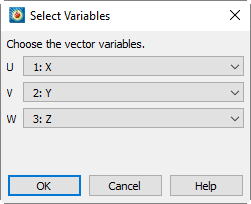
通过从各自的下拉菜单中选择所需的 U、V 和 W(仅限 3D)变量来选择变量。您可以选择当前数据集的任意变量作为任意分量。您可以通过选择菜单中的随时更改分量变量。
一旦您在中选择了并选定了矢量分量,矢量图将显示出来。如果矢量不可见,请参阅Definition Page.
矢量图修改
您可以使用对话框的修改矢量图属性。您可以从的 dialog.
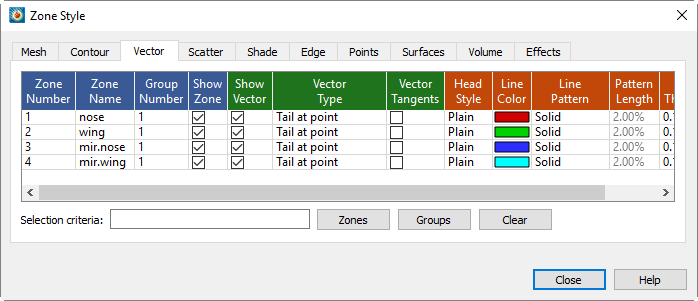
| 控制以下任意属性。为了使在要在绘图中显示,必须处于激活状态(在). |
- 显示矢量
-
切换开启以显示特定区域的矢量。
- 矢量类型
-
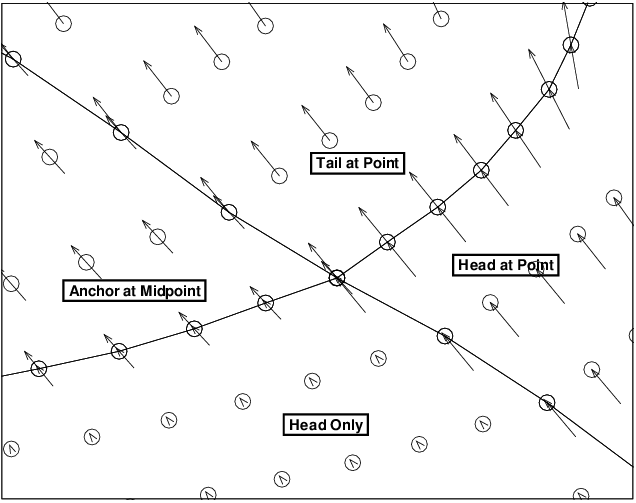
从以下选项中选择:
- 尾部在点(默认)
-
在数据点处绘制矢量的尾部。
- 头部在点
-
在数据点处绘制矢量的头部。
- 中点锚定
-
将矢量的中点定位在数据点处。
- 仅头部
-
在数据点处绘制矢量的头部,不绘制尾部。
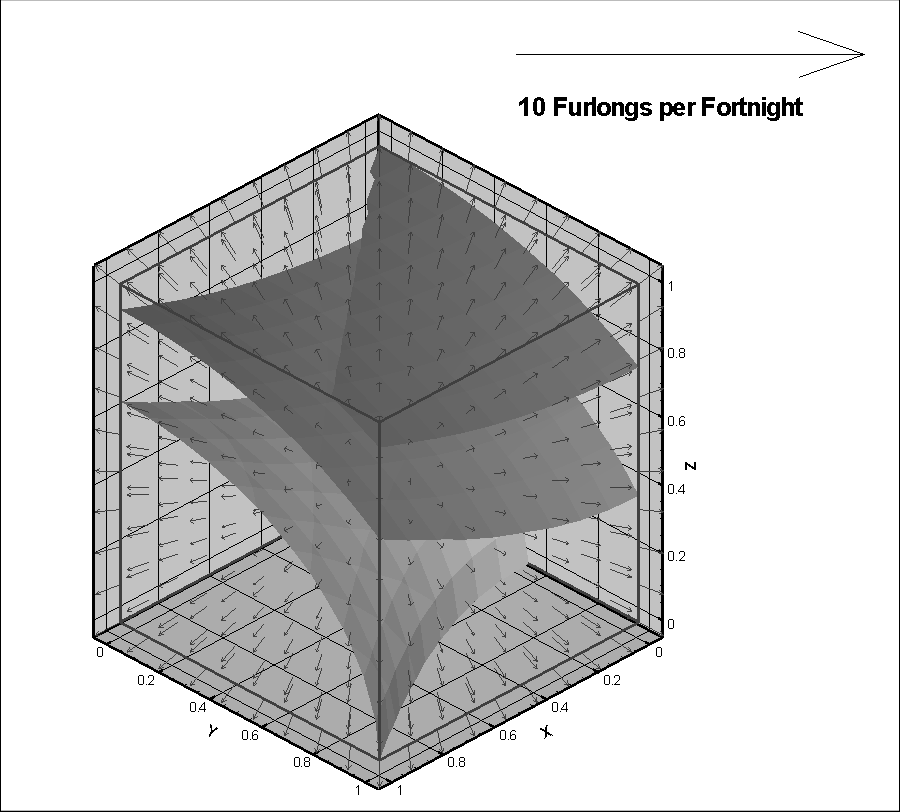
Figure 2展示了每种矢量绘图类型的示例。
- 矢量切线
-
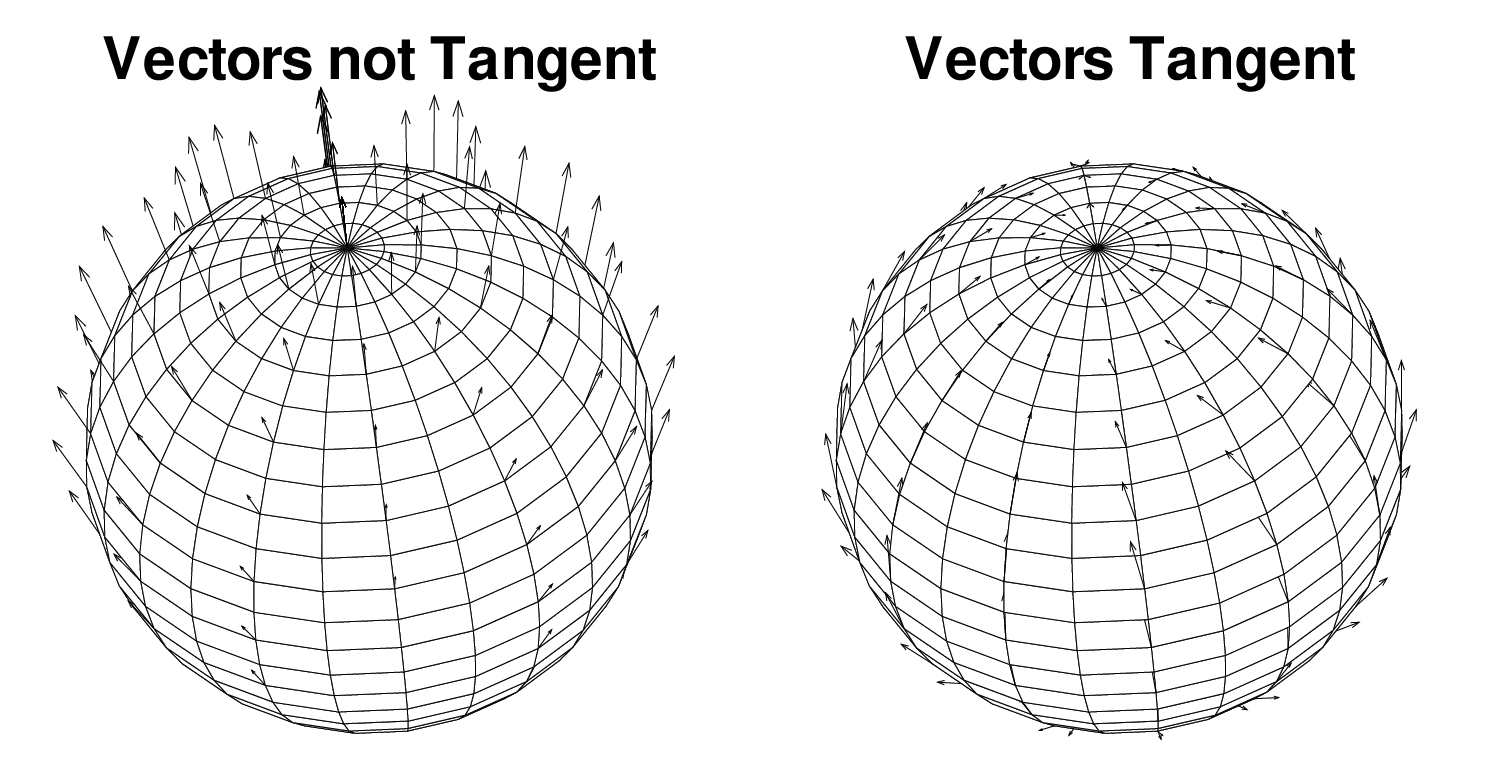
切换开启以仅显示矢量的切向分量,而不显示切向和法向分量。切线矢量仅在能够确定曲面法向矢量的3D曲面上绘制。当多个曲面使用公共节点相互相交时,由于存在多个法向矢量可供选择,因此不会绘制切线矢量。例如,在同时绘制I和J平面的体积IJK有序区域中。如果无法绘制切线矢量,则改为绘制常规矢量。
- 箭头样式
-
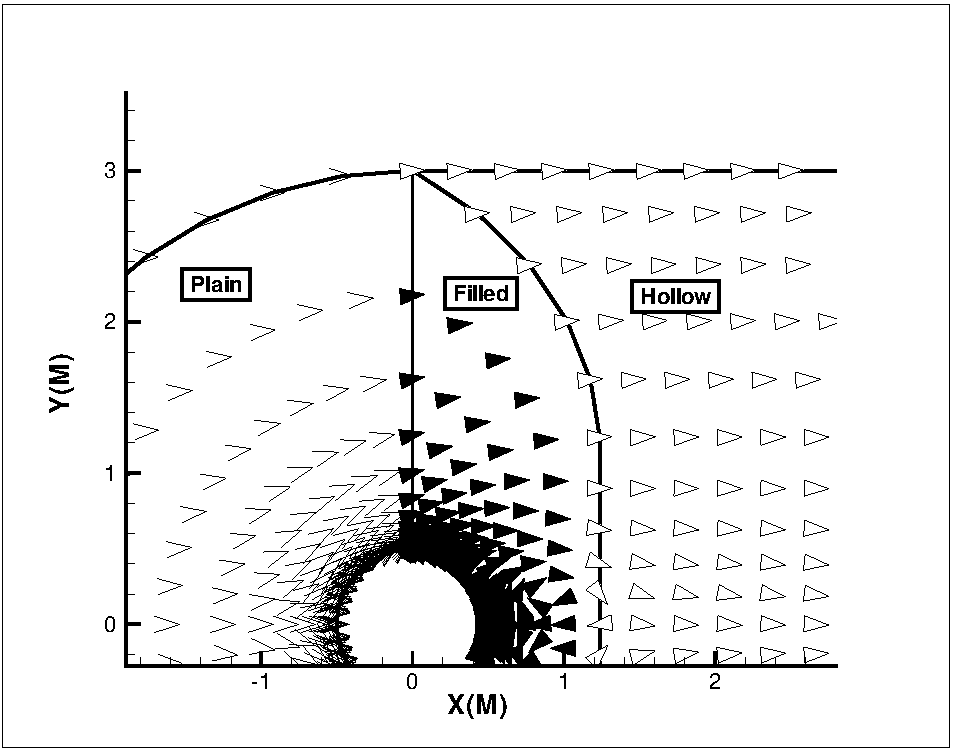
Right-click为矢量选择箭头样式。Figure 4显示可用的样式。
- 普通(默认)
-
从矢量头部绘制的线段。
- 填充
-
顶点位于矢量头部的填充等腰三角形。
- 空心
-
顶点位于矢量头部的空心等腰三角形。
- 线条颜色
-
Right-click在颜色选择器对话框中选择矢量颜色
- 线条样式
-
Right-click选择矢量线条样式。
- 样式长度
-
Right-click以帧高度的百分比选择矢量线条样式长度。您可以选择预设长度或输入精确数值。
- 线条粗细
-
Right-click以帧高度的百分比选择矢量线条粗细。您可以选择预设粗细或输入精确数值。
| 如果您的数据由密集的点网格组成,可能会过于拥挤而难以使用。您可以通过仅绘制数据点的某个子集来"稀疏"绘图,使用属性,该属性位于Points页面的 dialog. |
| 中。有关使用对话框底部控件按名称选择区域的信息,请参见末尾对这些控件的描述。Field Plot Modification and the Zone Style Dialog. |
使用对话框调整其他设置,包括长度缩放、箭头外观和参考矢量。请参见Vector Details.
矢量详细信息
The 对话框()允许您指定矢量的长度和箭头的外观。您还可以在绘图中显示参考矢量。这些设置均全局应用于当前帧。
| 为了使在对话框中所做的大多数更改在绘图中可见,您必须在绘图侧边栏中启用切换开关,并且至少一个区域的矢量必须可见(请参见Vector Plot Modification). |
The 对话框包含三个页面:
定义页面
The page of the 对话框允许您更改矢量变量、调整显示矢量的长度,并使用均匀矢量间距。
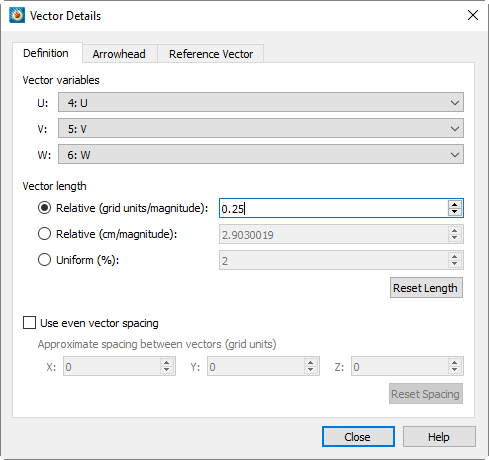
The page of the 对话框包含以下选项:
- 矢量变量
-
选择 U、V 和 W(仅限 3D)矢量变量的变量。选择新的矢量变量后,如果已显示任何矢量,绘图将更新。
- 矢量长度
-
以下选项可用于矢量的长度:
- 相对(网格单位/幅值)
-
将矢量长度指定为每单位矢量幅值对应的网格单位数。
- 相对(厘米/幅值)
-
将矢量长度指定为每单位矢量幅值对应的厘米数。
- 均匀(%)
-
将矢量长度指定为帧宽度的百分比。
- 重置长度
-
对于相对矢量长度,默认值基于最长矢量的大小。Click 将矢量长度更改为相对矢量长度,比例因子以每单位矢量幅值对应的网格单位表示。当选择时不可用。
对于矢量长度的任一“相对”选项,您指定的值是一个比例因子,该因子乘以矢量幅值以确定矢量的长度。
| 由于 3D 矢量绘制在屏幕平面上,3D 矢量的长度将取决于矢量长度设置和矢量的方向。如果长度设置为且 3D 投影为. |
- 使用均匀矢量间距
-
选择此选项可根据 X、Y 和 Z(仅限 3D)的网格单位启用矢量的均匀间距。启用均匀矢量间距(并显示矢量)时,将选择性移除绘图中的部分矢量,以大致强制执行间距控件中指定的显示间隔。这对于澄清因矢量过多而杂乱的绘图区域非常有用。启用后,间距的初始值(以网格单位指定)将设置为根据当前视图尝试在帧的每个方向上显示最多 40 个矢量。此默认矢量数量可在 Tecplot 的配置文件中更改,tecplot.cfg;请参阅
VECTORDEFAULTSPACINGCOUNT选项。$!FRAMESETUP宏命令- 重置间距
-
将间距间隔重置为默认值。选择新的轴变量也会重置矢量间距值。
箭头页面
您可以指定箭头大小,既可以按矢量长度的比例,也可以按框架单位(即框架高度的百分比)来设置。默认情况下,Tecplot 360 按矢量长度的比例指定大小。
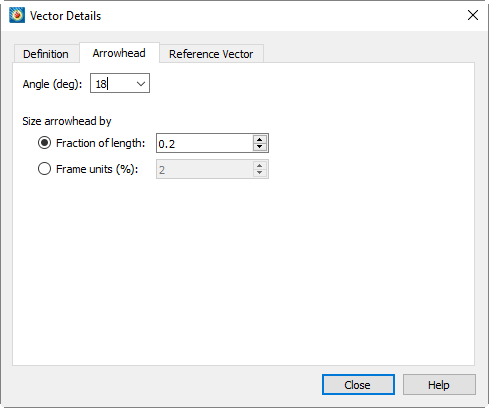
The page of the dialog has the following options:
- 角度(度)
-
箭头角度是指箭头一侧与矢量之间的夹角,即顶角是箭头角度的两倍。要指定箭头角度,请输入1到90之间的值,或从下拉菜单中选择一个值(由向下箭头按钮指示)。
- 箭头大小依据
-
- 长度比例
-
请输入0到10之间的小数值。
- 框架单位(%)
-
请输入0到100之间的百分比值。
参考矢量页面
参考矢量是放置在绘图上作为矢量长度视觉度量的指定大小矢量。
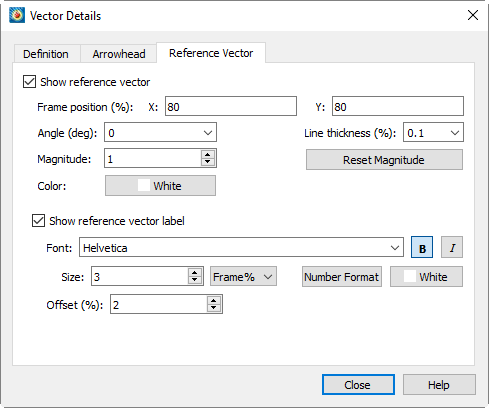
The page of the dialog has the following options:
- 显示参考矢量
-
开启此选项可在绘图中包含参考矢量。
- 框架位置
-
输入参考矢量起点的坐标,以框架宽度(X)和框架高度(Y)的百分比表示。
- Angle (deg)
-
输入矢量与水平方向的角度(以度为单位),或从下拉菜单中选择一个值。
- 大小
-
输入参考矢量的大小。单位与矢量分量对应。
- 颜色
-
使用颜色选择器选择颜色。不支持多色和RGB着色。
- 线宽(%)
-
输入所需的线宽,或从下拉菜单中选择一个值。
- 重置幅值
-
根据平均向量幅值重置参考向量的幅值。
- 显示参考向量标签
-
启用此选项可在标签中包含参考向量的幅值。选择并修改以下任一选项:
- 字体
-
选择或输入用于标签的字体名称。点击B或I按钮可选择字体的粗体和/或斜体样式。(有关字体在 Tecplot 360 中的工作原理,请参阅Font Folders and Fallback了解更多信息。)
- 大小
-
输入大小并选择单位,可选框架高度百分比或磅值。
- 数字格式
-
Click通过“指定数字格式”对话框指定数字的格式。有关此对话框的讨论,请参阅Specify Number Format。
- Color
-
Choose a color with the Color Chooser. Multi-color and RGB coloring are not available.
- 偏移量 (%)
-
选择标签与参考向量之间的间距,以框架高度的百分比表示。
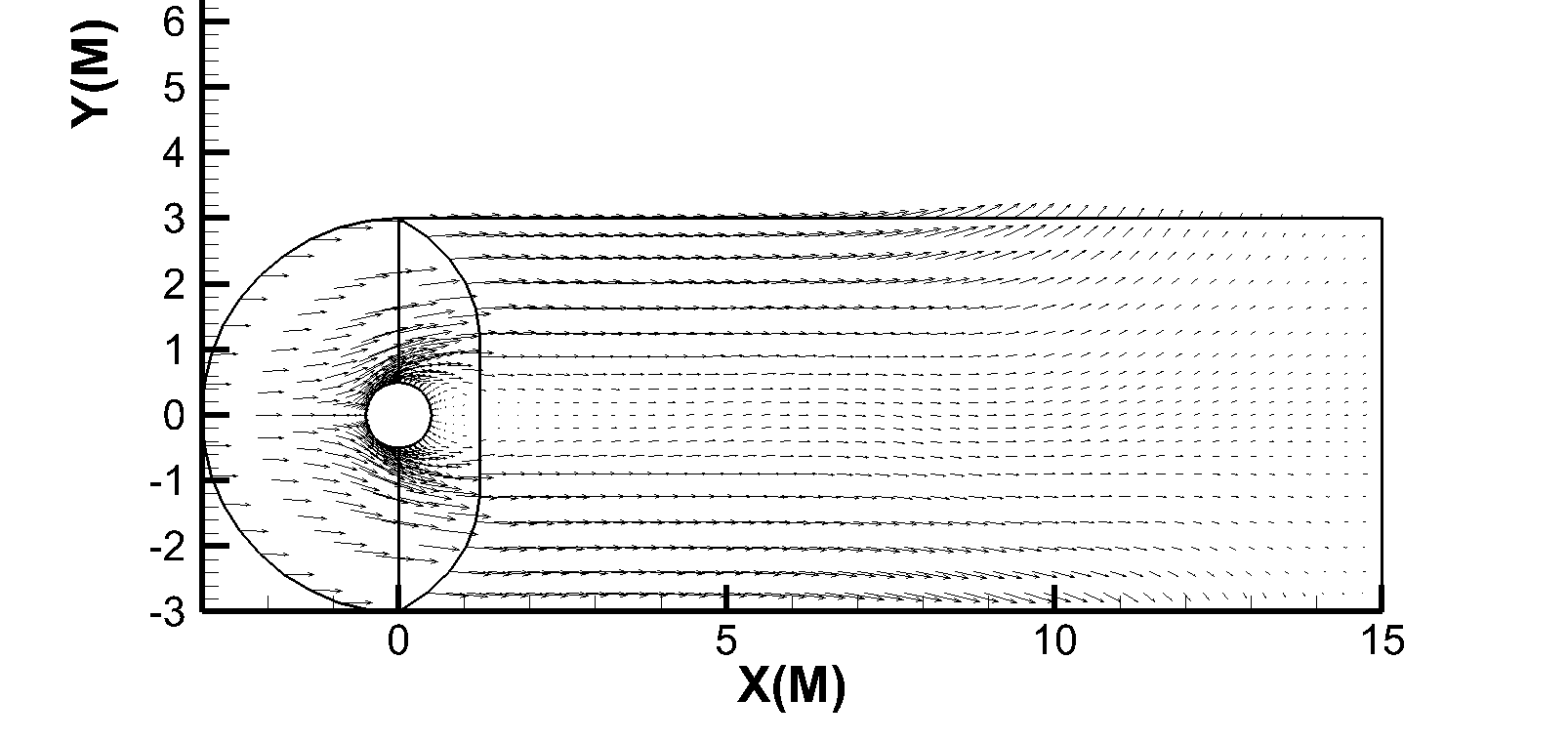
此处显示了一个包含参考向量的绘图。参考向量的单位是通过文本对象添加的(请参阅Text).