


该Mesh工作空间可用于根据轮廓点源设置几何形状。它还可以控制TurboGrid生成的几何对象的可见性,无论几何数据源(轮廓点或CAD数据)如何。
The Geometry对象在Mesh工作空间中概述如下,并附有每个对象执行功能的摘要。
| 机器数据对象 |
此对象定义旋转机械的几何形状和旋转属性。 |
| 轮毂和轮罩对象 |
这些对象定义旋转机械的轮毂。 |
| 叶片组对象和叶片对象 |
这些对象定义旋转机械的叶片。 |
| 轮毂尖端和轮罩尖端对象 |
这些对象定义叶片的轮毂尖端和护罩尖端。 |
| 低周期和高周期对象 |
这些对象控制创建低周期和高周期表面的方法。 |
| 入口和出口对象 |
这些对象定义网格入口和出口域的位置和轮廓。 |
| 轮廓对象 |
此对象控制几何轮廓的显示。 |
The Machine Data对象包含适用于整个涡轮机械的几何数据(例如,旋转轴的位置)。在Ansys TurboGrid中创建网格时,定义机器数据是必不可少的步骤,可通过以下方法之一完成:
编辑
Machine Data对象。在Ansys Workbench中,将Geometry或Blade Design单元附加到Turbo Mesh单元的上游。
请注意,在这种情况下:
The Pitch Angle设置取自上游单元,无法在Ansys TurboGrid中更改。
The Rotation设置默认取自上游单元,但可通过选择Rotation复选框进行覆盖。
The Base Units设置可以更改,且不受上游单元更改的影响。
通过选择加载BladeGen
.inf文件File > Load TurboGrid Init File或单击Load TurboGrid Init File .
.您可以通过加载 BladeGen 文件来定义机器数据、轮毂、轮罩和叶片对象。
.inf有关详细信息,请参阅Load TurboGrid Init File Command.通过选择加载曲线文件File > Load Profile Points Or CAD或单击Load Profile Points Or CAD
 .
.您可以通过加载曲线文件来定义机器数据、轮毂、轮罩和叶片对象。有关详细信息,请参阅Load Profile Points Or CAD Command.
要编辑机器数据,请从对象选择器中打开Machine Data对象,或单击Edit Machine Data
 .
.
旋转机械部件由多个叶片组组成,这些叶片组彼此相同、相邻且沿整个圆周等距分布。在 Ansys TurboGrid 中,pitch angle是一个叶片组的 Theta 范围。要基于每 360° 的叶片组数计算俯仰角,请将Method设置为Bladeset Count;此时俯仰角计算为 360° 除以叶片组数。如果需要直接指定俯仰角(如变形涡轮教程中所示),请将Method to
Specified Angle.
设置为。Ansys TurboGrid 仅为单个叶片组生成网格。如有必要,可使用 CFX-Pre 复制并旋转该网格。
The Method用于定义旋转轴的参数可设置为以下选项之一:
Principal Axis- 选择 X、Y 或 Z 轴。选择Right Handed或Left Handed以指示 Theta 的方向。
如果您在 Workbench 中运行 TurboGrid 且需要更改 Theta 方向(例如,当可用拓扑与叶片组内叶片排序的几何不匹配时),请选择Override Theta Direction for Topology然后选择适当的设置:Right Handed or Left Handed.
Rotation Axis- 通过输入轴上两点的笛卡尔坐标来定义自定义轴。点的坐标可手动输入,或在单击对象编辑器中From or To点的任意坐标后,使用查看器工具栏中的Single Select
 图标从查看器中选择。
基本单位仅在使用轮廓点数据作为几何源时适用。
必须指定基本单位,因为几何内核在存储1到500之间的数字时具有最佳范围。例如,如果几何数据以毫米为单位给出,但机器尺寸约为10米,则以毫米存储的数字将超出最佳范围。在这种情况下,基本单位应为厘米(默认),以反映机器的尺度。
The base units specified in the Machine Dataobject are used only to adjust the range of numbers to suit the geometry kernel; they are not used to interpret geometric data contained in files (for example, the hub curve file), nor are they used to specify the units of an exported mesh.
Set Machine Typeto an appropriate value or leave it set toOther. The value will be used by TurboGrid to help choose appropriate topology templates.
作为现有网格划分过程的一部分,对流道进行参数化,以获得适用于网格划分算法的空间坐标系。
The Flowpath Parameterization Typesetting controls which parameterization method applies for the current case:
Block-structured— for block-structured flow path parameterizations请注意,在2025 R2版本之前的所有案例中均使用此方法。
Locally-adapted— for unstructured flow path parameterizations此方法使用LMA(局部网格自适应)方法对流道进行参数化。
Compared to the
Block-structuredoption, theLocally-adaptedoption generally results in more accurate representation of the flow path, including placement of the hub and shroud boundaries of the flowpath.
Note:
A user preference,
Use Locally-Adapted Flowpath Parameterization By Default, controls which parameterization method (Block-structuredorLocally-adapted) applies by default for new cases. For details, seeTurboGrid Options in the TurboGrid User's Guide.When preparing meshes for a machine with multiple blade rows, it is important to use the sameFlowpath Parameterization Typeoption for each blade row. For details, seeUsing Stage Interfaces.
通过开启Machine Data对象的可见性,旋转轴将在查看器中可见,并附带一个示例径向方向向量。示例如Figure 10.3: Rotation Axis.
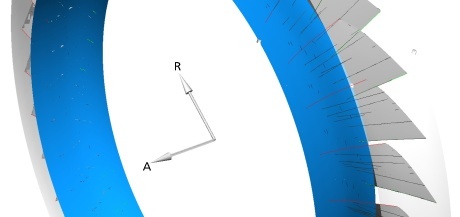
所示。Machine Data对象的可见性默认处于关闭状态。有关设置可见性的详细信息,请参见Visibility Check Box.
轮毂是机器中离旋转轴最近的表面,它定义了内部流体流动表面。要编辑或定义机器部件的轮毂,请从选择器中编辑Hub对象,或单击Edit Hub  .
.
轮罩是机器中离旋转轴最远的表面,它定义了外部流体流动表面。要编辑或定义机器部件的轮罩,请编辑Shroud object from the selector or click
Edit Shroud
 .
.
轮毂和轮罩只能在机器数据定义之后进行定义,除非所有这些对象通过Profile Points设置(位于几何浏览器中的Geometry工作空间内)一起定义。详细信息请参见Defining Geometry from Profile Points.
Set Coordinates, Angle Units,Length Units根据轮毂/机匣文件中的数据。轮毂/机匣文件必须包含定义轮毂/机匣曲线的数据点。要指定轮毂/机匣文件,请将File Name设置为相对于工作目录的路径。您可以单击Browse
 图标,通过浏览器选择曲线文件。
轮毂/机匣曲线从上游延伸到下游,且必须延伸至叶片前缘上游和叶片尾缘下游。点必须按从上游到下游的顺序,以自由格式ASCII样式逐行列在文件中。
例如:
-1.0  0.0  1.0
2.0  0.0  1.0
文件中不得包含任何名称或标签。
Note:如果轮毂/机匣文件曾在早期版本的 CFX-TurboGrid 中使用,您可以在本版本中直接使用该文件,无需任何修改。但是,原用于参数值的第四字段中的任何数据现在将被忽略。
默认情况下,轮毂/轮罩曲面可见,而轮毂/轮罩曲线不可见。若要查看曲线,可在Data Hub/Data Shroud选项卡中执行以下步骤:
选中Curve or Surface Visibility > Show Curve复选框。
清除Curve or Surface Visibility > Show Surface check box.
点击Apply.
右键单击
Hub/Shroud对象并选择Render (Properties) > Edit Options.在Render选项卡中,选中Draw Lines check box.
Click .
此选项卡包含用于调整几何体的旋转和平移变换规格。此选项卡上的设置仅调整轮毂/轮罩几何体。Blade Set对象和单个叶片对象也可通过其对应的选项卡进行坐标变换。
您可以在入口和/或出口域内的轮毂和/或轮罩上创建区域。每个区域由轮毂曲线上的两个点或轮罩曲线上的两个点定义。
轮毂/轮罩区域可用于精确(沿流向方向)定位轮毂/轮罩处的网格单元,使网格节点位于关键位置,便于后续在这些位置添加几何特征(使用其他软件)。轮毂/轮罩区域影响沿入口/出口域(沿流向方向)的网格单元分布,通常会导致区域边界附近(沿流向方向)的单元分布更精细。这种精细分布可能有助于解析后续添加的几何特征附近的流动细节。
要添加新区域,请单击New  或右键单击列表并选择New。(要删除现有区域,请在列表中选择该区域并单击Delete
  ,或右键单击列表中的区域并选择Delete.)
。每个区域根据轮毂或轮罩曲线上的区域边界点对来指定。尽管点对中的点被命名为“Start”和“End”,但没有方向性;交换点的顺序不会产生影响。指定区域的边界点时,请选择Method最适合几何的方法:
Set A (Estimate R)如果轮毂或轮罩曲线主要沿轴向延伸(或至少不非常接近径向方向),请选择此方法。
Set R (Estimate A)如果轮毂或轮罩曲线主要沿径向延伸(或至少不非常接近轴向方向),请选择此方法。
使用键盘输入点坐标,或者单击坐标字段后,在Select  激活状态下,单击3D Viewer.
中轮毂/轮罩曲线上的一个点。当您单击Apply时,点即被定义。每个点在3D Viewer中由轮毂/轮罩低Theta边上的一个八面体表示。
当点在3D Viewer您可以通过按住鼠标左键并拖动来调整其位置。Ctrl+Shift在拖动时。
The Hub Region Proximity Tolerance/Shroud Region Proximity Tolerance该设置控制流向方向上的最小单元尺寸。通常可保留默认值,该值由偏好设置控制。详情请参阅TurboGrid Options.
点击后Apply,轮毂/机匣区域即被定义。
当在入口和/或出口域上定义了轮毂/机匣区域时,Mesh Data对象在其Inlet和/或Outlet选项卡上会分别增加额外设置。这些Mesh Data设置控制:
定义的轮毂和机匣区域是否启用。默认启用,此时它们用于将对应的入口/出口域划分为多个段。
入口/出口域内每个段(沿流向方向)的网格单元数量与分布。
详情请参阅Inlet and Outlet Tabs.
如上所述,当定义的轮毂和机匣区域启用时,入口/出口域内会形成多个段。部分段直接对应已命名的轮毂/机匣区域,其余段则自动生成以覆盖入口/出口域内轮毂/机匣的剩余部分。生成的3D网格包含与这些段对应的2D区域。
Figure 10.16: Inlet Domain Segments展示了3D Mesh对象的示例,其中包含与入口域内各段对应的2D区域。
段的来源决定了对应2D区域的命名方式:
对于源自已定义轮毂/机匣区域的段,对应2D区域使用该轮毂/机匣区域在Hub Regions or Shroud Regions选项卡中指定的名称。
对于其他段,对应2D区域自动命名为"HUB1"、"HUB2"、"SHROUD1"、"SHROUD2"等形式,数字随段距通道域的距离递增。
Note:
一个区域不能一端位于入口域而另一端位于出口域。轮毂上的区域不得与其他轮毂区域重叠。机匣上的区域不得与其他机匣区域重叠。
在轮毂上定义的区域会影响入口/出口域内至机匣的网格分布,反之亦然。每个指定区域边界点与对侧(轮毂或机匣)对应点之间会创建拓扑线段。对应点通过跨域投影生成,除非投影点距离现有区域边界点过近(根据Hub Region Proximity Tolerance/Shroud Region Proximity Tolerance规范),此时后者将作为对应点。
若已修剪入口/出口域(参见Trim Inlet Tab or Trim Outlet Tab - Changing the Inlet or Outlet Boundary),跨越修剪位置的区域将被调整,使得位于修剪区域内的定义点实际应用于修剪位置。
要编辑或定义机器部件的叶片组,请编辑Blade Set对象(从对象选择器中选择或单击Edit Blade Set
 )。要定义或修改单个叶片,请编辑存储在
Blade Set对象下的相应对象。只有在定义了轮毂和轮盖之后,才能定义叶片组或单个叶片,尽管所有这些都可以在一个步骤中定义。详情请参见Steps to Create a Mesh.
叶片组中每个叶片的单个几何(以及拓扑和网格数据)对象的计数和命名由 Ansys TurboGrid 自动管理。如果为Blade
Set对象指定了包含多个叶片的轮廓文件(直接或间接,例如通过加载 BladeGen.inf文件),则会为文件中的每组数据创建一个叶片对象,并根据文件中指定的名称进行命名(除非未指定名称,在这种情况下将使用通用名称,形式为 "Bladen",其中n是从 1 开始的整数)。
单个叶片对象包含一个轮廓曲线文件规范和一个设置,用于指示文件中适用的单个叶片;编号从零开始。
当选中Apply Settings To All Blades时,Blade Set设置会覆盖相应的叶片对象设置。如果清除Apply Settings To All Blades,则应用于所有叶片的设置将被禁用。
如果您更改了某个叶片对象的设置,并且Blade
Set对象有相应的设置,则Apply Settings To All Blades复选框将被清除,以防止在重新应用Blade Set object.
Set File Name10.3.6.3.1.2.1. 文件名Browse
.
设置为叶片组文件的名称。要打开文件选择器,请单击.curve or
.crv.
轮廓点必须按行列出,采用自由格式的ASCII风格,形成环绕叶片的闭合回路。
叶片文件中至少需要两个轮廓:一个靠近轮毂表面,另一个靠近机匣表面。轮廓无需精确位于表面上。若位于轮毂与机匣表面之间,则其与表面的距离必须在展向的8%以内。若轮廓位于流道之外,则其与表面的距离无上限限制。
轮廓可用于定义叶尖。详情请参阅The Hub Tip and Shroud Tip Objects。在叶尖之外允许(有时需要)使用轮廓。
轮廓必须按从轮毂到机匣的顺序在文件中列出。单个轮廓数据集之间以"#"字符开头的行分隔。"#"字符后的任何文本将用作后续轮廓的名称。
例如:
# Hub Profile
0.0  0.0  1.0 le
1.0  0.0  1.0
1.0  1.0  1.0 te
0.0  1.0  1.0
0.0  0.0  1.0
# Intermediate Blade Profile
0.0  0.0  2.0 le
1.0  0.0  2.0
1.0  1.0  2.0 te
0.0  1.0  2.0
0.0  0.0  2.0
# Shroud Tip Profile
0.0  0.0  2.75 le
1.0  0.0 2.75
1.0  1.0 2.75 te
0.0  1.0 2.75
0.0  0.0 2.75
# Shroud Profile
0.0  0.0  3.0 le
1.0  0.0  3.0
1.0  1.0  3.0 te
0.0  1.0  3.0
0.0  0.0  3.0
轮廓数量或单个轮廓数据集中的数据点数没有限制。但如上所述,至少需要两个轮廓。
Ansys TurboGrid 通过两步过程生成叶片表面:
生成曲线。
通过对曲线集进行放样(即从一条曲线扫掠至下一条曲线)创建表面。
The Geometric Representation设置控制这些步骤的执行方式。
The Method设置提供两种预设方法和一种通用方法,用于控制叶片表面几何表示的相关设置(即Lofting, Curve Type, and Surface Type设置,稍后说明)。
可用的Method options are:
BladeModelerThe
BladeModeler选项设置Lofting toSpanwise, Curve Type toBspline, and Surface Type toRuled.侧铣
Flank MilledThe
Flank Milledoption sets Lofting toStreamwise, Curve Type toPiece-wise Linear, Surface Type toRuled.指定
SpecifyThe
Specify选项使Lofting, Curve Type, and Surface Type设置可直接指定。
Ansys TurboGrid 遵循以下规则选择几何表示方法:
如果从 BladeModeler 加载叶片
.inf文件,则BladeModeler选项将自动选中。如果选择了
BladeModeler选项,且(适用的叶片)仅有2条叶片型线,则所选选项将变为Flank Milled(在此情况下等效)。If the
Flank Milled选项被选中,且(适用的叶片)存在超过2条叶片型线时,所选选项将变为BladeModeler,并发出警告信息。
放样方向由Lofting setting. The available Lofting options are:
流向
Streamwise设置。在流向放样过程中扫掠的曲线,是通过连接相邻叶片型线之间的对应点形成的。采用此放样方法时,必须确保:
每条叶片型线具有相同数量的点
各点的排序方向一致
每条叶片型线的第一个、n第个和最后一个点位于叶片周围的相似位置
展向
Spanwise展向放样过程中扫掠的曲线即为叶片型线本身。
Figure 10.4: Spanwise Lofting versus Streamwise Lofting展示了展向放样与流向放样的区别。
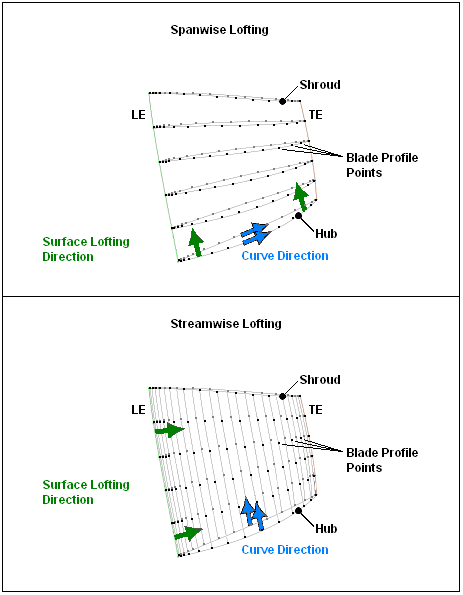
合适的放样设置取决于几何体的生成方式。例如,BladeModeler可通过流向或展向放样生成叶片。相关设置存储在BladeGen.inf文件中。再如,侧铣加工叶片应使用两条叶片型线(一条在轮毂处或附近,一条在机匣处或附近)通过流向放样生成和解析。
Note:放样过程中曲线的"扫掠"方式可通过Surface
Type设置控制,该选项可设为Bspline(默认)或Ruled。详情请参见Surface Type。对于流向放样,Bspline方法可能导致意外结果。此时,解决方法是改用Ruled方法。
用于放样叶片曲面的曲线集可通过两种方式构建,具体由Curve Type setting. The available Curve Type options are:
Piece-wise linearThe
Piece-wise linear选项会使叶片文件中每个型线所列的点通过直线相互连接。当型线包含大量点(1000个或更多)时,建议使用此选项。B样条
BsplineThe
Bspline选项会利用叶片文件中的点对每个型线插值生成平滑曲线。当型线曲线由少量点定义时,可能需要使用此选项。若型线包含大量点(1000个或更多),由于样条曲线形状可能产生不良影响以及软件限制,不建议使用此选项。Bspline选项是默认设置,当Method设置为BladeModelerorSpecify.
Note:
The
Piece-wise linear选项始终在以下情况使用:Method is set toFlank Milled.
Ansys TurboGrid 使用算法确定前缘曲线和后缘曲线的位置,在大多数情况下能正确识别(对于截断边或方形边,可能出现双边缘)。某些情况下,可能需要调整一个或多个点的位置。关于调整前缘和后缘的信息,请参阅iling edge curve(s) and in most cases gets the correct locations (double edges are possible in the case of cut-off or square edges). In some instances, the location of one or more of the points may need to be adjusted. See Leading Edge和Trailing Edge。
若已知每个型线上应位于前缘和后缘曲线的点,可在叶片文件中通过第四字段进行指定。这能确保前缘和后缘曲线初始定位正确。型线上的前缘点应在第四字段中标记为le1(对于双前缘情况,第二个前缘点标记为le2),后缘点应在第四字段中标记为te1 (or te2。这些点将保证被列入前缘或后缘对象中。如需查看包含前缘和后缘标记的叶片文件格式示例,请执行以下操作:
将叶片文件加载到 Ansys TurboGrid 中。
可选:通过以下设置更改前缘或后缘类型(单缘或双缘),具体说明如下。LE Type and TE Type settings, which are described below).
保存叶片文件并在文本编辑器中查看,注意第四字段中的le1, te1(以及对于le2 and te2)
The Cut-off or square选项是一个选项,当not使用 ATM3D 时,可用于在两条边缘曲线之间创建平坦的前缘/后缘。参见Figure 10.5: "Cut-off or square" Trailing Edge中使用了Cut-off or square选项的后缘示例;注意后缘
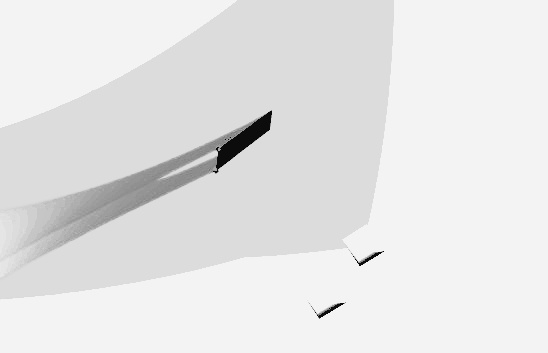
The Cut-off or square选项适用于在边缘处斜率不连续的叶片型线。在圆形或钝头前缘/后缘上使用此选项可能导致边缘曲线未放置在最佳位置(即可能需要进一步调整)。
Note:使用Cut-off or square选项会阻止
在两个截断点处具有相同轴向和径向坐标的“截断或平方”边缘,其旋转线将重合。在这种情况下,TurboGrid 认为该边缘是“截断”的。如果截断点的轴向和径向坐标不同,则无论该边缘在叶片到叶片视图中是否看起来与中弧线正交,TurboGrid 都认为该边缘是“平方”的。
叶片对象的曲线和曲面可见性工作方式与轮毂相同。详情请参见Curve or Surface Visibility.
The Transform选项卡包含用于调整几何的旋转和平移变换的规格。此选项卡上的设置仅调整叶片几何。轮毂和机匣也可以使用相应对象的选项卡对其坐标进行变换。
Specify the direction and distance to translate the geometry. The
direction may be any one of: Machine Axis, X
Axis, Y Axis, Z
Axis, or Vector (any specified
direction).
Blade CAD 功能包括:
通过恒定半径的滚球工艺生成的轮毂和/或轮罩混合(圆角),
部分叶尖,
叶片交错角。
Note:Blade CAD 功能要求:
使用
CAD From Profile Points输入模式。For details, see Defining Geometry from Generated CAD: CAD From Profile Points and Limitations of CAD From Profile Points Input Mode.
根据所选内容,需要 BladeModeler 或 BladeBuilder 许可证CAD Generation Tool(几何浏览器,CAD Properties选项卡)。
要添加 Blade CAD 功能,右键单击叶片对象Insert > Blade CAD Feature > [feature object name]。Blade CAD Features对象编辑器将打开并显示相应的选项卡。
Note:某些 Blade CAD 功能互斥;例如,在叶片的同一端,混合和部分叶尖互斥。
The Blade CAD Features对象编辑器设置将在以下章节中描述:
The Blade Blends选项卡可以指定通过恒定半径的滚球工艺生成的轮毂和/或轮罩混合(圆角),前提是Hub Partial Tip选项卡或Shroud Partial Tip选项卡上未指定部分叶尖。
应用Blade Blends选项卡的设置后,Blade Blend对象(如果适用)将出现在叶片对象下。编辑Blade Blend对象时,将打开Blade Blends选项卡Blade CAD Features对象编辑器。
选项卡的设置Blade Blends将在以下章节中讨论:
Select Hub Blend and/or Shroud Blend根据需要指定使用滚球工艺生成的混合类型。指定适用的Rolling Ball Radius值,用于生成叶片混合。
指定的叶片混合可以选择渲染为高保真几何表示,或true blend用于高保真几何的网格划分。如果打算使用高保真几何进行网格划分,请参阅Blend Style设置中的描述Defining Geometry from Generated CAD: CAD From Profile Points in the TurboGrid User's Guide.
Figure 10.6: Approximate Blend versus True Blend展示了近似混合与真实混合的区别:近似混合以一个小角度与轮毂/机匣相接,而真实混合则渐近地与轮毂/机匣相接。小角度是支持ATM拓扑所必需的;ATM3D拓扑则无此要求。
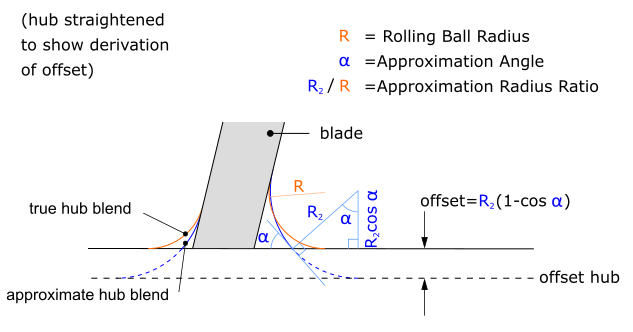
真实混合被视为一种complex blade end。因此,当指定真实混合时:
The
Complex Blade End对象出现在对象选择器的Geometry分支下,位于叶片对象下方。详情请参见Complex Blade End Object.需要高保真几何的网格划分。请注意,高保真几何的网格划分需要使用ATM3D或ATM v2拓扑。详情请参见Meshing High-Fidelity Geometry.
Note:如果几何生成无法创建恒定半径的混合,请尝试略微调整半径值。
For details, see Blade CAD Rotation Axis.
For details, see Generated CAD Definition.
The Hub Partial Tip选项卡和Shroud Partial Tip选项卡可以分别指定轮毂和围带处的部分叶尖,前提是Blade Blends tab.
After applying the settings of the Hub Partial Tip tab and
Shroud Partial Tip tab, the
Hub Tip Geometry对象上未指定叶片混合。在叶片对象下,根据情况会出现Shroud Tip Geometry对象。编辑Hub Tip Geometry object and
Shroud Tip Geometry对象时,将打开相应的选项卡。Hub Partial Tip and
Shroud Partial Tip的Blade CAD Features对象编辑器。Complex Blade End对象会出现在叶片对象下方。有关Complex Blade
End对象的详细信息,请参见Complex Blade End Object.
The settings of the Hub Partial Tip tab and Shroud Partial Tip选项卡将在以下章节中讨论:
Set Tip Option为以下之一:
None未指定部分尖端。
Blade Button使用以下设置指定部分尖端:
Button Body Radius— 指定用于形成按钮的圆柱体半径。
Tip Clearance Option— 指定叶片处于数据定义位置时存在的叶尖间隙。请注意,数据定义位置被视为叶片安装角为0度。
可用选项为
Normal DistanceandVariable Normal Distance:选择选项
Normal Distance后,设置Distance以指示从轮毂/护罩到叶片端部的距离,沿垂直于轮毂/护罩的方向测量,且叶片处于数据定义位置。With option
Variable Normal Distance选择后,设置Leading Edge Distance and Trailing Edge Distance以指示从轮毂/护罩到叶片端部对应边缘的距离,沿垂直于轮毂/护罩的方向测量,且叶片处于数据定义位置。
Figure 10.7: Blade with Partial Tips显示带有部分尖端的叶片。Blade Stagger tab of the Blade CAD Features object editor.
部分尖端被视为一种complex blade end类型。
The
Complex Blade End对象会出现在对象选择器的Geometry分支中,位于叶片对象下方。详细信息请参见Complex Blade End Object.需要网格化高保真几何体。请注意,网格化高保真几何体需要使用ATM3D或ATM v2拓扑进行网格划分。详细信息请参见Meshing High-Fidelity Geometry.
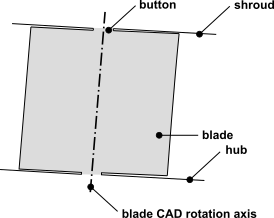
For details, see Blade CAD Rotation Axis.
For details, see Generated CAD Definition.
The Blade Stagger该选项卡指定是否将叶片从其数据定义的方向绕定义的叶片CAD旋转轴旋转,以及如果旋转叶片,则指定旋转角度。
After applying the settings of the Blade Stagger tab, the
Blade Stagger object appears, if applicable, under the
blade object. The Blade Stagger object, when edited,
opens the Blade Stagger
tab of the Blade CAD Features object editor.
The settings of the Blade Stagger tab are discussed in the following sections:
对于无过渡段的叶片,您可以绕定义的叶片CAD旋转轴,将叶片从其数据定义的方向旋转指定的叶片安装角。
Set Option to one of the following:
None叶片不绕叶片CAD旋转轴旋转,因此保持其数据定义的方向(叶片安装角为0度)。
Specified AngleSet Stagger Angle指绕叶片CAD旋转轴将叶片从其数据定义的方向旋转的角度。请注意,正旋转方向由轴定义确定。
Note:为避免生成退化网格,安装角必须处于合理范围内,以确保叶片(不包括叶根凸台)保持足够的叶尖间隙。
Note:如果对无部分叶尖的叶片应用非零安装角后几何生成失败,请验证叶片是否充分与轮毂和机匣边界相交。您可能会发现使用View 3(子午视图)对此很有帮助。有关详细信息,请参阅Selecting, Adding, and Deleting Views.
For details, see Blade CAD Rotation Axis.
For details, see Generated CAD Definition.
指定两个点的X、Y和Z坐标,From and To,这两个点定义沿first(由轮廓点数据给出)叶片实例旋转轴的向量。右手定则应用于该向量,确定正旋转方向。
The Blade CAD Rotation Axis规范出现在对象编辑器的每个选项卡上,作为便利功能,因为多个CAD特征需要它(例如,帮助定义部分叶尖的叶根凸台部分的形状和位置,以及在应用叶片安装角时定义旋转轴)。
The Generated CAD Definition设置仅在几何浏览器(在Geometry工作区中)中Input Mode仍设置为Profile Points时可用。这些设置作为便利功能提供,允许您指定叶片CAD特征设置,将输入模式更改为CAD From Profile
Points and生成几何,所有这些操作均在Blade CAD Features对象编辑器中进行。一旦输入模式设置为CAD From Profile Points,Generated CAD Definition设置不会显示在Blade CAD Features对象编辑器中,您必须进入几何浏览器才能修改CAD文件的名称。
叶片CAD特征设置独立于几何体,但在生成CAD定义时除外,此时CAD定义会根据当前的叶片CAD特征设置进行更新。
要更改用于叶片CAD特征(以及其余几何体)的指定CAD文件,您可以单击Browse
图标,通过浏览器选择CAD文件:即Set CAD File对话框。
单击Apply And Generate CAD按钮将应用叶片CAD特征设置,然后生成(或重新生成)CAD几何体。
应用叶片CAD特征设置后,一个或多个对象会出现在Mesh工作区树中的Geometry分支下,位于相应的叶片下方。
生成(或重新生成)CAD几何体涉及在后台临时运行BladeEditor或BladeBuilder,以生成CAD文件及关联的TurboGrid初始化文件,然后将这两个文件加载到TurboGrid中,从而产生新的/更新的CAD对象,并根据TurboGrid初始化文件的内容,在Geometry工作区树中生成新的/更新的拓扑实体。
生成的CAD几何体不仅包含叶片CAD特征,还包括整个几何体,即叶片和流道。
在工作过程中,您可能希望减少CAD几何体的生成次数,因为该过程需要较长的处理时间。
Clicking the Apply按钮将应用叶片CAD特征设置,而不生成(或重新生成)CAD几何体。
After the blade CAD feature settings have been applied, one or more objects
appear in the Mesh workspace tree, in the
Geometry branch, under the applicable blade.
要在之后的任何时间生成(或重新生成)CAD几何体,即使在保存状态文件并将其加载到新的TurboGrid会话中之后,您也可以选择File > Update Geometry从主菜单中,或单击Apply And Generate CAD按钮。
前缘曲线是叶片最上游的部分。要修改叶片的前缘,请从对象选择器中选择前缘对象。前缘只能在叶片定义之后进行定义。
前缘曲线在查看器窗口中显示为绿色,曲线上的每个点(对应每个叶片型线或肋条曲线)均以八面体符号标记。这些点按从轮毂到轮缘的顺序排列。编辑各个前缘点的位置,以创建正确的叶片前缘曲线。
网格质量取决于前缘曲线的精度。在大多数情况下,前缘点的初始位置已足够。但在某些情况下,可能需要移动部分点。
对前缘的任何更改都会改变叶片表面,进而改变周期性表面以及轮毂和轮缘表面。为避免每次修改前缘后重新生成整个几何体所带来的延迟,需要执行额外步骤。前缘修改完成后必须保存叶片。详情请参见Save Blade As Command。保存的叶片文件在第四个字段中包含用于标识前缘点的数据。要完成前缘修改,必须使用此新叶片文件更新叶片对象。详情请参见The Blade Set Object and Blade Objects.
编辑前缘曲线上点的位置需要执行几个步骤。
在点列表中点击要编辑的点进行选择。或者,在点击Select
(位于查看器工具栏上)后,从查看器中拾取要编辑的点。点击任意坐标控件,然后在查看器中点击该点的新位置。拾取点的坐标将显示在对象编辑器中。或者,输入该点新位置的坐标,或使用嵌入式滑块。坐标的单位为基础单位或求解单位。详情请参见Units.
Click Apply以保存当前点的新位置。
Picking Mode也可用于在查看器中选择并平移前缘点。详情请参见Selecting and Dragging Objects while in Viewing Mode。移动前缘点后,该点将自动吸附到当前型线曲线上最近的点。
如果前缘点已在叶片文件中指定,则可能无需调整,因为在这种情况下前缘曲线可能已可接受。详情请参见Coordinate System and Blade File Definition.
如果您已定义复杂叶片端部(参见Meshing High-Fidelity Geometry),则Complex Blade End对象会出现。
在对象选择器中,您可以切换Complex Blade End对象或其任何子对象的可见性复选框,以切换查看器中相应高保真几何体的可见性。3D Viewer.
更多信息,请参见Geometry Branch.
The Topology Connection Tolerance设置指定了距离范围(一个适用于轮毂附近,一个适用于轮罩附近),在此范围内几何体的不同部分应在拓扑上连接。
Tolerance Mode可设置为:
Relative轮毂和轮罩附近的连接容差距离均由单个Relative Tolerance值指定,该值为包围整个几何体的边界框特征长度的比例。
Absolute(default)轮毂和轮罩附近的连接容差距离分别由Hub Absolute Tolerance and Shroud Absolute Tolerance指定。
如果指定的距离过小,本应连接的部分几何体可能保持分离,导致网格生成过程在尝试在应连接的部分之间添加极小单元时失败。
如果指定的距离过大,本应保持分离的部分几何体可能被视为已连接,导致本应分离的部分之间缺少网格单元。
Note:CEL 参数Triangulation Tolerance控制 CAD 生成过程,影响最终几何体的分辨率。如果需要解析相对于包围整个几何体的边界框非常小的特征,或者某些 CAD 曲面未正确或完全导入 TurboGrid,请考虑将Triangulation Tolerance降低至其默认值 1e-4 以下。注意,降低该值会增加内存和计算需求。要降低该值,请在工作区中打开Command Editor对象的Geometry对话框,设置Mesh,并减小Override Triangulation Tolerance = true。注意,调整Triangulation Tolerance后,可能需要调整Triangulation Tolerance。Topology Connection Tolerance.
如果选择CAD Surfaces Are Watertight,TurboGrid 将使用 CAD 文件中存储的高保真曲面连接数据,通常比未选择该选项时网格生成更快、更可靠;未选择时,TurboGrid 将使用Topology Connection Tolerance设置确定连接。
Note: If CAD Surfaces Are Watertight如果选择了该选项但 CAD 文件中的连接数据缺失或不完整,网格生成将失败,因为曲面未完全连接。
选择该选项后,可以显示叶片的曲线(Render > Show Curves)以显示自由边(仅附着于一个曲面的边),从而帮助验证曲面连接是否正确。如果完全没有出现曲线,则说明 CAD 文件中未找到连接数据。
The High-fidelity Hub Features设置指定了轮毂附近高保真特征的大致范围。
关于这些设置:
如果任何高保真轮毂/叶片几何形状在穿越通道周期性边界时与低保真轮毂不匹配,则必须选择Cross Periodic Boundaries.
如果您已选择Cross Periodic Boundaries且高保真轮毂/叶片几何形状的任何部分延伸至通道域入口端的上游,请选择Extend Upstream of Inlet。同样,如果任何部分延伸至通道域出口端的下游,请选择Extend Downstream of Outlet.
这些设置会影响复杂叶片端部的
Mesh Data设置,特别是与尖端外壳相关的设置(当正确指定时,该外壳包围复杂叶片端部的高保真几何特征)。详情请参见Setting Descriptions for Complex Blade End Mesh Data Objects.为避免在高保真几何特征周围生成过多非结构化网格单元,请仅在必要时选择这些设置。
The High-fidelity Shroud Features设置类似于High-fidelity Hub Features settings.
护罩尖端是指叶片未完全延伸至护罩时存在的叶片表面部分。默认情况下,叶片完全延伸至护罩(即不存在护罩尖端)。要创建护罩尖端,请在定义叶片后编辑Shroud Tip对象。
轮毂尖端与护罩尖端类似,区别在于其位于叶片的轮毂端。轮毂尖端的设置存储在Hub Tip
object.
Note:中。可以为同一叶片同时指定轮毂尖端和护罩尖端。
Note:通过更改单个叶片的CCL,可以在一个叶片上使用尖端间隙而在另一个叶片上不使用,但这可能导致未设置尖端间隙的叶片尖端附近生成无效网格。
以下章节描述了Hub Tip and Shroud Tip对象的对象编辑器设置:
选中Override Upstream Geometry Options复选框后,可在TurboGrid于Workbench中运行且BladeEditor提供上游几何形状时更改轮毂/护罩尖端设置。若未选中Override Upstream Geometry Options复选框,则轮毂/护罩尖端设置将显示但不可编辑,由上游BladeEditor几何形状控制。
Note:护罩尖端几何形状(而非轮毂尖端几何形状)可在BladeEditor中定义。
The Tip Option设置包含以下选项:
None此选项使叶片从轮毂延伸至护罩。
恒定展向
Constant Span此选项可在您指定的展向位置创建叶尖。展向位置0.0代表轮毂,1.0代表轮缘。轮毂叶尖的展向值必须在0到0.5之间;轮缘叶尖的展向值必须在0.5到1.0之间。
法向距离
Normal Distance此选项可创建叶尖,使间隙距离为您指定的任意值。
可变法向距离
Variable Normal Distance此选项可创建叶尖,使间隙距离从前缘到后缘按您指定的值变化。间隙距离随m坐标线性变化,该坐标在轮毂(对于轮毂叶尖)或轮缘(对于轮缘叶尖)上计算。
轮廓编号
Profile Number此选项可在您指定的叶片型面上创建叶尖。可用的型面在叶片文件中定义。详情请参见The Blade Set Object and Blade Objects。最靠近轮毂的型面为型面1。
Note:当叶片轮缘叶尖由倒数第二个型面定义,且最后一个型面的形状与叶片沿展向方向延伸(不含最后一个型面)时的位置不一致时,叶片表面及生成的网格可能会受到不利影响。为避免此问题,您可以确保最后一个型面与倒数第二个型面一致,或手动从曲线文件中移除最后一个型面。对于具有轮毂叶尖的叶片轮毂端,同样适用此说明。
如果您使用
CAD From Profile Points输入模式,则Profile Number选项要求Include Tip Clearance in CAD File被选中。详情请参见Defining Geometry from Generated CAD: CAD From Profile Points.
低周期表面沿网格中具有最低Theta值的一侧,从轮毂延伸至轮缘,从入口延伸至出口。(Theta方向由机器旋转轴和右手定则确定。)高周期表面位于通道中与低周期表面相对的一侧(即高Theta侧)。
周期表面只能在叶片定义之后进行修改。
Set Method to one of the following:
自动
Automatic此选项可自动创建周期表面。周期表面的形状基于相邻叶片的几何形状。
从文件
From File此选项允许您加载已保存到文件的周期表面。Length Units设置控制用于解释文件中坐标数据的单位。Rotation Angle设置通过绕机器旋转轴旋转指定角度来变换加载的周期表面。请注意,# of Bladesets对象的
Machine Data设置不会因Rotation Angle设置的更改而自动更改。
The Inlet对象定义了一个控制通道网格入口端子午面形状的表面。该通道网格端可表示级间交界面。请注意,若后续通过Mesh Data对象添加入口域,则此通道网格端将作为入口域与通道网格之间的交界面。
Note:在本文档中,通道的上游端和下游端可能被称为交界面,即使它们可能代表网格的端点,因为若后续通过Mesh Data对象添加入口或出口域,它们有可能成为交界面。
The Outlet对象与Inlet对象类似,区别在于它应用于通道的另一端,并具有额外的定义方式选项。
仅当叶片定义完成后,您才能修改Inlet and Outlet对象。
以下主题将进行讨论:
The Inlet选项卡使您能够移动和塑形入口域与通道域之间的交界面。Outlet选项卡对出口域与通道域之间的交界面具有类似作用。
以下Interface Specification Method选项(视情况可用)包括:
参数化 Parametric
此为默认选项。您可通过参数化方式指定轮毂和轮缘位置。您可以选择将交界面设为锥形,或允许其根据叶片、轮毂和轮缘的几何形状弯曲。详情请参见Interface Specification Method: Parametric.
点 Points
您指定一组控制交界面形状和位置的点。详情请参见Interface Specification Method: Points.
相邻叶片 Adjacent blade
您加载一个曲线文件,该文件描述通道上游或下游相邻叶片的形状(分别对应定义入口或出口对象)。TurboGrid 随后根据待网格化叶片的几何形状和相邻叶片的几何形状自动定位交界面。详情请参见Interface Specification Method: Adjacent blade.
完全延伸 Fully extend
此选项使所有入口点移至通道最前端(尽可能远离叶片),所有出口点移至通道最末端。此选项可用于防止叶片跨越通道入口或通道出口。
Meridional splitter(仅适用于Outlet选项卡)
您加载一个曲线文件,该文件描述紧邻通道下游的子午面分流叶片形状。TurboGrid 随后根据待网格化叶片的几何形状和子午面分流叶片的几何形状自动定位交界面。详情请参见Interface Specification Method: Meridional splitter.
您可以通过以下两种方式之一在参数空间中指定交界面的轮毂和轮缘位置:
为以下每个设置提供一个介于 0(完全朝向叶片)和 1(完全远离叶片)之间的数值:Parametric Location Parameters > Hub, Parametric Location Parameters > Shroud.
通过鼠标在查看器中拖动入口或出口点。
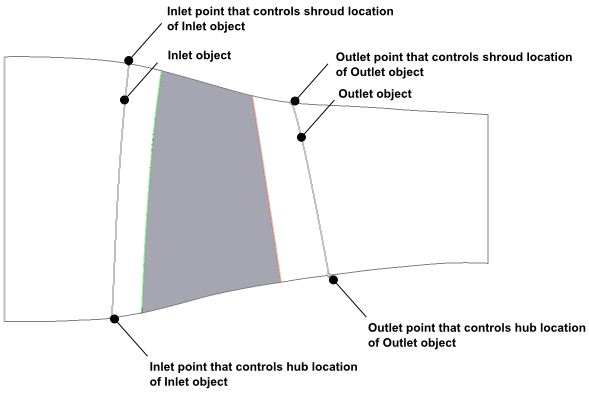
默认情况下,界面在参数空间中沿轮毂与轮缘指定位置之间的直线路径延伸。在A-R空间中观察时,界面会根据叶片、轮毂和轮缘的几何形状发生弯曲。通过选择Use simple conic surface选项,可以覆盖此默认行为,使界面在A-R空间中沿轮毂与轮缘指定位置之间的直线路径延伸。此时,界面在笛卡尔空间中形成圆锥截面。
The Automatically generate required intermediate points选项仅在加载轮毂、轮缘和叶片之前可用,默认处于启用状态。启用此选项后,加载几何体时会在低轮毂点与低轮缘点之间自动生成一组中间点。TurboGrid 会尝试添加适当数量的点,并将其放置在沿叶片前缘或后缘的位置。
入口/出口曲线由一组点构成,这些点根据局部展向方向引导通道网格入口端的子午面形状。默认情况下,系统会自动生成一组点(参见Automatically generate required intermediate points).
入口/出口曲线可通过在点列表中创建、修改或删除点来定义。轮毂和轮缘处必须各有一个点,其余点可选。各点之间以直线连接,且必须按从轮毂到轮缘的顺序排列,否则将被忽略。
可通过单击点列表中的点或在查看器窗口中拾取点来选择点。有关在查看器中拾取点的详细信息,请参见Selecting and Dragging Objects while in Viewing Mode。选中点后,可用图标将变为激活状态。或者,右键单击点列表中的现有点可查看相同选项。每个图标及其功能如下表所述:
|
图标 |
描述 |
|---|---|
|
|
New在点列表中选定点的下方添加一个点。新点在入口上的初始位置位于选定点与点列表中下一个点之间。无法在低轮缘点之后创建新点。 |
|
|
Generate intermediate points移除除低轮毂点和低轮缘点之外的所有点,然后自动在两者之间生成零个或多个点。 |
|
|
Delete从点列表中移除选定点。无法删除低轮毂点或低轮缘点。 |
|
|
Read from File打开加载文件窗口。选择包含入口点的文件,然后单击Open. |


可通过以下方式修改选定点的位置:
输入坐标(轴向、径向或两者,具体取决于所选Method选项),或
在查看器中用鼠标左键选择并拖动该点。详细信息请参见How to Select and Move a Point.
Set Method切换至可用选项之一:
From A and RSet ASet R
无论使用何种方法修改选定点的位置,其位置均受限制。低轮毂点吸附至轮毂与低周期曲面的交线。低轮缘点吸附至轮缘与低周期曲面的交线。拖动点时,请使用 OUTLINE 对象作为参考。轮毂与轮缘之间的其他点吸附至低周期曲面,且在展向或流向方向上不受约束。入口点不能沿低周期曲面移动到叶片前缘下游的位置。单击Apply或拖动点后,Selected Point设置将显示点实际移动到的位置。
Note:这些点使用 A-R 坐标系定义,而非 X-Y 坐标系。
入口或出口点的可见性由以下选项控制Point Visibility check box.
The Fully extend选项会使所有入口点移动到通道的最前端(尽可能远离叶片),所有出口点移动到通道的最后端。此选项可用于防止叶片穿越通道入口或通道出口。
指定一个曲线文件,该文件定义子午面分流器的形状。同时指定Length Units and Curve Type以帮助解释曲线文件。
Note:使用Meridional splitter界面指定方法时,不允许存在轮毂尖端。
The Trim Inlet选项卡允许您修剪轮毂和轮罩曲线,从而有效移动入口域的上游端。Trim Outlet选项卡对出口域的下游端执行类似操作。
Note:入口域的上游端和出口域的下游端始终保持为旋转曲面,由连接轮毂和轮罩曲线对应端点的线段旋转形成,无论这些端点是否因修剪而移动。
以下方法可用于选择轮毂和轮罩曲线的修剪位置:
Set
                                A
指定两个轴向坐标:一个用于修剪轮毂曲线,另一个用于修剪轮罩曲线。此方法可在轮毂和轮罩曲线在其修剪位置附近主要沿轴向对齐时,提供精确的修剪位置控制。反之,当轮毂或轮罩曲线在其修剪位置附近与径向方向紧密对齐时,此方法不适用(且可能失败)。
理想情况下,每个指定的轴向坐标在对应(轮毂或轮罩)曲线上仅存在一个位置。
如果指定的轴向坐标存在于多个位置,TurboGrid 将同时考虑径向坐标(显示在指定轴向坐标旁)并选择最近的位置。请注意,径向坐标可通过鼠标选择点(例如,在预期修剪位置附近单击)进行更改;也可使用Command Editor对话框进行更改。
如果指定的轴向坐标不存在于对应(轮毂或轮罩)曲线上,将显示警告消息,TurboGrid 会将指定的轴向坐标(及关联的径向坐标)重置为曲线端点的位置。
Set R
此方法的描述与
Set A相同,但将"轴向"和"径向"互换。AR 交叉点 AR Intersection
在轴向-径向平面中指定两个点。通过这两个点的直线用于修剪轮毂和轮罩曲线,修剪位置为该直线与曲线的交点。
如果给定曲线上存在多个交点,TurboGrid 将根据与连接指定点的线段的接近程度选择一个交点。
如果给定曲线上没有交点,将显示警告消息,TurboGrid 会将一个或两个指定点重置为曲线端点的位置。
为生成正确的阶段接口,应遵循以下指南:
对两个阶段使用相同的轮毂曲线,以及相同的Curve Type设置:
BsplineorPiece-Wise Linear。轮毂曲线必须延伸穿过两个阶段才能实现此操作。轮毂曲线的任何修剪必须对两个阶段保持一致。轮罩曲线同样适用此规则。
作为次优方案,可为每个阶段使用各自的轮毂曲线。曲线应在某点相交,且不得重叠。使用此方法时,曲线相交处存在斜率不连续的风险。
对每个叶片排使用相同的Flowpath Parameterization Type(参见Flowpath Parameterization Type)选项。不同选项的区别在于流道轮毂和轮罩边界跟随轮毂和轮罩的紧密程度。在连接网格之间使用不同选项可能导致流道在连续叶片排接口处的轮毂到轮罩范围出现不必要的阶跃变化。
对级接口使用相同的接口点。操作方法:保存接口(根据情况选择入口或出口几何对象),然后为相邻级加载该接口。