


工作区Mesh和Geometry工作区各包含一个对象选择器,该选择器以树形结构列出 Ansys TurboGrid 中的对象。
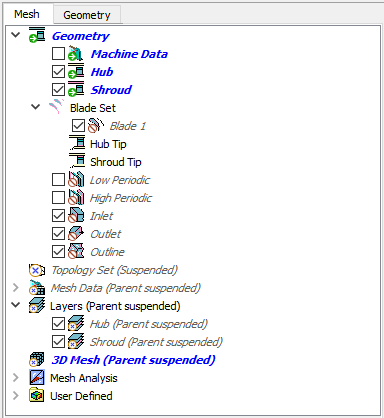
对象选择器初始状态下以树形格式包含若干对象。Objects是用于驱动网格生成、可视化和计算方面的数据项。
对象选择器中的对象以特殊图标和文本字体列出,其含义如下所述:Table 1.1: Icon Overlays and Text Styles.
Table 1.1: Icon Overlays and Text Styles
|
图标叠加 |
字体 |
附加短语 |
说明 |
|---|---|---|---|
|

|
灰色斜体 |
该对象无法处理。必须先定义某些其他对象,然后才能处理此对象。 | |
|

|
蓝色粗斜体 |
该对象已准备好进行定义(如适用)并随后处理。必须先处理此对象,才能创建网格。 | |
|
|
黑色 |
该对象已完成,生成网格前无需更多信息。但该对象仍可编辑。 | |
|

|
红色粗斜体 | (错误) |
该对象存在问题。对于 |
|

|
|
(已挂起) |
该对象因被挂起而不会处理。您可以通过快捷菜单控制此类对象是否挂起。详情请参见Suspend Object Updates Command. |
|

|
|
(父对象已挂起) |
该对象因父对象被挂起而处于挂起状态。例如,每当 |
对象选择器反映了对象定义的结构。例如,在Mesh工作区中,Hub对象同时存在于Geometry and
3D Mesh分支中。要选择几何Hub对象,请从Hub分支中选择Geometry对象。
您可以通过以下方式打开任意对象的对象编辑器:
双击该对象。
可能需要展开树形分支才能访问特定对象。点击分支根部的加号符号即可完成展开操作。
右键单击对象并使用快捷菜单。
快捷菜单项将根据对象类型显示。所有快捷菜单命令的说明请参见Shortcut Menu Commands.
编辑对象的另一种方法是使用Command Editor对话框。通过右键单击对象选择器中的对象,可调用Edit in Command Editor菜单项。此操作将打开Command Editor对话框,并显示该对象的定义及其参数设置。编辑 CCL 以修改对象。更多详情请参见Command Editor Command.