
可视化正则模态
在 Simcenter STAR-CCM+ 中,可以使用正则模态视图可视化正则模态解。正则模态视图的主要用途是将正则模态表示应用于场景或报告。还可以使用正则模态表示将注释添加到绘图。
要创建正则模态求解视图:
- 右键单击节点,然后选择新建正则模态视图。
- 选择节点,然后设置结果类型。
-
选择节点,然后设置模态。
有关详细信息,请参见正则模态视图参考。
要在场景中的变形(非线性结构)或未变形(线性结构)几何上显示正则模态求解,可使用模态位移转换(请参见模态位移)。要定义转换:
-
选择节点,然后使用以下方法之一缩放几何:
- 定义比例因子
- 激活自动比例
-
创建适当的可视化工具:
- 标量或矢量场景:
- 创建标量场景或矢量场景。
-
选择 节点,然后根据需要将部件设为部件表面、区域或边界。
- 选择 节点,然后设置下列属性:
属性 设置 转换 模态位移 表示 正则模态视图 - 选择 节点,然后将函数设为模态位移基本位置或模态位移。模态位移基本位置定义在应用模态位移之前的结构位置,而模态位移定义因正则模态求解而产生的结构位移。
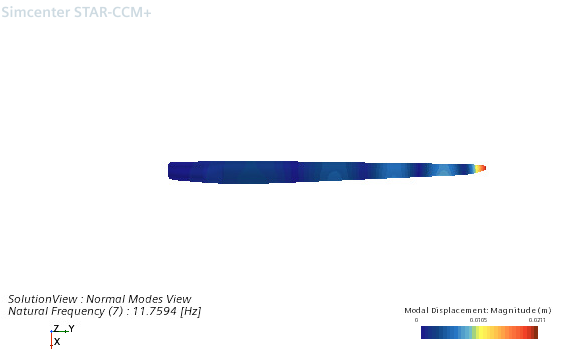
- 要动画演示场景,选择 节点,然后将动画模式设为变形转换。
要播放动画,单击
 (播放/暂停活动场景中的动画)。
- 绘图:
- 创建绘图。
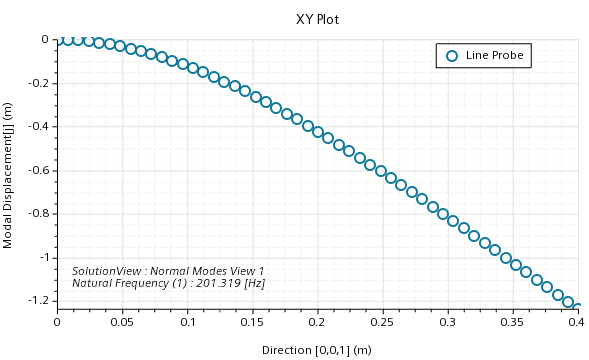
- 选择节点,然后选择正则模态视图。
- 选择节点,然后设置适当的属性。
- 报告:
- 创建报告。
- 选择节点,然后设置以下属性:
属性 值 场函数 模态位移 表示 正则模态视图 - 运行报告。
注 当前只有特定的报告和部件组合可用于报告
- 标量或矢量场景: