
特征工具栏
使用特征工具栏,在 3D-CAD 环境中工作时,可以轻松访问特征创建选项。
默认情况下,特征工具栏显示在 3D-CAD 视图场景的底部,如下图所示。
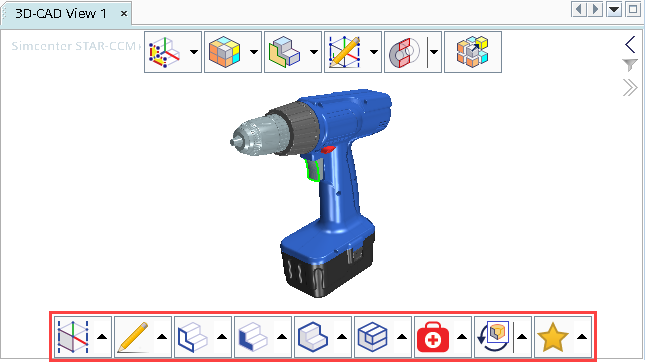
要调整工具栏的大小和位置,在菜单栏中选择 并设置相应选项。请参见 Simcenter STAR-CCM+ 默认选项。
从工具栏激活特征不需要在场景中预选输入实体。但是,如果选择了实体,并且特定特征对选择无效,则这些特征在特征工具栏中会暂时停用。
工具栏将相关特征按分类分组,并提供最近使用和收藏特征的快捷方式:
 (
 (
 (
 (
 (
 (
 (
 (
 (
 (
 (
自定义每个分类的特征列表:
- 按住 <Shift> 键并单击其中一个工具栏分类按钮。
将显示一个对话框,其中包含与功能关联的特征。
- 对于要保留在菜单中的特征,选中其复选框。如果要从菜单中移除特征,则取消选择其复选框。
工具栏自定义在会话之间保留,但不特定于模型。