
与 3D-CAD 模型交互
在 3D-CAD 视图场景中可以与 3D-CAD 模型几何互动。
在 3D-CAD 视图场景中右键单击草图、体、面、边或顶点时,将弹出一个菜单,其中的选项分为不同的类别。此菜单也会指明选定对象的名称、它所属的体以及它所属的特征。
在 3D-CAD 视图场景中右键单击特征是一种简单快捷的方法,无需搜索 3D-CAD 特征树即可找出相应的特征。可以获得有关右键菜单中提供的各个选项的详细信息,方法是将鼠标指针悬停在所需的菜单项上方并按 <F1> 键。
可以在 3D-CAD 视图场景中选择草图、面、边、顶点、体组或体。例如,要便捷地选择几何上的边:
- 将可见性工具栏中的选择过滤器设为。请参见在显示中按类型选择部件。
此操作将使右键单击几何模型的特定边更容易,尤其是在较大且较复杂的模型上。
右键单击模型树中的体或场景中的空白区域会显示切换体的可见性选项。选择此选项时,所有隐藏的体都变为可见,所有可见的体都将隐藏。
在 3D-CAD 建模器中添加或编辑某些特征时,3D-CAD 在 3D-CAD 视图场景中提供交互式控制,可用于指定特征的关键参数。例如,拉伸体时,可通过拖动场景中的箭头来设置拉伸距离。对于转换特征,可以使用三轴坐标移动体,而不是手动输入距离。
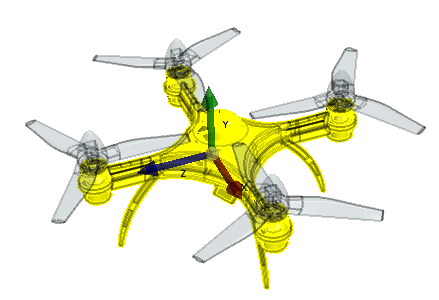
要在使用交互式控制时快速更改应用于输入值的大小或距离增量,请参见特征交互式尺寸调整。
要在使用交互式控制时快速更改应用于输入值的大小或距离增量,请参见特征交互式尺寸调整。
过滤选择
在 3D-CAD 环境中工作时,可以过滤选择,更轻松地在几何模型中选择特定体或特征。
3D-CAD 环境中的选择过滤器与主 Simcenter STAR-CCM+ 环境中的选择过滤器不同。3D-CAD 选择过滤器更适合 CAD 几何模型,且提供了更多过滤器。
要在 3D-CAD 中过滤选择:
- 单击可见性工具栏中的
 (选择过滤器),并激活所需的过滤器。 可以选择任何过滤器组合:
- 体组
- 体
- 面
- 边
- 节点
- 草图
- 参考几何
- 从 3D-CAD 视图场景中的几何模型内选择实体。
系统将忽略过滤器参数之外的实体。
选择实体
在 3D-CAD 中,有许多方法可用于进行快速选择。处理大型 3D-CAD 模型时,这些方法使您可以轻松审核和修改设计。有关更多信息,请参见3D-CAD 中的面、边和节点。
将斑马条纹应用于表面分析
通过在体上显示斑马条纹图案,可以可视化表面特征、两个相邻表面之间的连续性或在正常显示环境中难以看到的褶皱和缺陷。
要激活斑马条纹,右键单击 3D-CAD 视图场景中的空白区域,然后单击显示斑马条纹。
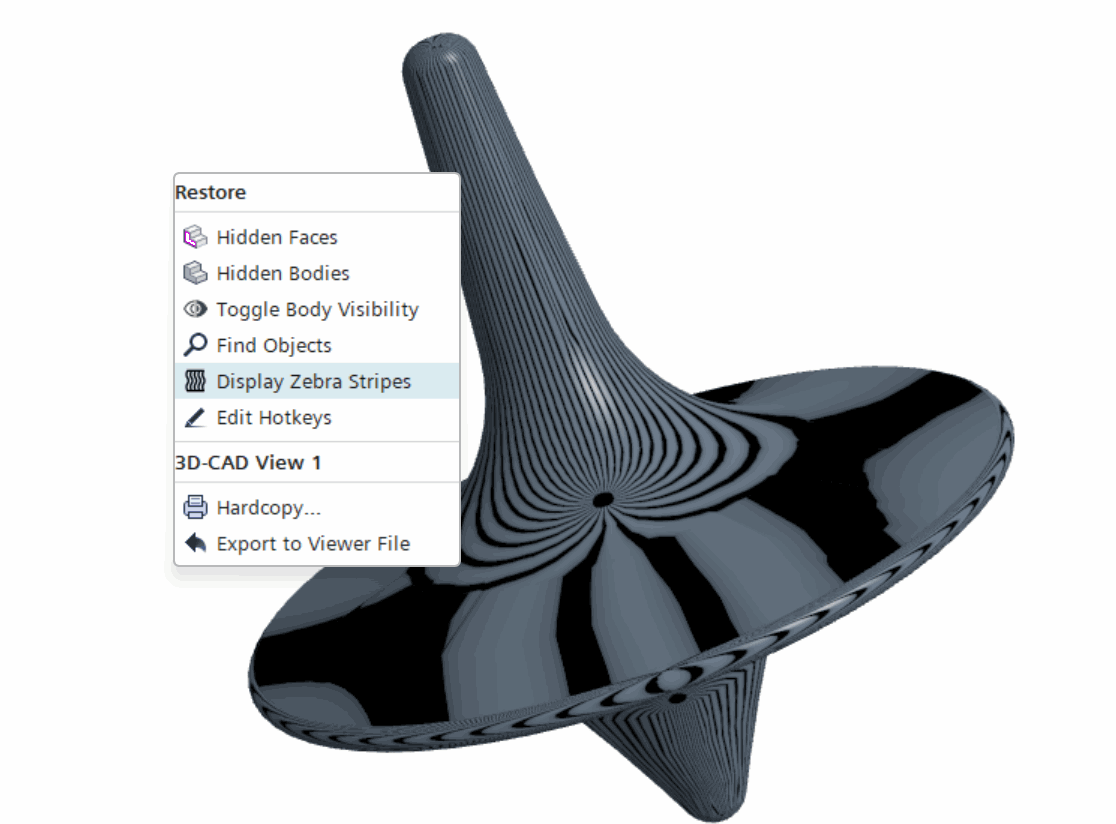
可以在 中配置斑马条纹,请参见 Simcenter STAR-CCM+ 默认选项。