
创建定界体
在 3D-CAD 中,可以通过用定界体替换详细体来简化复杂的几何。例如,在电路板上,可以创建定界体来替换详细部件,如电容、电阻或其他组件。
此功能支持所有四种类型的输入体:小平面实体、非小平面实体、小平面片体和非小平面片体。所有新创建的体都是非小平面实体。该特征还支持将定界体从选定的体实例复制到所有(或选定的)体实例。
除以下情况外,定界体特征将在所有情况下成功创建定界体:
- 每个体创建一个定界体选项已激活,并且一个或多个选定的输入体是平面片体。
- 停用每个体创建一个定界体选项,每个选定的输入体都是一个平面片体,并且所有选定的输入体共面。
- 当同时选中实例化体和非实例化体时,将激活组合选定的体实例选项。
如果定界体特征无法为至少一个选定的输入体创建定界体,则该特征可能会部分成功。
要创建定界体:
- 选择一个或多个体,然后使用以下方法之一:
- 在图形窗口中,右键单击其中一个体,然后选择创建定界体。
- 在 3D-CAD 模拟树中选择一个或多个体或体组,右键单击并选择
 (创建定界体)。
- 在“特征”工具栏中,单击
 (体特征)并选择 (创建定界体)。
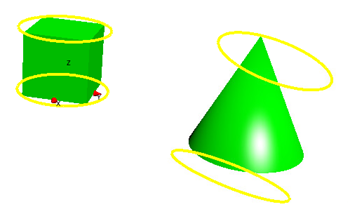
定界体面板将显示在图形窗口的左侧。 - 在编辑对话框中,将定界体形状设为块或圆柱体。块形状在输入体周围形成长方体,而圆柱形状将包围输入体,如下所示:
可以指定定界体的对齐方向。对于定界圆柱体,对齐方向定义每个圆柱轴的方向。对于定界块,对齐方向定义四条平行边的其中一个块集的方向。要指定对齐方向:
- 将方向类型设为以下选项之一:
- 自动 - Simcenter STAR-CCM+ 自动计算对齐方向。
- 指定 - 允许您将对齐方向指定为相对于参考坐标系或导入坐标系的矢量。可以导入笛卡尔坐标系、圆柱坐标系或球坐标系。要指定矢量:
- 将坐标系源设为参考坐标系或已导入,然后指定坐标系。
- 将方向矢量设为定界体的对齐方向。
- 参考轴 - 允许您使用 3D-CAD 场景或特征树中的轴指定对齐方向。
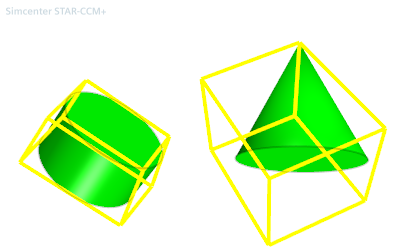
- 如果要为每个体生成一个定界体,则激活每个体创建一个定界体。选中每个体创建一个定界体时,特征会为每个选定的输入体创建一个定界体,如下图所示。
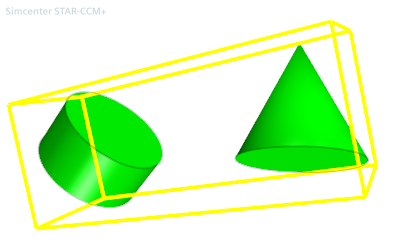
 取消选中每个体创建一个定界体时,特征将创建一个体来限定所有选定输入体的边界,如下图所示。
- 如果要在操作后保留选定体,则激活保留选定体。此选项的行为取决于是否激活了每个体创建一个定界体,如下所述:
- 激活保留选定体时:
- 如果激活每个体创建一个定界体,3D-CAD 会为每个选定输入体创建一个附加体。每个新体的名称均衍生自其相应选定输入体的名称。
- 如果停用每个体创建一个定界体,3D-CAD 会创建具有通用名称的单个附加体。
- 创建体组复选框变为可用。激活时,3D-CAD 将创建一个新的体组,其中包含所有选定输入体和定界体。
- 停用保留选定体时:
- 如果激活每个体创建一个定界体,则 3D-CAD 会将每个选定输入体的几何替换为定界体。
- 如果停用每个体创建一个定界体,则 3D-CAD 将删除选定输入体,并使用通用名称创建一个单独的新体。
- 激活保留选定体时:
- 如果要使用定界体来简化体实例或多个体实例集,选择一个或多个体实例:将定界体用于体实例时,应将选择限制于同级体实例,并激活自动作为对齐方向。对体实例和选项的选择决定了定界体的配置:
- 如果激活每个体创建一个定界体,3D-CAD 将为所选体的每个同级实例创建一个定界体。
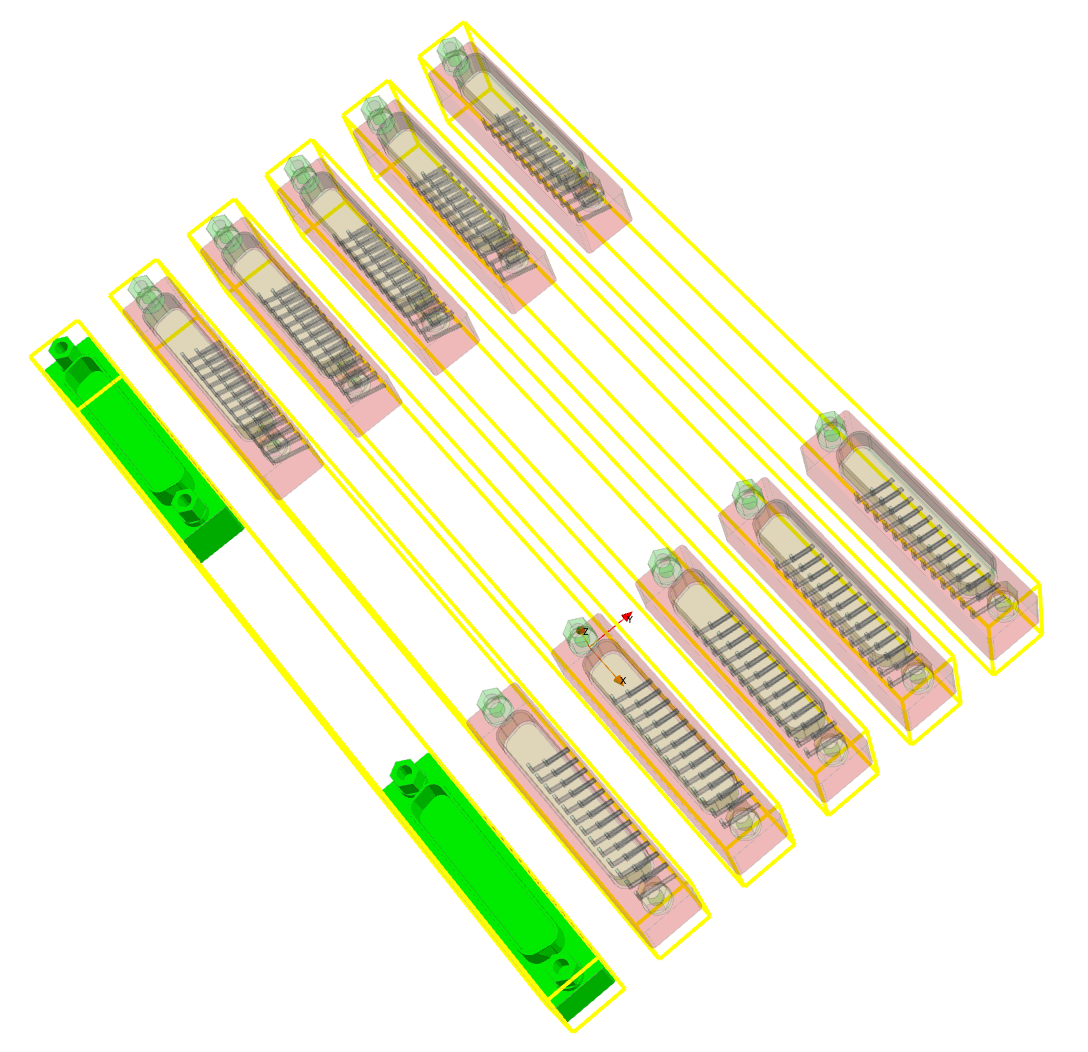
- 如果激活组合选定的体实例,3D-CAD 将在所有选定的体实例周围创建一个定界体,并在可行的情况下将相同的定界体特征应用于其他同级实例集。
- 单击确定。