
将网格数据转换为 CAD
在许多情况下,几何信息以网格数据的形式提供。要更改 Simcenter STAR-CCM+ 中的网格数据,首先将此数据转换为精确的 CAD 几何。
将网格化数据转换为 CAD 几何后,可以根据需要在 Simcenter STAR-CCM+ 中对导入的表面进行网格重构。网格至 CAD 工具可以处理任何大小的数据,但是,除非包络质量非常高,否则此工具不适用于将 Simcenter STAR-CCM+ 中生成的曲面包络转换为 CAD 体。
要产生理想结果:
- 如果输入网格不均匀,则在使用网格至 CAD 工具之前使用 Simcenter STAR-CCM+ 中的“表面重构”对几何进行网格重构。
- 要缩短计算时间,使用所需质量的最低复杂度值。
- 如果导入的表面网格包含旋转面或平面,则使用旋转网格至 CAD 以获取更快速、更精确的结果。请参见将旋转网格转换为 CAD。
- 对于包含尖角的网格化数据,创建部件曲线并将几何分割为单独的块(请参见操控部件表面)。有关使用旋转网格至 CAD 处理锐边的完整工作流程,(请参见转换带尖锐过渡的网格数据)。
- 导入 .inp 或 .stl。
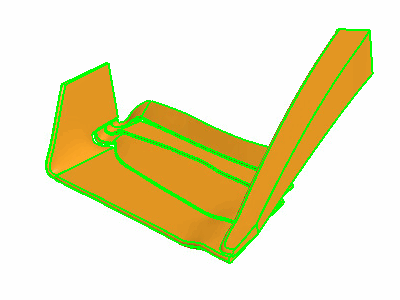
要成功导入 .inp 文件,确保关联的 .cel 和 .vrt 文件与 .inp 文件位于同一文件夹中。有关更多信息,请参见将几何导入 3D-CAD 模型。可以将网格至 CAD 工具应用于任何格式的网格,但可能需要进一步的预处理才能获得有效结果。有关体预处理的更多信息,请参见使用体。
要在转换之前提高网格质量,考虑对小平面体进行网格重构(请参见对小平面体进行网格重构)和创建特征边(请参见创建特征边)。对于导入的 STL 网格数据,特别推荐创建特征边。
- 要将小平面体转换为 CAD,使用以下方法之一:
- 在 3D-CAD 特征树中,右键单击相关体或体组,然后选择
 (网格至 CAD)。
- 在 3D-CAD 视图场景中,右键单击相关体或体组,然后选择
(网格至 CAD)。
- 在特征工具栏中,选择
 (选择体特征)或
 (选择体组特征),然后选择网格至 CAD。
- 在 3D-CAD 特征树中,右键单击相关体或体组,然后选择
- 在网格至 CAD 对话框中,指定所需设置,然后单击确定。
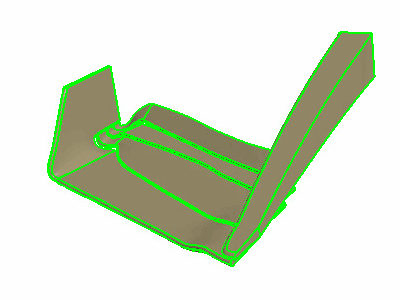
执行时,网格至 CAD 功能将网格数据拆分为单独的体,然后使用集成的“网格至 CAD”算法将数据转换为 CAD 体。进度条指示正在转换的体。对于多个输入体,进度条指示当前正在转换的体。请参见网格至 CAD 选项。
网格至 CAD 选项
网格至 CAD 对话框中提供以下选项:
- 网格输入
- 指定要转换为精确 CAD 体的网格体。体和体组都可用作输入。
- 复杂度
- 定义转换的模型的分辨率。“网格至 CAD”算法使用复杂性值来计算为模型生成的四边形单元的数量,计算公式如下:
- 网格重构
- 激活时,使用“网格至 CAD”网格重构对输入体进行网格重构。停用时,使用原始输入网格。