
定义网格操作
通过添加网格操作完成操作生成流程。在本教程中,您将为流体生成多面体网格并为固体生成四面体网格。要加速流体求解的收敛并防止在出口处出现反流,还要在出口处拉伸流体网格。
首先定义生成流体网格的操作:
- 右键单击节点,然后选择。
-
在创建自动网格操作对话框中:
- 将节点重命名为 Fluid Polyhedral Mesh(流体多面体网格)。
定义适当的网格控制。流体表面上曲线的曲率半径大于总几何长度尺度。要获得均匀网格,可以为面网格停用曲率和接近值加密:
-
编辑 Fluid Polyhedral Mesh(流体多面体网格) 节点,然后设置下列属性:
节点 属性 设置 执行曲率加密 停用 执行接近值加密 停用 默认控制  基础尺寸
基础尺寸 2.0 mm 最小表面尺寸基数百分比 25.0 基数百分比 64.0
要防止出现反流,拉伸出口处的流体网格。尽管拉伸的网格不是排气管的精确表示,但非常适合您主要关心固体区域中的应力集中的情况。要拉伸出口处的流体网格:
- 右键单击操作节点,然后选择。
-
在创建拉伸网格生成器操作对话框中:
-
重命名以下节点:
节点 重命名为 操作 表面拉伸网格生成器Fluid Outlet Surface Extruder(流体出口表面拉伸网格生成器) 体积拉伸网格生成器Fluid Outlet Volume Extruder(流体出口体积拉伸网格生成器) Fluid Outlet Extrusion(流体出口拉伸) -
展开节点,然后设置下列属性:
节点 属性 设置 层数 层数 40 延伸函数 延伸方法 单侧双曲线
对于固体歧管,定义生成四面体网格的网格操作。四面体网格适用于有限元求解器。
- 右键单击节点,然后选择。
-
在创建自动网格操作对话框中:
- 将节点重命名为 Manifold Tetrahedral Mesh(歧管四面体网格)。
在此模拟中,根据您应用的边界条件将多个部件表面分配给同一边界。在网格生成期间,Simcenter STAR-CCM+ 自动保留边界的周长,但不保留单个部件表面的周长。由于稍后您将约束属于同一边界的三个表面,因此,应该指示 Simcenter STAR-CCM+ 在网格化期间保留每个部件表面的周长:
- 选择 Manifold Tetrahedral Mesh(歧管四面体网格) 节点,然后将保留表面周长设为所有部件表面周长。
-
编辑 节点,然后设置下列属性:
节点 属性 设置 基础尺寸 基础尺寸 5.0 mm 最小表面尺寸 基数百分比 50.0 几何部件和操作生成流程如下所示: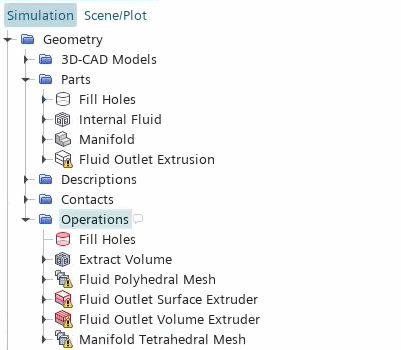
- 保存模拟。