
导入歧管几何
在本教程中,提供了固体歧管的 CAD 模型。根据此 CAD 模型,可为歧管创建几何部件,并抽取表示流体体积的几何部件。
- 启动 Simcenter STAR-CCM+ 并开始新模拟。
- 右键单击节点,然后选择新建。
- 在 3D-CAD 中,将 3D-CAD Model 1(3D-CAD 模型 1) 节点重命名为 3D-CAD Manifold(3D-CAD 歧管)。
- 右键单击 3D-CAD 歧管节点,然后选择。
- 在打开对话框中,导航至已下载教程文件的 solidStress 文件夹,然后选择文件 exhaustManifold.x_b。
- 在元数据/属性中,激活导入边/顶点名称,然后单击打开。
- 单击关闭 3D-CAD。
通过 CAD 模型创建几何部件:
- 右键单击 节点,然后选择新建几何部件。
- 在部件创建选项对话框中,单击确定。
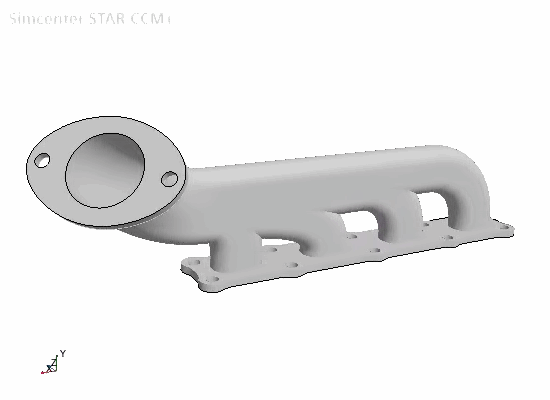
要可视化歧管几何:
- 创建几何场景
-
将 节点重命名为 Manifold Geometry。
使用鼠标放置几何,如下所示。
- 将模拟保存到工作目录并命名为 CHT_manifold.sim。