
定义超弹性材料
超弹性材料在负载作用下可能会发生较大弹性变形,并在负载移除时恢复到原始形状。通常,可以将超弹性模型用于弹性体(例如橡胶)和其他具有类似属性的材料。
Simcenter STAR-CCM+ 提供了标准 Neo-Hookean、Mooney-Rivlin 和 Ogden 模型。这些模型提供使用相应系数拟合至材料测试数据的应力应变曲线。要计算系数,您可以使用 Simcenter STAR-CCM+ 中提供的材料校准曲线拟合工具。
所有模型均可基于应变能势能设定(请参见超弹性材料)。
- 创建材料定律并将其分配给相关固体材料,如定义固体材料中所述。
- 右键单击节点,然后选择选择模型...
-
在 Material Law 1 Model Selection(材料定律 1 模型选择) 对话框中,激活以下模型:
组合框 模型 材料刚度模型 超弹性 材料应变测量 格林-拉格朗日(大应变) 超弹性材料模型 根据可用材料测试数据选择模型: - 如果具有材料的特定测试数据,激活 Mooney Rivlin 或 Ogden 模型。通常,Ogden 模型适用于应变级别较高的材料。
- 如果没有材料的特定测试数据且应变低于 20%,则激活 Neo-Hookean 模型。
有关模型公式的更多信息,请参见超弹性材料。
可选模型 要计算 Simcenter STAR-CCM+ 中选定超弹性模型的系数,激活材料校准模型。此模型是可选的。 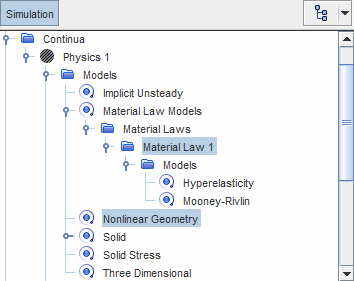
Mooney Rivlin 和 Ogden 模型可提供不同级别的精度,用于选择拟合曲线中包括的项数(请参见 Eqn. (4650) 和 Eqn. (4654))。根据实验测量应力应变曲线选择精度级别。项数应随实验应力应变曲线中的喷射点数量的增加而增加。
-
要指定项数:
- 如果已激活 Mooney Rivlin 模型,则选择 节点,并根据需要将模型类型设为 2-term、5-term 或 9-term。
有关这些模型的更多信息,请参见 Mooney-Rivlin 模型。
- 如果已激活 Ogden 模型,则选择 节点,然后将模型阶数设为所需的项数。可以指定 1 和 6 之间的数字。
有关这些模型的更多信息,请参见 Ogden 模型。
- 如果已激活 Mooney Rivlin 模型,则选择 节点,并根据需要将模型类型设为 2-term、5-term 或 9-term。
对于 Neo-Hookean 模型,可以使用 Neo-Hookean 参数(即 Eqn. (4648) 和 Eqn. (4649) 中的体积模量和系数 c10)或杨氏模量和泊松比来定义材料属性。要选择用于定义材料属性的方法:
- 选择 节点,然后将参数集设为所需的选项。
对于模拟中的每个超弹性材料:
-
展开材料属性节点。
基于指定的模型,Simcenter STAR-CCM+ 会将相关材料属性添加到材料属性节点下方。
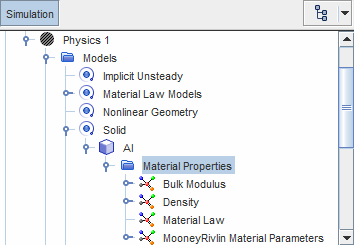
- 指定材料密度。
-
指定剩余属性,这些属性定义选定超弹性模型的参数。例如,两项 Mooney Rivlin 方法需要指定两个拟合系数和材料的体积模量。要定义这些属性,可以使用以下某种方法:
- 通过在相关材料属性节点上设置相应值来手动定义材料属性。材料定律模型参考:材料属性部分中列出了每个超弹性模型的可用属性。
- 使用材料校准曲线拟合工具计算 Simcenter STAR-CCM+ 中材料属性的值。此方法需要已知变形模式(单轴、双轴,剪切和体积模式)的应力应变实验测量值。下面提供了曲线拟合工具的使用说明。
-
如果使用常数值或依赖于其他物理量(如温度)的场函数来定义 Neo-Hookean 材料属性,则确保:
- 杨氏模量、体积模量和 Neo-Hookean 材料参数 (c10) 为正 (> 0)。
- 泊松比在 -1 和 0.5 之间。
如果 Neo-Hookean 材料属性无效,模拟将停止。
要使用曲线拟合工具计算超弹性模型参数:
-
准备具有两列实验数据的 .csv 表文件。校准工具需要以下某个数据对:
- 应变与单轴应力
- 应变与双轴应力
- 剪切应变与剪切应力
- 体积比与体积应力
在所有情况下,第一列包含应变(或体积比)测量值,第二列包含对应的应力测量值。有关变形模式的更多信息,请参见超弹性材料校准。 - 在 Simcenter STAR-CCM+ 中,右键单击节点,选择,然后导入包含应力应变数据的 .csv 文件。
在相关物理连续体中:
- 展开节点,并确保材料校准模型处于活动状态。
- 右键单击节点,然后选择添加输入表。
-
选择 节点,然后设置下列属性:
属性 设置 活动 激活 Exponential Data(指数数据) 此属性对超弹性材料校准没有影响。 数据表 选择导入的 .csv 表。 输入类型 选择包含在导入表中的应力应变测量值类型。 - 要启动曲线拟合对话框,右键单击材料校准模型,然后选择拟合工具...
-
在材料参数拟合对话框中:
-
针对您想要计算的参数,激活活动属性,并设置适当的最小值和最大值。

-
要计算参数,选择执行适配。
Simcenter STAR-CCM+ 拟合导入的数据并将计算值添加到对话框中。

如果工具在指定范围内计算参数失败,更改最小值和最大值,并重复拟合操作。
有关可用于材料校准的功能和属性的更多信息,请参考材料参数拟合对话框,其中介绍了粘性流上下文中的参数拟合。 -
针对您想要计算的参数,激活活动属性,并设置适当的最小值和最大值。
-
如果需要,继续定义任何热属性。请参见定义热属性。
有关更多信息,请参见材料属性。