
设置设计研究
设置设计研究时,需要选择研究类型、设置其属性,并且选择适当的输入参数和响应。此外,选择希望Design Manager从每个设计模拟中导出的场景和绘图。
Design Manager支持一个Design Manager项目中具有多个设计研究。
要设置设计研究:
-
右键单击设计研究节点,然后选择新建。
Simcenter STAR-CCM+ 创建 [设计研究] 节点,可以根据需要重命名该节点。注意,如果在 Windows 上运行设计研究,则整个路径(包括来自此节点的文件名)不得超过 260 个字符。
对于新设计研究,[设计研究] 节点上的警告标记指示设计研究的设置未完成。
-
配置设计研究。对于任何子节点,可以从项目中的其他研究复制并粘贴节点。
有关Design Manager需要用于每种研究类型的设置的详细信息,请参见研究类型设置参考。
在选择此设计研究所需的输入参数之前,遍历 节点中提供的每个参数,并为每个参数设置模拟效果。此设置用于优化设计探索过程。如果两个或更多个设计具有相同的网格参数,则会为第一个设计计算网格并进行缓存。然后,此存储的网格将被重用到其余设计中,而不是为每个设计重复网格化计算。有关更多信息,请参见设置模拟参数的模拟效果。
-
要设置模拟效果属性,展开节点(以及其中存在的任何子节点)。依次选择每个 [输入参数],并将其模拟效果属性设为以下某一选项:
-
未知:表示该参数会影响所有项目(即几何、网格化和求解器)。
-
几何:参数会影响几何(这表示也会影响网格化和求解器)。
-
网格化:参数会影响网格化(这表示也会影响求解器)。
-
求解器:参数仅会影响求解器。
-
-
定义希望Design Manager在设计研究中修改的输入参数。
Design Manager输入参数为 Simcenter STAR-CCM+ 参考模拟中Design Manager可改变的参数。每个研究至少需要一个输入参数。一个 DOE 研究至少需要两个输入参数才能运行。有关支持的输入参数的信息,请参见研究输入。
要设置输入参数:
-
选择节点,然后将参数设为要控制的特定参数。可以通过以下三种方法中的一种来设置参数:
- 将变量从参考模拟的参数节点拖放至设计研究的输入参数节点。
- 右键单击 节点,然后选择编辑。
可以编辑所有已定义输入参数的属性以及添加/移除参数。
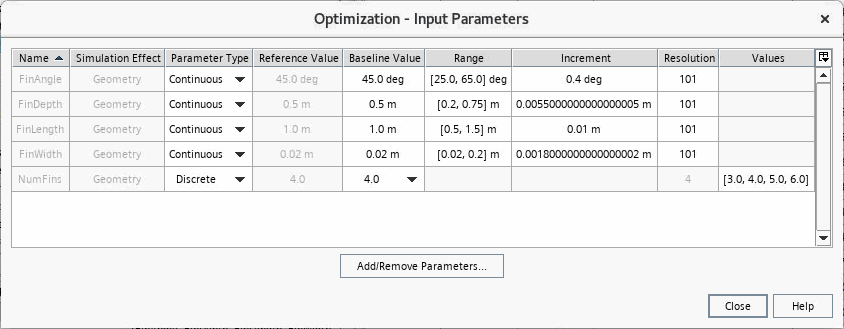
对于除手动以外的所有研究类型,使用此选项可打开输入参数对话框。对于手动研究,该对话框将要求选择参考参数。另请参见:创建手动设计。
- 单击参数属性的右侧,然后从下拉列表中进行选择。单击自定义编辑器按钮将打开与使用编辑相同的面板。
有关更多信息,请参见输入参数参考。有关为替换部件操作指定部件列表的指导,请参见替换研究中的几何部件。
-
选择节点,然后将参数设为要控制的特定参数。可以通过以下三种方法中的一种来设置参数:
-
对于优化研究,可以为优化算法提供假定的优质设计。通过此方式,可以从最初便缩短发现最佳设计的时间。可以手动输入设计,或者使用先前设计研究中的设计。
有关更多信息,请参见使用预定义设计设定优化研究种子。
-
设置Design Manager在每个设计模拟结束时要记录其值的响应,或者那些会作为目标或约束影响研究的响应。
响应表示设计研究的输出,其基于参考模拟中的报告。每个研究至少需要一个响应。不指定 CAD 强度研究的响应。
要创建响应,选择 节点,然后从参考模拟中为响应选择一个或多个报告。
或者,可以将报告从参考模拟的报告节点拖放至设计研究的响应节点。有关更多信息,请参见响应参考。 -
设置设计研究的目标。
对于优化研究,目标用于定义优化算法的目的。所有目标的加权求和优化研究至少需要一个目标,多目标权衡研究(帕累托前沿)至少需要两个目标。
对于扫掠研究,目标为可选项,并且仅影响设计的性能值。
要设置目标:
- 为其值可推进优化的报告创建响应。
- 为每个响应选择相应的 节点,然后激活目标。
- 选择节点,然后将目的设为最大值或最小值。
有关更多信息,请参见目标属性。 -
需要时设置设计研究的约束。
约束可用于定义在其中发现可接受设计的设计空间。
要设置约束:
- 为要约束其值的报告创建响应。
- 为每个响应选择相应的节点,然后激活约束。
- 选择节点,然后将类型设为要施加的约束类型,如最大值。
- 选择节点,然后设置约束值。
有关更多信息,请参见约束属性。 -
(可选)可以创建用户响应作为现有研究响应的表达式。
有关更多信息,请参见响应右键单击操作。
-
需要时创建替代模型以用于其他设计研究或用于外部工具。
有关更多详细信息,请参考生成和应用替代模型。
-
设置希望Design Manager从每个设计模拟中导出的场景和绘图。
要设置场景:
-
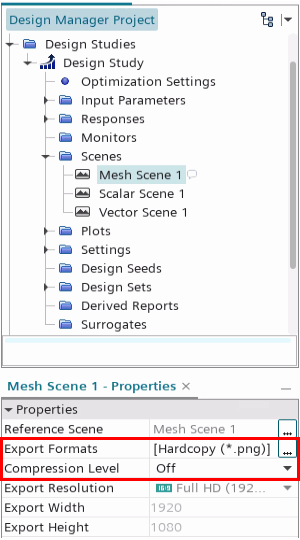
对于每个场景,选择相应的节点,然后设置导出格式和压缩级别
注 导出艺术外观场景会占用大量内存。运行设计研究时,可能需要同时从多个设计中导出多个艺术外观场景。如果在同一系统上尝试此导出操作,则 GPU 可能内存不足。要避免此问题: - 将艺术外观场景导出为 Simcenter STAR-CCM+ Viewer 文件,而不是硬拷贝。
- 将设计分布在多个系统之间,以减少设计之间的 GPU 内存冲突。
- 减少同时运行的设计数量。
有关更多信息,请参见场景参考。 -
对于每个场景,选择相应的节点,然后设置导出格式和压缩级别
- 如果要在每个设计模拟的工作流中添加额外的处理步骤,可以添加由Design Manager为每个设计执行的 Java 宏。可以采用 Java 文件编制所需步骤的脚本,然后将该文件添加到设计研究。在网格化前、网格化后或运行后,Design Manager可以执行这些步骤。有关更多信息,请参见使用 Java 宏自定义工作流。