
分析设计研究结果
Design Manager提供一系列后处理元素,可以通过它们来检查设计研究的结果。对于每个设计研究类型,Design Manager均提供一个预配置的设计研究仪表板,其中包含与研究类型最相关的元素。设计研究仪表板构建于 Simcenter STAR-CCM+ 布局视图机制之上。
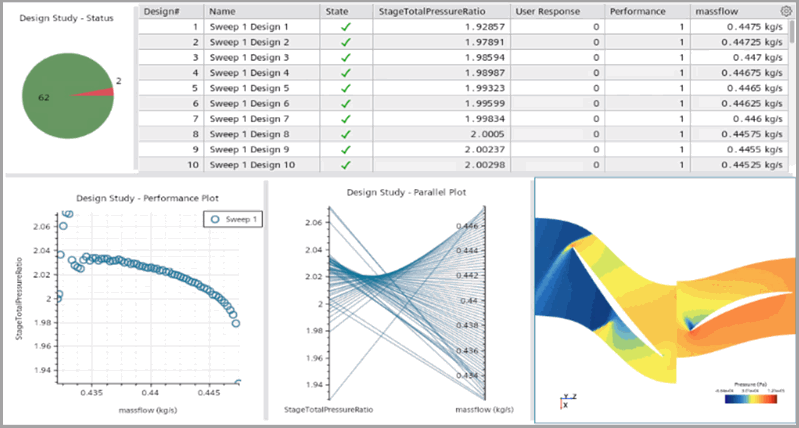
研究开始运行后,会显示设计研究仪表板。对于设计管理器项目中的现有设计研究,还可以手动打开仪表板。
- 要手动打开设计研究仪表板,执行以下操作之一:
- 双击[设计研究]节点。
- 右键单击[设计研究]节点,然后选择打开仪表板。
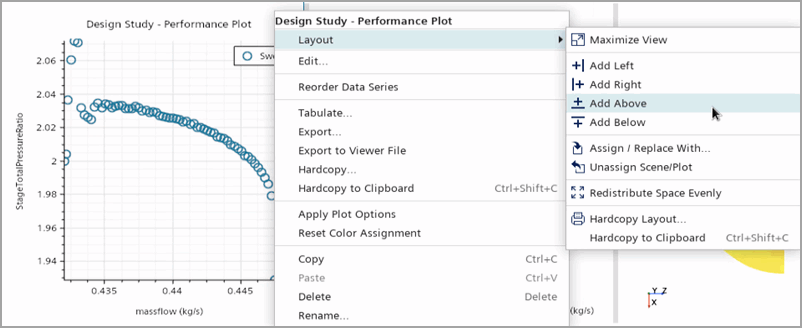
可以自定义仪表板中的布局,如下所示:
- 要修改布局,在仪表板中右键单击要修改的元素并选择布局,然后选择其中一个选项:
- 要更改仪表板中某个元素的内容,右键单击该元素,选择,然后从“选择视图”对话框中选择一个对象。
- 如果修改了仪表板布局,想要返回到仪表板的原始布局,右键单击[设计研究]节点,然后选择恢复仪表板默认值。
对于每种研究类型,其仪表板的默认配置如下:
| 研究类型 | 布局元素 |
|---|---|
优化帕累托 |
|
智能扫掠 |
|
稳健性和可靠性 |
|
优化 SQP |
|
| 其他类型 |
|
可以使用设计集进行进一步的后处理。在分析结果之前,定义相关设计。可以使用研究的预定义设计集或定义自己的用户设计集或 N 设计集排序。有关更多详细信息,请参考设计集参考。