
可视化参考模拟中定义的场景和绘图
每个设计模拟完成后,设计管理器将导出选定的场景和绘图并使它们可供用户查看。
在Design Manager中,可通过快照显示设计集中各设计的特定场景或特定绘图。通过将快照锁定到特定设计,可将该设计与设计集中的其他设计进行比较。如果场景包含参考模拟中的裁剪平面或平面截面,Design Manager将在场景快照中接管它们。
要创建快照:
- 右键单击快照节点,然后选择,其中,[快照类型] 可以是场景快照也可以是绘图快照。
-
选择新的快照节点,然后设置以下属性:
- 设计研究:要从中提取快照数据的设计研究。
- 设计集:要从中提取数据的指定设计研究中的设计集。
- 场景/绘图:相关场景或绘图。
设计显示在指定场景或绘图中可视化的设计的名称。
如果场景快照引用了包含裁剪平面和重新采样体平面截面的场景,Design Manager会自动将它们添加到快照中:
-
选择节点,然后查看参考模拟中的裁剪平面和平面截面。
要在参考模拟中创建重采样体平面截面,请参考定义重新采样的体积。
- 要停用Design Manager中的裁剪平面或重采样体平面截面,选择或 节点,然后停用已启用。请参见[快照] > 裁剪平面 > [裁剪平面]性能和[快照] > 平面截面 > [平面截面]属性。
要将额外信息(如可视化设计的名称或性能值)添加到图形窗口中的快照显示:
- 选择节点,然后将注释分别设为设计名称或性能值。
可使用 Design Manager Snapshot(设计管理器快照) 工具栏,浏览指定设计集中的设计,请参见工具栏参考:
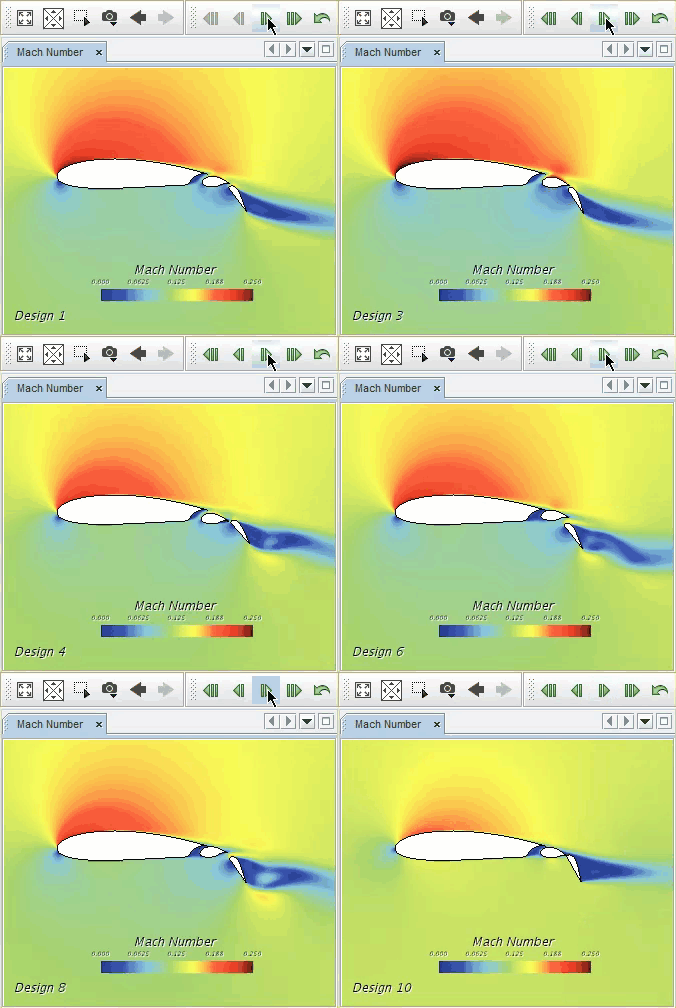
或者,可以选择输出表中或项目绘图中的相关设计。之后,快照将自动更新以反映选定设计。有关详细信息,请参见在设计管理器中探索分析。
要比较不同设计的快照:
- 创建多个快照,其中每个快照都显示相同的场景或绘图。
- 在图形窗口中,并列排列快照面板。
-
对于每个快照,选择快照节点并设置以下属性:
- 锁定设计:激活(激活设计属性)。
- 设计:设置要比较的设计。
解锁某个快照后,可浏览指定设计集中的设计,然后将锁定的设计与其余设计进行比较。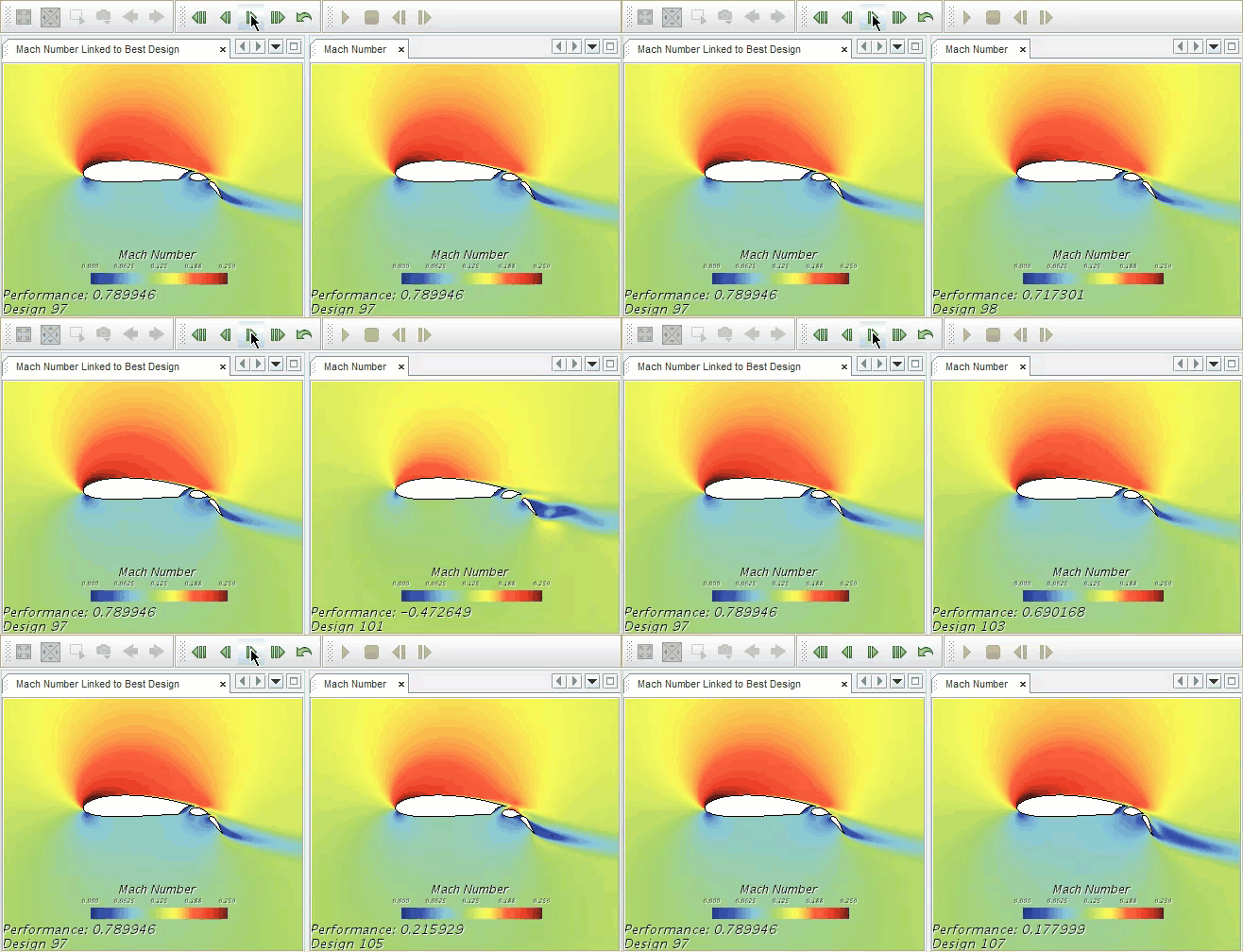
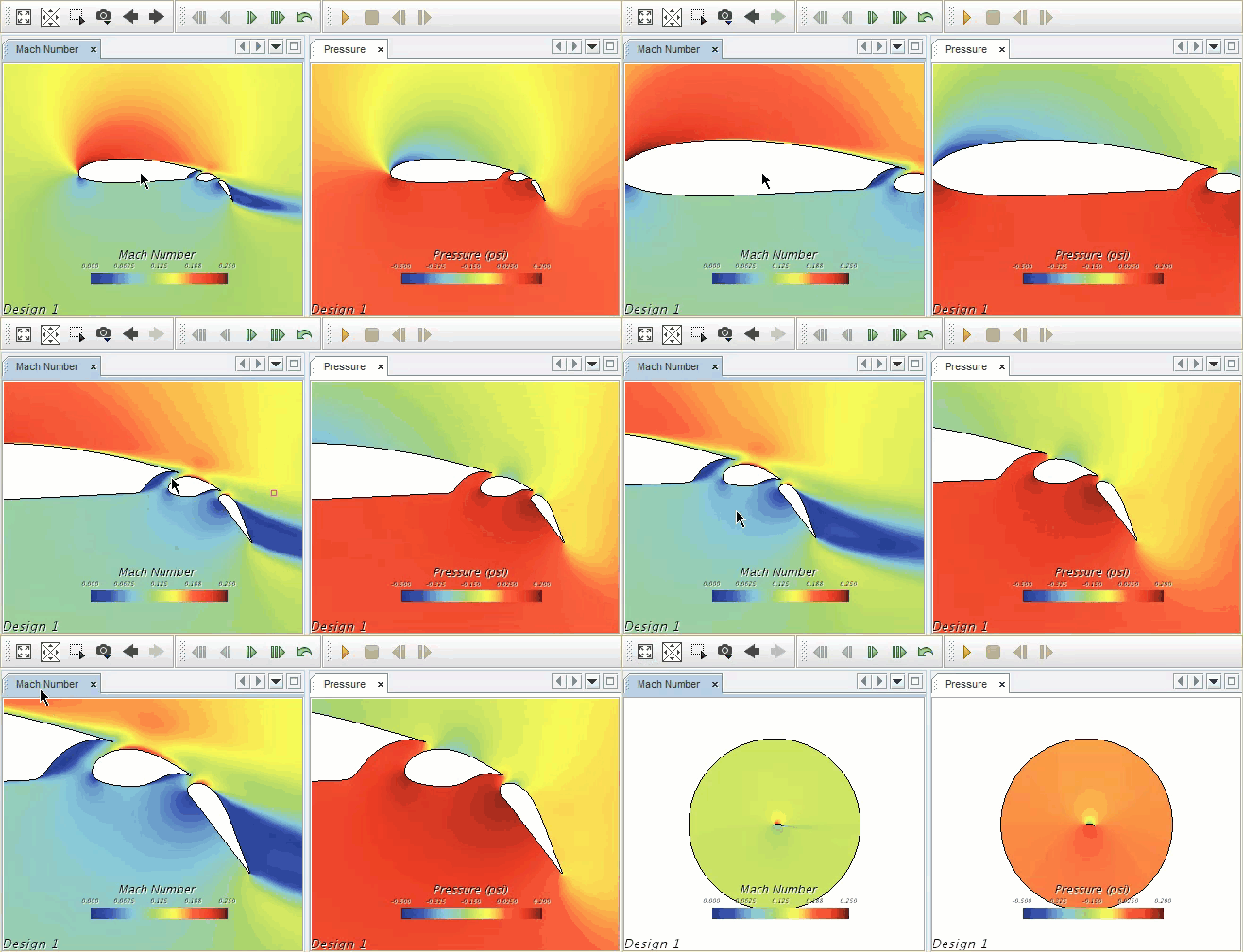
可与指向导出为 STAR-View 文件(请参见设置设计研究)的场景和绘图的快照互动,与在 Simcenter STAR-CCM+ 中与相应场景或绘图互动一样。例如,可以旋转视图、放大与缩小或者播放动画。为更好地了解结果,可以链接多个快照,使它们在用户与其中某个场景互动时一同移动。
要在快照之间设置链接:
- 使用 <Ctrl> 键多选要链接的快照。
-
右键单击并选择链接视图。
快照节点图标的右下角将出现一个链环图标。
-
与某个快照互动。
链接的快照将自动同步。
要将快照导出至图像文件:
-
右键单击快照节点,然后选择硬拷贝。使用 <Ctrl> 键可以选择并导出多个快照。
此时将出现特定于操作系统的自定义保存至文件对话框,可用于将选定快照写入文件。在图形窗口中右键单击快照背景也会出现此对话框,可在其中保存当前快照的单个图像文件。
将参考模拟中的后定义场景或绘图传播到所有设计:
- 保存参考模拟。
- 右键单击节点,然后选择验证研究。另请参见:异步后处理。