
导入背景和重叠网格
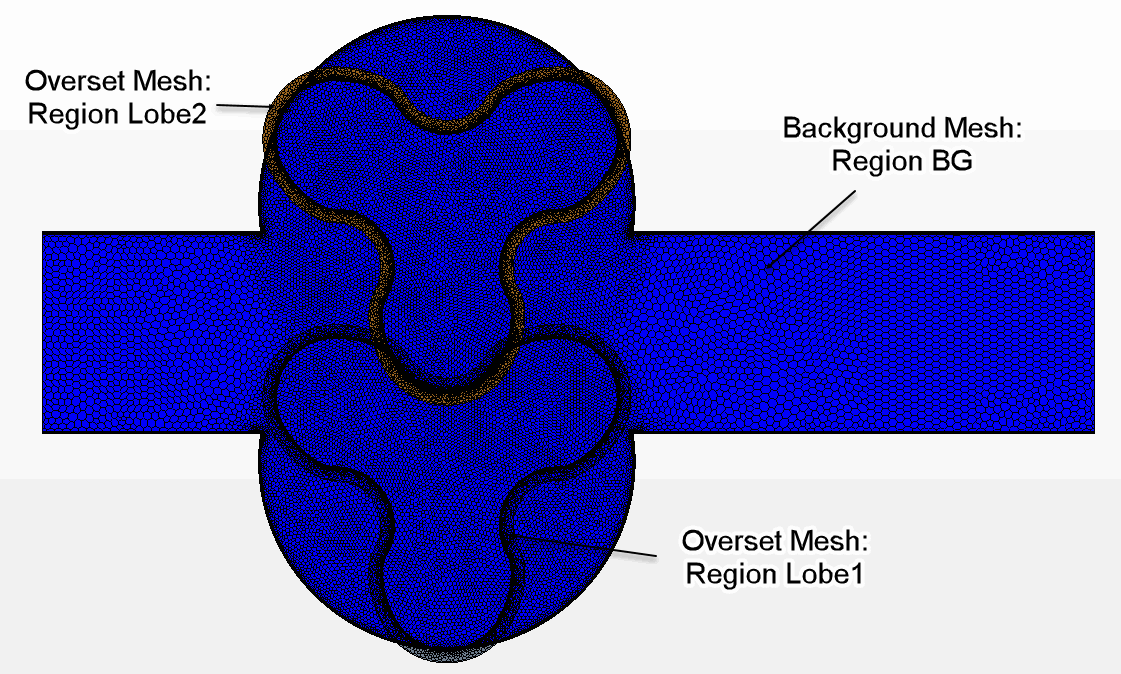
对于本教程,我们提供了一个输入文件,其中包含三个网格 - 一个背景网格和两个重叠网格。流入和流出通过背景网格出现。每个旋转凸轮都具有重叠网格。网格以区域的形式提供,并具有单独的已定义边界表面和边界类型。
由于存在大量网格单元,建议至少需要使用四核计算机并行启动此教程。
要导入网格:
- 启动 Simcenter STAR-CCM++。
-
开始新模拟:
- 选择。
- 在进程选项框内,选择适当的并行选项,并将计算进程数值例如设置为 4。
- 单击确定。
- 选择。
-
在打开对话框中,导航至已下载教程文件的 motion 文件夹。
请参见从支持中心门户下载教程文件。
-
选择 lobeBlower.ccm,然后单击打开。
Simcenter STAR-CCM+ 在输出窗口中提供有关导入过程的反馈,并在区域节点下创建三个网格区域。几何场景 1 显示已导入的体网格。
-
审阅导入的体网格。
-
单击
 (显示所有网格)。
-
放大凸轮之间的小间隙。
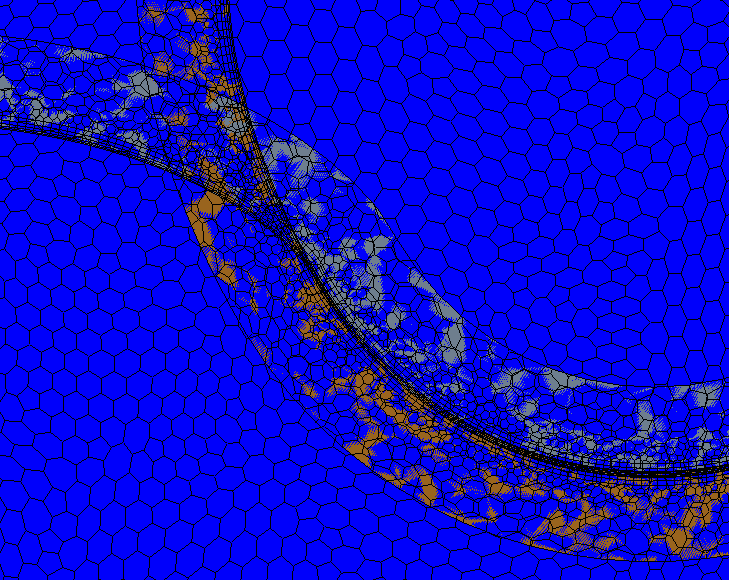 两个重叠网格的可视化很模糊,因为它们互相重叠并于背景网格重叠。注意重叠网格如何量身定制般地包络在凸轮表面四周。每个凸轮表面上的棱柱层数为 5,因而符合拟应用的棱柱层收缩的最小要求。
-
单击
- 将模拟另存为 lobePump.sim。