
加载模拟文件并生成网格
在本教程中,将为您提供一个模拟文件,其中包含橡胶套筒和喷嘴几何。该文件还包含预定义的连续体、区域和网格操作。
要加载初始模拟:
- 启动 Simcenter STAR-CCM+,然后选择。
- 在加载文件对话框中,单击浏览...
- 导航至所下载的教程文件的 solidStress 文件夹。
- 选择 cleaningNozzle_start.sim,然后单击打开。
- 在加载文件对话框中,单击确定。
起始文件包含定向网格操作,该操作可为橡胶套筒生成六面体网格,并包含用于流体的自动多面体网格操作。此外,转换操作会调整喷嘴的位置,以防止喷嘴与橡胶套筒相交。在本教程中,您将定义两个接触 - 一个用于橡胶套筒和连接器,一个用于橡胶套筒和喷嘴。刚性接触面的初始网格化非常粗糙,不建议用于接触计算。建议刚性部件的面网格与可变形部件的网格类似。因此,为刚性接触部件创建面网格操作:
- 右键单击节点,然后选择。
- 在创建自动网格操作对话框中,选择和喷嘴。
- 在选择网格生成器框中,选择表面网格重构器。
- 单击确定。
- 将自动网格重命名为自动网格刚性接触部件。
-
选择自动网格刚性接触部件,然后设置以下属性:
节点 属性 设置 自动网格刚性接触部件 每个部件网格化 激活 执行接近值加密 停用 基础尺寸 1.0 mm - 右键单击节点,然后选择重新排序...。
- 在重新排序网格操作对话框中,将自动网格刚性接触部件拖到定向网格套筒上方,这样就使它成为第一个操作,然后单击确定。
- 多选自动网格刚性接触部件、定向网格套筒和转换喷嘴节点。
- 右键单击选定节点之一并选择执行。
要可视化套筒网格:
- 打开 节点。
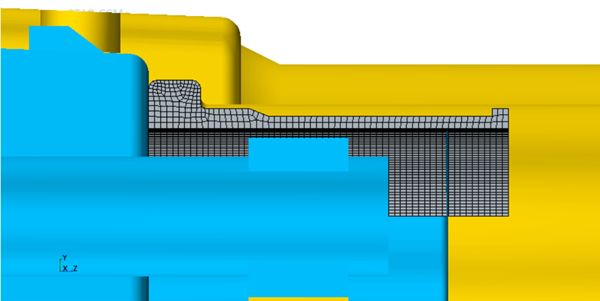
- 将模拟另存为 cleaningNozzle.sim。