
创建套筒的矢量包面
橡胶套筒根据施加的压力载荷变形。要获得变形的部件,创建根据计算得出的橡胶套筒变形而变形的矢量包面。套筒变形后,矢量包面可用于获得流体区域。
创建矢量包面:
- 右键单击衍生部件节点,然后选择。
- 在编辑对话框中,设置下列属性:
属性 值 输入部件 矢量 法向 比例因子 0.0 显示 没有显示器 - 单击创建,然后单击关闭。
- 右键单击节点并选择提取几何部件。
矢量包面添加为新几何部件。
矢量包面部件的表面彼此独立。由于矢量包面几何部件是使用未连接的表面创建的,因此包面几何可能包含自由边和穿孔面等缺陷。检测这些缺陷:
- 右键单击节点并选择修复表面...
- 在表面修复选项对话框中,检查几何描述是否设为根,然后单击确定。
-
在接触间隙窗口右侧的滑出面板中,选择执行全部。
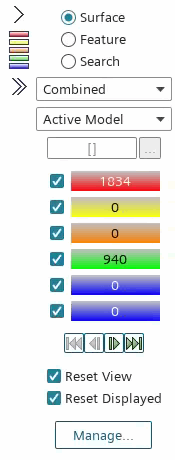
Simcenter STAR-CCM+ 检测矢量包面部件网格化表面中的任何错误。部件几何包含 940 条自由边和 1834 个穿孔面。
- 在表面修复面板中,单击关闭。
要准备矢量包面几何体以进行网格化,使用部件曲线生成器和缝合边操作来修复自由边和穿孔面。
- 右键单击节点并选择。
-
在创建部件曲线生成器操作对话框中,设置以下属性并单击确定:
Simcenter STAR-CCM+ 在节点下添加部件曲线节点。
属性 设置 部件 矢量包面 创建时执行操作 激活 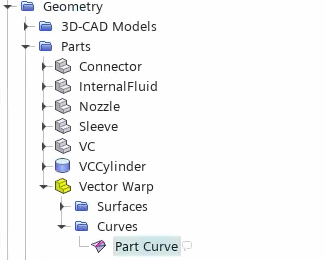
- 右键单击操作节点并选择。
- 在创建缝合边操作对话框中,选择矢量包面节点,然后单击确定。
- 选择节点并将缝合模式设为新建说明 - 离散。
更改缝合模式时,Simcenter STAR-CCM+ 会弹出确认对话框。
- 在确认切换到描述生成缝合操作对话框中,选择是。
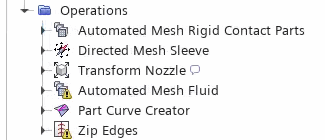
- 右键单击缝合边节点并选择执行。
- 要验证矢量包面是否已修复,在表面修复中打开矢量包面的缝合边描述:
-
在接触间隙窗口右侧的滑出面板中,选择执行全部。
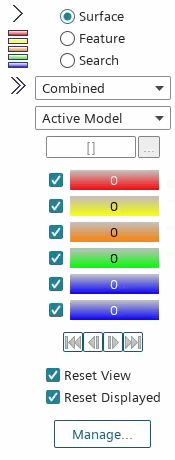
Simcenter STAR-CCM+ 不会检测任何自由边或穿孔面。
-
在接触间隙窗口右侧的滑出面板中,选择执行全部。
- 在表面修复面板中,单击关闭。
- 保存模拟。