声学模态分析工作流程
基于先前收敛的求解执行声学模态分析。
| 注 | 如果需要,可以使用模拟操作功能自动执行声学模态求解。请参见求解声学模态。 |
要执行声学模态分析:
-
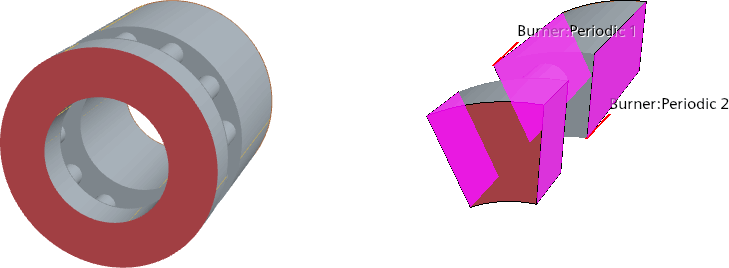
如果想要模拟轴对称周期性重复几何(例如环形燃烧室),可将几何简化为一个扇区,然后创建周期接触(请参见创建周期接触和周期交界面拓扑)。
之后,声学模态求解器会在执行时自动使用布洛赫边界条件。
- 使用以下物理模型运行 Simcenter STAR-CCM+ 模拟以收敛:
组合框 模型 空间 任何 时间 稳态 材料 下列某个模型:气体、液体、多组分气体或多相。 多相(仅当选择多相模型时)。 混合多相 (MMP)(选择 MMP 时,火焰传递函数不可用。) 反应期(仅当选择“多组分气体”时) 任何 流体 任何 状态方程 下列某个模型:理想气体、实际气体或用户自定义 EOS。(提供声速的任何状态方程模型)。 能量 任何 粘滞态 任何 - 在具有收敛求解的同一模拟中,对于相关物理连续体,可以将声学模态分析模型添加至先前选择的模型。
- 右键单击节点并选择选择模型。
- 在[物理连续体]模型选择对话框的可选模型组合框中,除了先前选择的模型外,还选择声学模态分析。
- 选择节点,然后设置以下属性:
属性 设置 模态数 指定 Simcenter STAR-CCM+ 计算的模态数。对于 [n] 个模态,这表示 [n] 个最低频率。
班次频率 指定 Simcenter STAR-CCM+ 计算最接近的声学模态所依照的最低频率。 火焰传递函数 仅当在[物理连续体]中选择反应模型时可用。
- 零源
- 选择此选项可忽略火焰的效果。
- N-Tau
- 选择此选项后,Simcenter STAR-CCM+ 可通过使用在 [n-tau 火焰传递函数]子节点中指定的相互作用指数和时间延迟,以将火焰中的非稳态放热考虑在内。可以指定多个 n-tau 火焰传递函数,对火焰对多个上游波动(如多个入口)的响应建模。
- 用户 N-Tau
- 选择此选项可手动指定相互作用指数和时滞的分布。Simcenter STAR-CCM+ 使用这些值来考虑火焰中的非稳态放热。可以进一步创建用户指定的 n-tau 火焰传递函数,对火焰对多个上游波动(如多个入口)的响应建模。
- 用户 FTF 模型
- 选择此选项可指定用户自定义的火焰传递函数。以表格形式提供增益与频率 (Hz) 和相位 (rad) 与频率 (Hz) 的关系。Simcenter STAR-CCM+ 可将此数据拟合至多个 n-tau 模型,从而可以模拟非线性燃烧不稳定性。指定要用于拟合的 n-tau 模型数。然后,系统对拟合的 FTF 模型进行表格化,可以根据输入的火焰传递函数对该拟合绘图。
有关详细信息,请参见声学模态分析属性。
-
如果使用用户 FTF 模型,则定义用户自定义火焰传递函数,如下所示:
-
编辑节点,除参考位置和方向外,还设置以下属性的值:
表 1. 节点 属性 设置 [用户火焰传递函数] N-Tau FTF 的数量 指定 Simcenter STAR-CCM+ 用于拟合用户自定义火焰传递函数的 n-tau 火焰传递函数的数量。 
表 选择包含增益与频率数据的表。 表:数据 选择包含增益数据的列。 表 选择包含相位与频率数据的表。 表:数据 选择包含相位数据的列。
-
编辑节点,除参考位置和方向外,还设置以下属性的值:
-
如果要创建绘图以将拟合的 FTF 表与输入的火焰传递函数进行比较:
- 右键单击节点,选择导出...。将文件保存在磁盘上。
- 右键单击节点,然后将拟合的 FTF 表作为文件表加载。
- 右键单击绘图节点,然后选择。
- 右键单击 节点,然后选择添加数据。
- 在将数据提供源添加至绘图对话框中,展开表节点,然后选择表示输入的 FTF 数据和拟合的 FTF 数据的表。
设置边界条件。
- 对于每个边界,选择节点,然后根据需要设置方法。所有方法可用于所有边界类型,但某些方法更适合特定边界类型。
声阻抗指定方法 使用 边界类型 完全反射 当声学压力从边界完全反射时。
例如,在施加将任何速度波动归零的流入速度的完全刚性壁面或反射入口处。
流入、流出、壁面或对称 零声压 当边界处没有压力波动(即完全反射)时。
例如,在施加将压力波动归零的指定压力的完全反射出口处。
流入或流出 指定阻抗 设置与声学频率无关的边界处的反射幅值和相位。
例如,在对超过出口的未求解几何(例如燃烧室下游的涡轮叶片)的效果进行建模时。
流入、流出或壁面 二次阻抗 设置幅值和相位可以指定为声学频率的二次函数的指定阻抗边界条件。
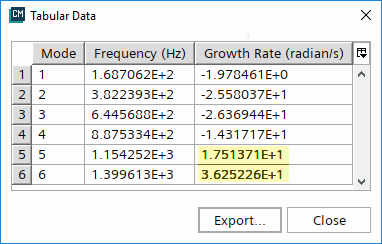
流入、流出或壁面 表格化阻抗 设置指定的阻抗边界条件,其中阻抗的实部和虚部可以用表格形式指定为声频率的函数。 流入、流出或壁面 - 右键单击节点并选择求解声学模态。声学模态求解器用于计算模态并在输出窗口中显示表。此表包含每个声学模态的频率和增长率的详细信息。
注 对于具有恒定相互作用指数的 N-Tau 模型或用户 N-Tau 模型,如果直接声学模态求解器无法收敛,则会自动切换到迭代求解器。输出窗口中将会显示一条消息以通知用户。 注 如果求解不收敛,则选择声学模态求解器节点,然后逐渐增加容差比例因子并增加迭代比例因子,直到求解收敛。
在声学模态求解器求解完声学模态后,可以根据需要在场景、绘图和表中可视化结果。
- 要查看或导出声学频率表,执行以下操作:
- 右键单击声学频率表节点,要在弹出窗口中显示表,选择制表;要下载并保存表,选择导出。
- 要可视化声学模态形状,执行以下操作:
- 创建标量场景,然后将部件设为显示模态的区域。
- 在图形窗口中,右键单击空白区域,然后选择。
- 选择节点并将函数设为标准化声学压力。
- 选择节点,然后使用声学模态选择要显示的模态数。如果几何具有周期性边界,则激活完全延伸以显示完整几何。
注 仅当使用时,标准化声学压力场函数才可用。否则,可以为每个声学模态创建标量场景/显示器,并在每个场景/显示器中使用不同的归一化声学压力 - 模态 [n] 场函数。 例如,下图显示了关闭的圆柱域的声学模态形状示例: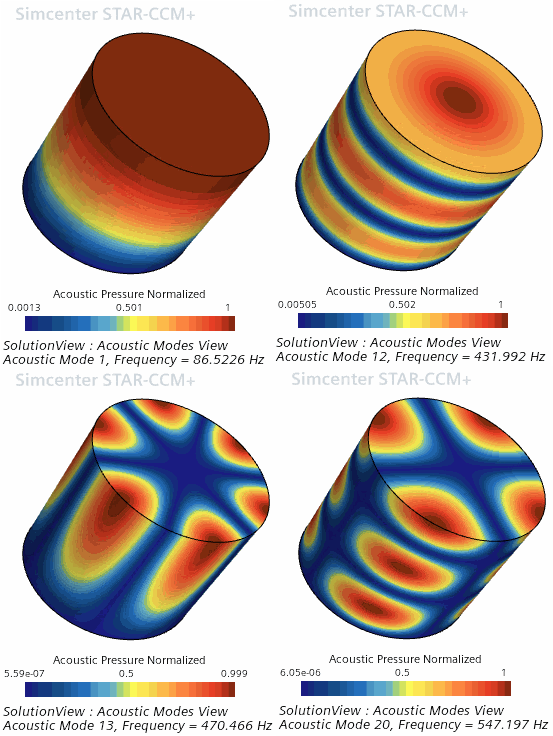 上面(左上)显示的第一个声学模态(即声学模态 1)显示了最低频率模态,对应半波长。