
加载初始模拟并生成网格
起始模拟包含几何以及预定义的网格操作,它们为流体域生成切割体网格。加载起始文件并执行预定义的操作。
- 导航到下载的教程文件的 motion 文件夹,并将 yogurt_filling_start.sim 下载到工作目录中。
- 启动 Simcenter STAR-CCM+。
- 选择
- 在加载文件对话框中,单击浏览...
- 在打开对话框中,导航至工作目录并选择 yogurt_filling_start.sim。单击打开。
- 在进程选项框内,选择适当的并行选项,并将计算进程数值至少设置为 4。
- 在加载文件对话框中,单击确定。
起始文件包含三个操作:减去,创建静止部件的流体域;自动网格,使用切割体网格单元生成器对流体域进行网格化;变换,将活塞部件上提 2 mm 以避免活塞与下加注口壁面接触。在活塞与壁面之间创建初始间隙可稳化模拟。
- 右键单击节点并选择执行全部。
- 要可视化网格,打开 Geometry Scene 1。
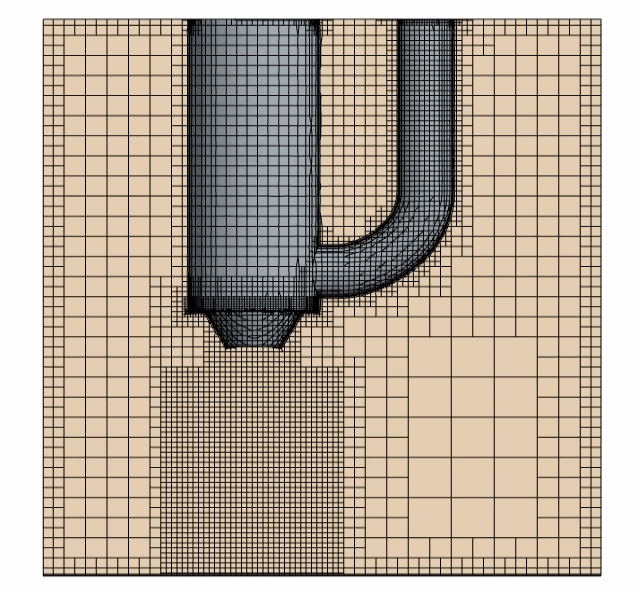
初始网格仅由固定部件组成。在本教程的后面部分,会基于部件表面将移动中部件定义为虚拟体。
- 要可视化应用变换操作后活塞的位置:
- 选择 节点并设置属性如下:
属性 值 表示 几何 此表示显示原始几何。部件 piston 位于灌装管的内壁上。
部件 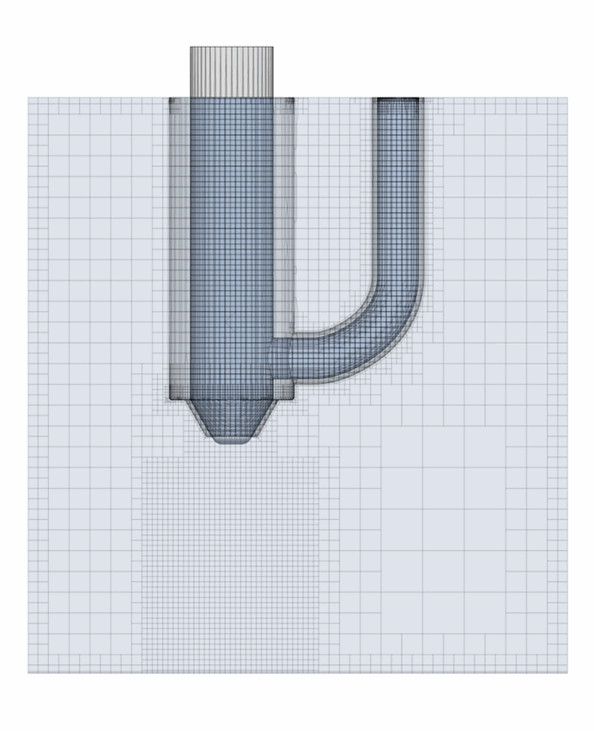
- 要查看变换后的几何,将 设为变换
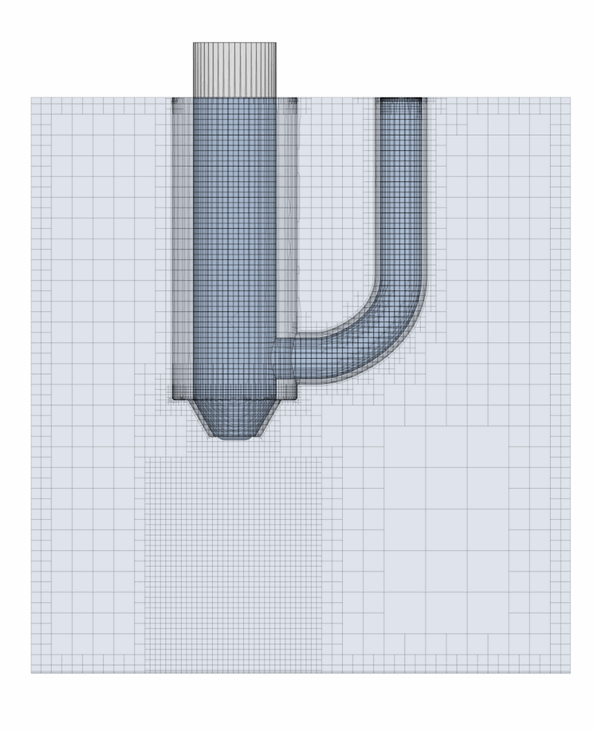
- 选择 节点并设置属性如下:
- 将模拟另存为 yogurt_filling_run.sim。