等值面
等值面以曲面形式在绘图中显示等值变量的恒定值。等值面要求数据集包含体区域(IJK 有序、砖块、四面体或多面体区域)。您可以在对话框中修改等值面, 通过单击绘图侧边栏中等值面切换按钮旁的按钮访问该对话框。或者,您也可以从菜单中选择“Iso-Surfaces”来打开

对话框。最后,您还可以右键单击绘图中的等值面,使用上下文菜单和工具栏快速更改其设置。
| 当您右键单击等值面时,上下文工具栏会出现在上下文菜单上方。该工具栏允许您为所选等值面打开或关闭网格、等值线、着色和半透明图层。此外,您可以使用每个图层右侧的下拉菜单调整常用样式设置,例如为网格选择颜色(或选择用于着色的变量)。要在绘图中查看在 |
对话框中所做的更改,必须在绘图侧边栏中启用“Iso-surfaces”切换。
等值面组您可以在 Tecplot 360 中处理最多八个不同的等值面组。引用同一组属性的区域图层或其他对象将显示该属性的相同绘图样式。每个等值面组在1-8对话框中都有其自己的属性设置。有关每个属性的详细信息,请参阅以下各节。从对话框顶部的n中选择所需的组编号,然后启用“Show Group
| ”复选框以在绘图中包含相应的等值面组。如果您已将等值面添加到绘图中但无法看到它们,请转到Derived Volume Object Plotting对话框的 Volume 页面,并确认 Show Iso-surfaces 设置为“Yes”。有关详细信息,请参阅 |
。
等值面定义使用
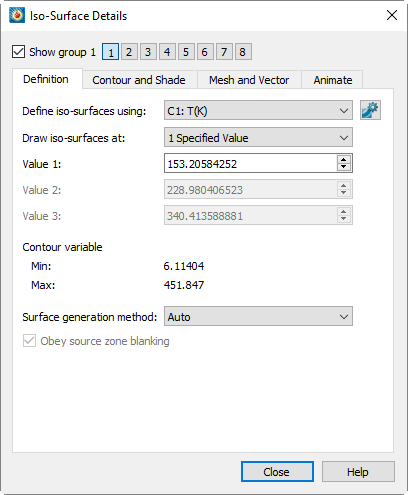
对话框的 Definition 页面来控制 Tecplot 360 对等值面的渲染。Tecplot 360 将在此页面(以及对话框的每个页面)上设置的属性应用于对话框顶部 Show Group 切换旁选择的等值面组。
- 对话框的 Definition 页面包含以下控件:
-
Show Group nn选中此复选框以显示等值面,其中
- 使用以下方法定义等值面
-
使用此下拉菜单选择所需的轮廓组。使用附近的
 按钮显示对话框,您可以在其中定义轮廓组。(参见Contour & Multi-Coloring Details.)
 - 在以下位置绘制等值面
-
使用此下拉菜单让 Tecplot 360 在以下位置绘制等值面:
- 轮廓组层级
-
转到对话框(通过
按钮访问)以更改轮廓层级。详情请参阅Contour Levels and Color。 - 在指定值处
-
指定最多三个轮廓变量值,用于绘制等值面。
- 轮廓变量最小值/最大值
-
指示轮廓变量的最小值和最大值。当轮廓变量根据子区域数据计算时,显示的一个或多个值可能是估算值,这由受影响值旁的指示。
- 曲面生成方法
-
确定曲面的生成方式。
-
Auto选择最适合参与等值面生成的区域的曲面生成算法。如果参与区域中有一个或多个是多面体,则使用“所有多边形”;否则,等值面使用“所有三角形”,除非等值面由坐标变量定义,此时使用“允许四边形”。
-
Allow Quads可以生成四边形或三角形,生成的曲面更接近源区域体积单元的形状。由于四边形不会被任意分割为三角形,因此不会引入偏差,生成的曲面可能显得更平滑。当源区域为 FE-Brick 或 IJK-Ordered 且曲面与源单元对齐时,首选此方法。
-
All Triangles是一种高级算法,可处理复杂的鞍点问题,并保证最终曲面中不会出现孔洞。由于曲面完全由三角形组成,因此可以更高效地传输到图形硬件。
-
All Polygons与“所有三角形”方法类似,不同之处在于,因三角剖分生成的所有内部面(不属于原始网格的部分)都会被消除。这会在生成的等值面上保留源区域的原始网格。
-
- 遵循源区域消隐
-
激活时,仅对非消隐区域生成等值面。未激活时,对消隐区域和非消隐区域均生成等值面。
等值面轮廓与着色
等值线与着色页面位于对话框 dialog.) Tecplot 360 applies the attributes set on this page (and every page of the dialog) to the Iso-Surface group selected at the top of the dialog next to the Show Group toggle.
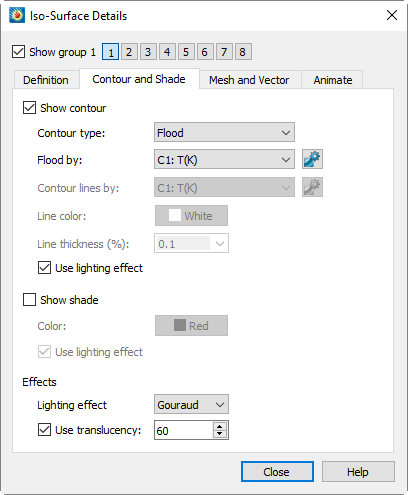
对话框的等值线与着色页面包含以下控件:
- 显示等值线
-
开启“显示等值线”以在等值面上显示等值线。
- 等值线类型
-
从下拉菜单中选择等值线类型。可选类型包括:线条、填充、线条与填充、平均单元填充和主值填充。
- 填充依据
-
若选择等值线填充,请选择用于填充等值线的等值线组,或选择 RGB 填充。使用附近的
按钮打开对话框,您可在其中定义等值线组。(参见Contour & Multi-Coloring Details.) - 等值线依据
-
若选择等值线,请选择用于绘制线条的等值线组。使用附近的
button to display the 对话框定义等值线组。 - 线条颜色
-
若选择等值线,请单击“线条颜色”在颜色选择器中选取线条颜色。
- 线条粗细
-
若选择等值线,请从下拉菜单中选择等值线粗细,或在文本字段中输入自定义数值。
- 启用光照效果
-
开启此选项以启用“光照效果”下拉菜单中选定的光照效果。
- 显示着色
-
开启此选项以在等值面上显示着色。
- 颜色
-
使用颜色选择器选取着色颜色。
- Use Lighting Effect
-
Toggle-on to enable the lighting effect selected in the Light effect drop-down menu.
- 效果
-
- 光照效果
-
选择面板化、平滑或带折痕的平滑着色方式。
- 使用半透明
-
开启此选项可启用表面半透明度文本字段,您可在其中设置表面半透明度,取值范围为1(几乎不透明)到99(几乎透明)。
等值面网格与矢量
对话框的"网格与矢量"页面控制所有等值面的网格和矢量样式设置。(这些样式独立于通过 dialog.) Tecplot 360 applies the attributes set on this page (and every page of the dialog) to the Iso-Surface group selected at the top of the dialog next to the Show Group toggle.
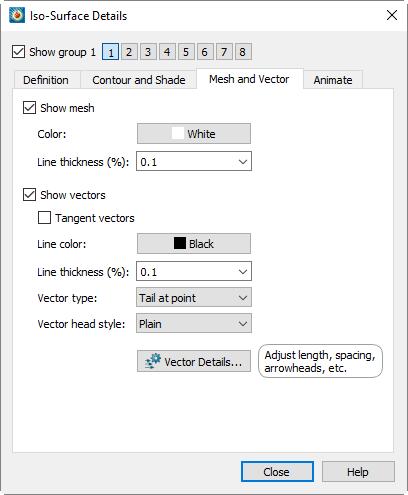
对话框的"网格与矢量"页面包含以下控件:
- 显示网格
-
开启"显示网格"以在等值面上显示网格。
- Color
-
在颜色选择器中选择网格颜色。
- Line Thickness
-
从下拉菜单中选择网格线粗细,或在文本字段中输入数值。
- 显示矢量
-
开启"显示矢量"以在等值面上显示矢量。
- 切向矢量
-
选择为等值面使用切向矢量。更多信息请参见Vector Plot Modification。
- Line Color
-
从颜色选择器中选择线条颜色。多色将根据等值线组变量为矢量着色。如果所选等值线组未设置等值线变量,将显示对话框。
- Line Thickness
-
将线条粗细指定为帧高度的百分比。您可在文本字段中输入数值,或从下拉菜单中选择一个值。
- 矢量类型
-
使用此下拉菜单设置等值面的矢量类型。可选择:尾部在点、头部在点、锚点在中点、仅头部。
- 矢量头部样式
-
使用此下拉菜单设置等值面的矢量头部样式。可选择:普通、实心、空心。
- 矢量详细信息…
-
打开"矢量详细信息"对话框,可调整矢量长度、间距、箭头等参数。
等值面提取
通常情况下,等值面是从数据集中"即时"生成的,不会向数据集添加任何数据。若要将现有等值面提取为 Tecplot 区域(即使更改等值线变量也能保留),请从菜单选择选项。
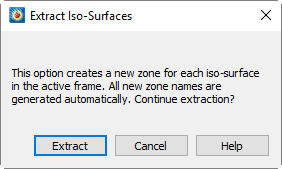
单击"提取"时,将为绘图中可见的每个等值面创建一个新的等值面区域。数据集中的所有变量将从 3D 体区域插值到等值面的数据点。
等值面区域属于 FE-曲面四边形单元类型区域,无论原始 3D 体区域类型如何。等值面的网格源自原始区域的网格,因此在原始网格粗糙的区域,等值面网格也粗糙;在原始网格精细的区域,等值面网格也精细。
| 创建新的等值面区域后,通常建议关闭或重新配置当前的等值面设置,因为新区域将占据与原始等值面相同的物理空间。 |