等值线图层
等值线图可用于显示一个变量在整个数据场中的变化情况。要添加等值线图层,请在"Plot"侧边栏中启用"Contour"。
| 等值线图仅适用于结构化数据,例如 IJ 有序、IJK 有序或 FE 数据。请参阅Working with Unorganized Datasets了解如何组织数据集。 |
其他选项可在Contour & Multi-Coloring Details(通过以下方式访问: 点击"Plot"侧边栏中"Contour"右侧的按钮,或)以及对话框的"Contour"页面中进行设置。
每种等值线图类型的示例见Figure 1.
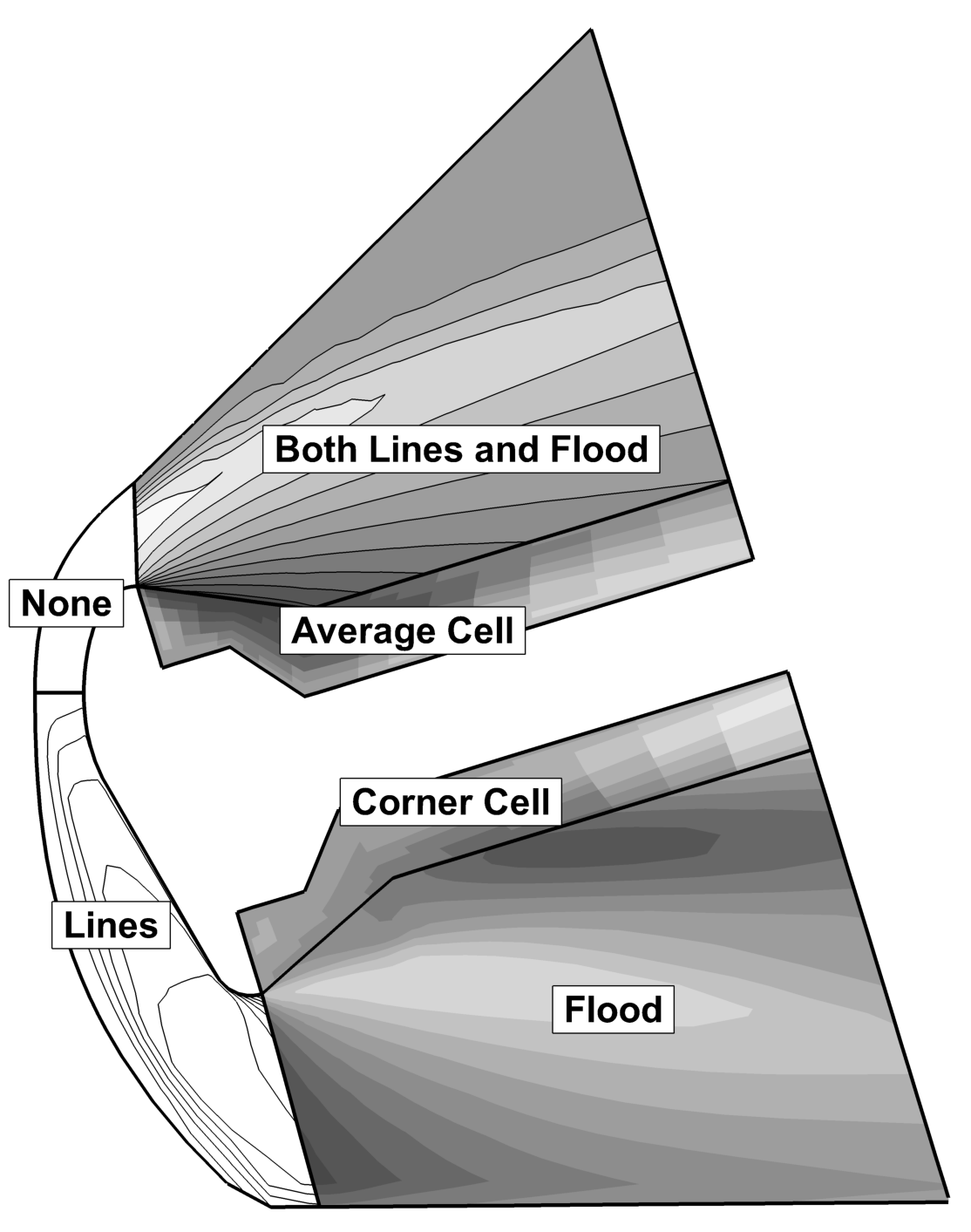
| 流线、等值面和切片的等值线图由其各自的详细信息对话框控制,此处不作讨论。(请分别参阅Rod/Ribbon Page, Iso-Surface Contour and Shade和Contour Page。) |
等值线图层修改
您可以使用 dialog.
| 的"Contour"页面修改等值线图的以下属性。要使"Contour"页面上的更改在图中可见,必须激活等值线图层。您可以在"Plot"侧边栏中启用等值线图层。 |
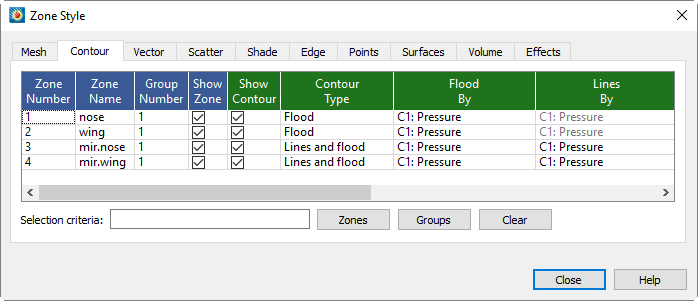
- 显示等值线
-
启用此选项以显示所选区域的等值线。
- 等值线类型
-
右键单击可选择等值线图类型:
- 线
-
绘制指定等值线变量的恒定值线。
- 填充
-
使用颜色映射中的颜色填充等值线之间的区域。
用于等高线填充的颜色分布可以是分带式或连续式。采用分带式填充时,等高线层级之间使用纯色填充;采用连续式颜色分布时,填充颜色将在所有方向上线性变化。详见Contour & Multi-Coloring Details。
- 线条与填充
-
结合上述两个选项。
- 单元平均填充
-
根据构成单元的数据点上等高线变量的平均值,使用颜色映射表中的颜色填充单元或有限元。若变量位于节点处,则对节点值取平均;若变量位于单元中心,则先将单元中心值平均到节点,再对节点值取平均。
前往确定变量属于节点型还是单元中心型。
- 主值填充
-
根据每个单元等高线变量的主值,使用颜色映射表中的颜色填充单元或有限元。若变量位于单元中心,主值即为该单元赋值;若变量位于节点,主值取自单元中索引最小的节点。
当变量位于节点时,使用单元中索引最小节点的值。绘制IJK有序、有限元六面体或四面体单元时,每个面独立处理,同一单元的不同面可能显示不同颜色。
当变量位于单元中心时,直接使用单元中心值。在三维空间中绘制I、J或K平面时,除最后一个平面外,由平面正侧的单元提供数值;最后一个平面则由负侧单元提供数值。
Go to to determine whether the variables are nodal or cell-centered.
- 填充依据
-
右键选择等高线组(C1、C2、C3、C4、C5、C6、C7或C8),或为RGB颜色映射表分配变量。对于等高线组,关联变量显示在此列及组编号旁的菜单中。详见Contour Groups and RGB Coloring。仅当等高线类型包含填充时适用。
- 线条依据
-
右键选择用于标识等高线的等高线组(同时显示各等高线组关联的变量)。仅当等高线类型包含线条时适用。
- 线条颜色
-
右键通过Color Chooser.
- 选择等高线颜色。
-
线条样式
- 右键选择网格的线条样式。
-
样式长度
- 右键选择线条样式长度(以帧高度的百分比表示)。可选择预设样式长度或自定义输入。
-
线条粗细
- Line Color
-
选择等值线颜色。
- 使用光照(仅限3D)
-
开启或关闭光照效果。请参阅Translucency了解关于光照效果的更多信息。
等值线标签、等值线图例以及等值线带或等值线的特殊设置等选项,由所选等值线组设定(参见Contour Groups).
| 关于使用Zone Style对话框底部控件按名称选择区域的信息,请参阅末尾对这些控件的说明Field Plot Modification and the Zone Style Dialog. |
等值线与多色着色详情
打开对话框(通过或Plot侧边栏)可指定:
等值线组
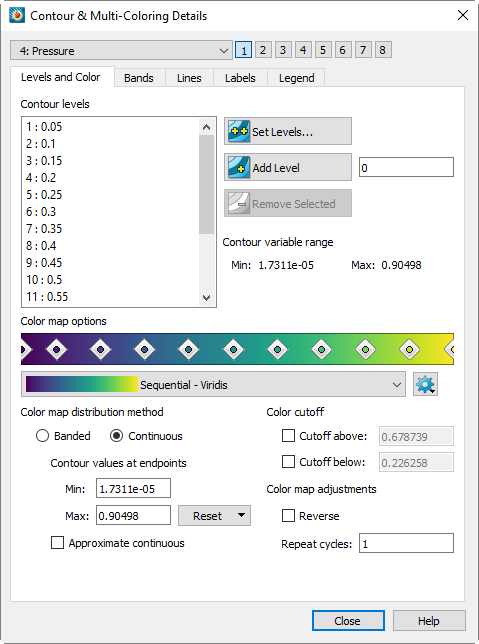
下方显示的是对话框。该对话框分为五个页面。无论显示哪个页面,顶部用于选择等值线组和变量的控件始终可用。
- 变量
-
从数据集中为当前等值线组(1、2、3、4、5、6、7或8)分配一个变量。此处选择的变量将根据对话框中的控件进行等值线绘制。
- 1, 2, 3, 4, 5, 6, 7, 8
-
使用
1,2,3,4,5,6,7和8按钮为特定等值线组指定属性。每个等值线组在对话框中都有独立的等值线属性设置。
等值线组变量(1-8)可用于为等值线、网格、散点或矢量区域图层着色,具体设置见Color Chooser对话框以及 dialog.
等值线层级与颜色
等值线层级是绘制等值线的数值,或对于带状等值线填充而言,是不同填充颜色之间的边界。通过对话框(通过Plot侧边栏或菜单访问,或从Slice Details对话框的Contour Page进入)的Levels and Color页面调整等值线层级。
在对话框的“层级与颜色”页面中,您可以使用对话框上半部分添加、删除和重新排列等值线层级。对话框下半部分允许您选择或修改用于为等值线变量着色的颜色映射。
此处还会显示等值线的最小值和最大值。当等值线变量根据子区域数据计算时,显示的一个或多个值可能为估计值,受影响的值旁会标注“(est)”以示说明。
添加等值线层级
您可以通过以下三种方式之一添加新层级:
-
在“层级与颜色”页面的文本字段中输入一个值,然后点击对话框中的按钮,将其传播到左侧的“层级”列表中。
-
通过点击按钮,向现有集合中添加一组新的等值线层级范围,然后使用对话框,具体操作如New Contour Level Specification.
-
所述。选择
 工具栏中的工具,然后在等值线图中您希望添加新等值线层级的任意位置点击。Tecplot 360 会添加一条穿过指定点的新等值线层级。按住鼠标按钮可拖动并交互式定位新等值线层级,直到松开按钮。
移除等值线层级
您可以通过以下方式移除等值线层级:
-
在“层级与颜色”页面中选择一个或多个等值线层级,然后点击对话框中的.
-
按钮。选择
 工具栏中的工具,然后在等值线图中点击任意等值线。Tecplot 360 会删除指定的等值线层级,或删除距离指定点最近的等值线层级。
对话框的“层级与颜色”页面中查看。
新建等值线层级规范您可以通过点击对话框“层级与颜色”页面上的 dialog.
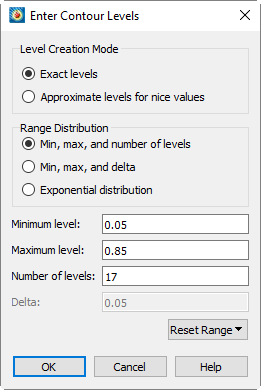
您可以通过两种方式创建等值线层级:
- 精确层级
-
使用三种方法之一精确指定层级。
- 最小值、最大值和层级数(默认)
-
输入最小和最大层级值,以及在该范围内均匀分布的层级数量。
此方法提供的“重置范围”下拉菜单允许您将最小值和最大值重置为等值线变量的实际最小值和最大值,并可选择排除消隐效果的影响。
- 最小值、最大值和增量
-
输入最小和最大层级值,以及层级之间的步长(增量)。
- 指数分布
-
输入最小和最大层级值,以及在该范围内按指数分布的层级数量。
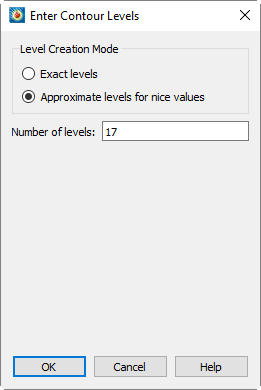
- 近似层级
-
输入所需的等值线层级数量,让 Tecplot 360 自动选择其值。所选值将基于当前等值线变量的数值,生成“规整”的层级。
等值线着色
您可以在“层级与等值线”页面中选择内置颜色映射、编辑现有颜色映射或创建新的颜色映射。
| “狂野”颜色映射在每次选中时都会重新生成。请勿期望在不同会话或数据集之间保持相同的等值线着色效果。 |
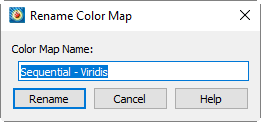
内置颜色映射不可更改。当您通过移动、添加或删除控制点开始修改内置颜色映射时,该映射会自动立即复制为自定义颜色映射。副本的名称将以“modified”字样和数字结尾,后续更改将应用于此副本。自定义颜色映射可通过颜色映射菜单旁的齿轮图标进行编辑、重命名或删除。
您可以先选择一个接近目标颜色映射的内置映射(若无特别接近的映射,任意选择均可),然后开始修改,从而创建新的颜色映射。之后,单击齿轮图标并选择“重命名自定义颜色映射”为其指定正式名称。
自定义颜色映射会自动随布局保存。您还可以通过齿轮菜单中的导出和导入功能,在其他绘图中使用这些映射。
- 颜色映射控制点
-
您可以在此处控制颜色在颜色映射中的分布方式。

- 调整控制点
-
水平拖动菱形控制点以控制它们之间的间隔。移动控制点时,颜色映射中的颜色渐变将相应拉伸或压缩。
- 创建新控制点
-
右键单击颜色映射中尚无控制点的区域,然后选择“添加控制点”以在该位置创建控制点。该控制点左右两侧的颜色将初始设置为单击位置处的当前颜色。
- 更改控制点颜色
-
右键单击控制点,选择"设置控制点颜色",然后从子菜单中选择要设置的颜色,即可更改其左侧(主色)或右侧(次要色)颜色。Color Chooser将显示用于选择颜色的界面。颜色映射由相邻控制点右侧颜色与左侧颜色之间的渐变构成(首尾控制点分别仅具有右侧和左侧颜色)。
- 删除控制点
-
右键单击控制点并选择"移除控制点"即可删除。
- 颜色映射
-
选择用于等高线着色的颜色映射。默认值为"Sequential - Viridis",这是一种从蓝色到黄色的感知线性颜色映射。
单击"颜色映射"菜单右侧的齿轮菜单,可重命名或删除颜色映射,或导入/导出自定义颜色映射。
- 导出自定义颜色映射
-
将所有自定义颜色映射保存为 .map 文件。这些文件可导入其他项目以保持一致性。
- 导入颜色映射
-
打开浏览器窗口以导入.map文件。
也可通过宏、配置、布局、映射或样式表文件中的$!CREATECOLORMAP命令创建自定义颜色映射。
| 导出时,所有不属于 Tecplot 原始 45 个内置不可变颜色映射的颜色映射都将保存到一个 .map 文件中。 |
以下是一个加载自定义颜色映射的简短示例。自定义颜色映射也可通过$!INCLUDEMACRO命令加载。下方脚本中的$!GLOBALCONTOUR命令将颜色映射分配给八个等高线图层之一。更多信息请参阅Scripting Guide
$!INCLUDEMACRO "|MACROFILEPATH|/Macaw.map"
$!GLOBALCONTOUR 1 COLORMAPNAME = 'Sequential - Macaw'
$!GLOBALCONTOUR 2 COLORMAPNAME = 'Sequential - Macaw'
$!GLOBALCONTOUR 3 COLORMAPNAME = 'Sequential - Macaw'
$!GLOBALCONTOUR 4 COLORMAPNAME = 'Sequential - Macaw'
$!GLOBALCONTOUR 5 COLORMAPNAME = 'Sequential - Macaw'
$!GLOBALCONTOUR 6 COLORMAPNAME = 'Sequential - Macaw'
$!GLOBALCONTOUR 7 COLORMAPNAME = 'Sequential - Macaw'
$!GLOBALCONTOUR 8 COLORMAPNAME = 'Sequential - Macaw'
对于 Tecplot 360 2017 R3 及更高版本,配置文件中允许使用$!CREATECOLORMAP宏命令。这允许用户定义自己的颜色映射并为每个等高线组选择默认映射。更多信息请参阅《脚本指南》。 |
- 颜色分布方法
-
- 带状
-
在两个层级之间的带状区域内,所有值均分配单一颜色。(参见Contour Bands.)
- 连续
-
颜色分布为所有多色对象或等高线填充区域分配线性变化的颜色。您可以通过输入"最小值"或"最大值"来调整颜色映射端点的默认分配。可使用以下方式将端点重置为等高线变量的最小值/最大值(考虑消隐效果)、等高线变量的最小值/最大值(排除消隐效果)或等高线层级的最小值/最大值:这些字段右侧的菜单。
- 近似连续
-
使每个单元格通过节点间RGB值的插值进行填充。当从一个节点到另一个节点的颜色过渡跨越色谱控制点边界时,近似填充可能产生色谱中不存在的颜色。取消此选项速度较慢,但更精确。
- 颜色截止
-
允许您指定一个范围,在此范围内显示等高线填充和多色对象(如散点符号)。
- 颜色映射调整
-
以下可选调整将应用于上述设置生成的颜色映射。
- 反转颜色映射
-
您可以通过切换"Reverse"来反转颜色映射。图中显示了两个图:一个使用默认方向的颜色映射,另一个使用反转后的颜色映射。Figure 2.
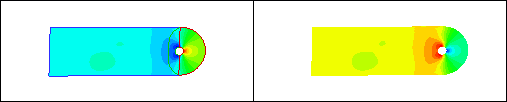 Figure 2. Left: Flooded contour plot with default settings. Right: Flooded contour plot with a reversed colormap.
- 重复周期
-
您可以选择循环颜色映射。当数据在等高线变量的多个范围内有大量活动,且您希望在每个区域中循环显示所有颜色时,此功能非常有用。图中显示了循环两次的颜色映射。Figure 3.
 Figure 3. Left: Flooded contour plot with default settings. Right: Flooded contour plot with the color map cycled two times.
等高线色带
当组的着色分布设置为"Banded"(通过级别和颜色页面中的对话框),您可以在对话框的色带页面上自定义
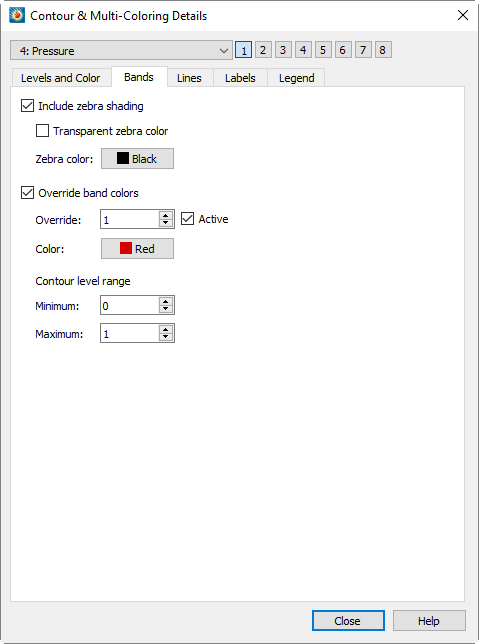
色带。对话框的色带页面包含以下选项:
- 包含斑马纹着色
-
此效果将每隔一个色带着上特定颜色(或不着色)。
- 覆盖色带颜色
-
可以为特定等高线色带分配唯一的基本颜色。例如,这可用于强制特定区域使用蓝色以标示水域。您最多可以定义16种颜色覆盖。
- 覆盖
-
指定正在编辑的覆盖设置。
- 激活
-
勾选此复选框可启用或禁用覆盖功能。
- 颜色
-
使用以下选项选择覆盖颜色:Color Chooser.
- 最小值,最大值
-
选择将被覆盖为指定颜色的范围。
等值线
等值线设置决定了活动帧数据集中所有区域的等值线绘制方式。这些设置可在以下页面的Lines选项卡中配置: dialog.
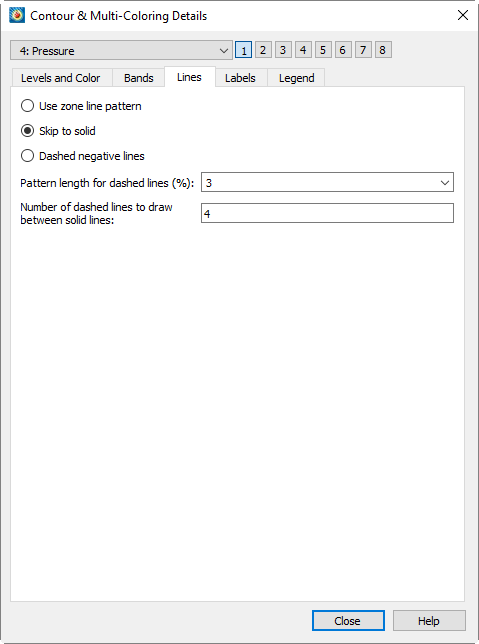
- 使用区域线型
-
对于每个区域,使用以下页面Contour选项卡中指定的线型和线型长度绘制等值线: dialog.
如果为多面体区域添加等值线,线型不会在相邻单元格间连续,而是会在每个单元格边界处重新开始。
- 跳至实线
-
绘制 每对实线之间的虚线,其中 是在"实线间虚线数量"文本框中输入的整数。
- 负值虚线
-
将正等值线变量值绘制为实线,负等值线变量值绘制为虚线。
等值线标签
等值线标签用于通过数字或数值标识特定等值线层级。您可以交互式放置等值线标签,或让Tecplot 360自动创建。您还可以让Tecplot 360自动创建并保存一组等值线标签,然后交互式地向该保存组添加标签。
| 等值线图类型必须为"线"或"线+填充"才能使用等值线标签。 |
等值线标签可在以下页面的Labels选项卡中配置:对话框,或使用工具栏中的"添加等值线标签"鼠标模式工具。您可以通过以下页面的Labels选项卡修改以下选项: dialog.
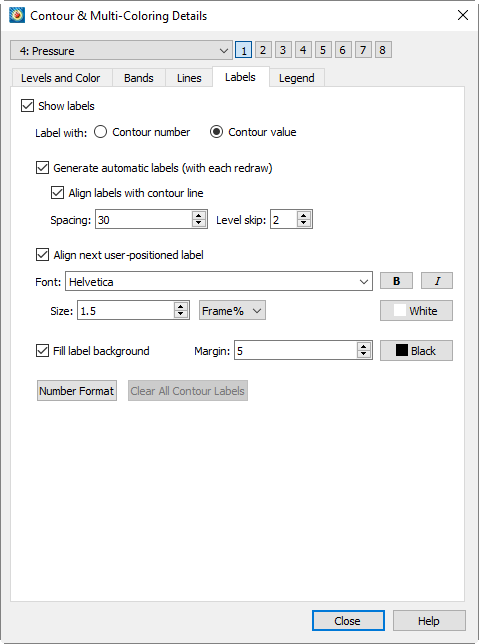
- 显示标签
-
启用"显示标签"以在绘图中包含等值线标签。然后您可以通过选择以下方式标记等值线层级:或.
- 标签格式
-
使用对话框中间部分自定义标签的颜色、字体和填充设置。Font Folders and Fallback了解字体在 Tecplot 360 中如何工作的更多信息。)
- 生成自动标签(每次重绘时)
-
每次重绘时,Tecplot 360 都会创建一组新的等值线标签。您可以随时取消选中“生成自动标签(每次重绘时)”复选框,Tecplot 360 将保留最后生成的一组标签。
- 使标签与等值线对齐
-
使用“间距”字段指定等值线标签沿等值线的间距(以帧的百分比表示)。使用“层级跳过”字段指定要标记的等值线层级之间的跳过值。
- 对齐下一个用户定位的标签
-
如果选中“对齐下一个用户定位的标签”,则下一个标签将与等值线对齐。否则,标签将以正常直立的文本显示。
- 数字格式
-
Use the 按钮用于指定等值线标签的数字格式。请参阅Specify Number Format了解更多详细信息。
- 清除所有等值线标签
-
当取消选中“生成自动标签”时,您可以单击此按钮擦除当前的一组等值线标签。
等值线图例
要包含等值线图例,请选择相应等值线组的对话框中的“图例”页面。
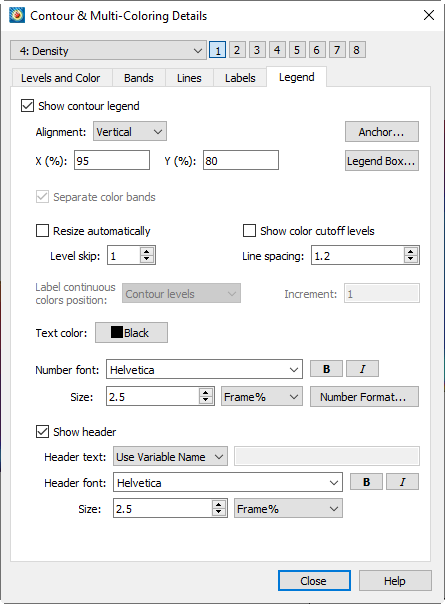
提供以下选项:
- 显示等值线图例
-
选择此选项可在绘图中显示等值线图例。
- 对齐方式
-
选择垂直或水平。
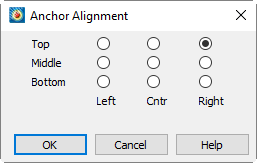
- 锚点
-
使用Anchor Alignment dialog.
- 位置
-
X(%)和 Y(%)分别表示图例相对于框架宽度和高度的百分比位置。(您也可以交互式移动图例。)
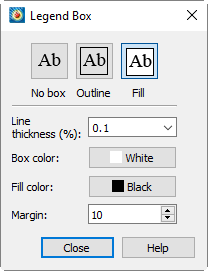
- 图例框
-
显示Legend Box对话框,用于调整图例周围边框的外观,或完全关闭边框。
- 分隔色带
-
选中此复选框可在图例中用黑色线条分隔色带。使用此选项可直观区分相似颜色。若未选中,相邻的相似颜色可能会模糊成一片。
- 自动调整大小
-
自动跳过某些层级,以生成尺寸合理的图例。
- 包含颜色截断层级
-
在图例中显示受颜色截断影响的层级对应的色带和标签。
- 连续颜色标签位置
-
如果在对话框的"层级与颜色"页面中选择了"连续颜色分布",则图例标签的放置有三种选项:
- 等值线层级
-
此选项为每个等值线层级放置一个标签。参见Contour Levels and Color.
- 指定增量
-
在"增量"文本字段中输入数值。
- 颜色映射分段
-
为颜色映射上的每个控制点放置一个标签。
- 层级跳过
-
输入图例中数字之间的层级跳过数。这也会影响绘图中等值线标签之间的层级数。跳过等值线图例中的层级会压缩颜色条(如果显示的话);但不会改变图例中文本条目之间的间距。
- 行间距
-
输入等值线图例数字之间的间距。这不会改变图例中的条目数量,因此较大的值会生成较大的图例。请使用"层级跳过"来减少图例中的条目数量。
- 文本颜色
-
影响图例中所有文本的颜色。
- Number Format
-
调整图例中数字的格式。详见Specify Number Format了解数字格式的
- 数字字体
-
选择图例中数字使用的字体,包括字号和样式(粗体或斜体)。详见Font Folders and Fallback了解字体如何与
- 显示标题
-
开启此选项以显示等值线图例标题文本。
- 标题文本
-
允许选择图例标题中显示的内容。
- 使用变量名称
-
图例标题将显示分配给等值线组的变量名称。
- 使用文本
-
图例标题将显示在选项控件旁文本框中输入的文本。文本可包含动态文本(详见Dynamic Text了解Text Details了解文本格式化标签信息)。
- 使用 LaTeX
-
图例标题将显示处理后的 LaTeX 表达式。详见LaTeX Expressions了解 LaTeX 格式化信息。
- 标题格式
-
调整图例标题或图例标签的字体和高度,包括字号和样式(粗体或斜体)。(详见Font Folders and Fallback了解字体如何与
并非所有字体都包含粗体和/或斜体变体。对于不包含这些样式的字体,和/或按钮可能无效。
提取等值线
通常情况下,等值线是从数据集中"即时"生成的,不会向数据集添加任何数据。若要将现有等值线提取到Tecplot区域中(即使更改等高线细节也能保留这些线条),请转到。创建和命名新区域将修改您的数据。
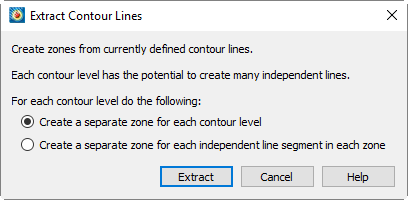
使用对话框时,您有以下选项:
- 为每个等高线级别创建独立区域
-
将为绘制的每条等值线创建一个新区域。新区域的数量将等于等高线级别数。创建的区域为FE线段类型区域。
- 为每个区域中的每个独立线段创建独立区域
-
使用此选项,您创建的区域数量可能远超等高线级别数。系统会在每个源区域中为每条拓扑独立的等值线创建新的I型有序线段区域。
生成区域后,建议您在绘制新区域时激活Mesh Layer功能。