
创建叶片盘体
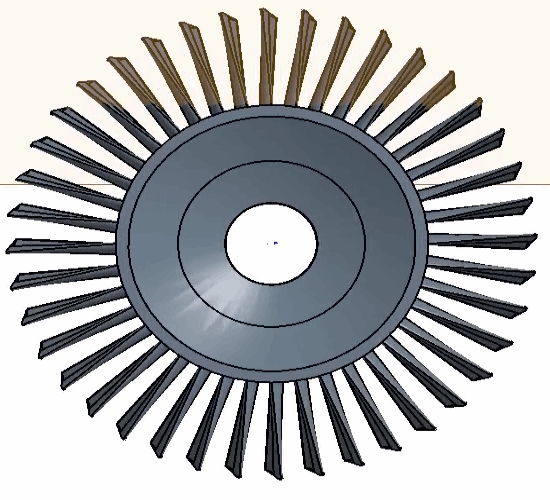
要创建轮盘几何体,可创建轮毂草图,然后绕中心轴旋转轮毂。完整的盘体由主盘体和 40 个叶片组成。要确保叶片和盘体是单个体,应合并叶片和盘体。
-
要创建轮毂轮廓:
-
在特征树中,右键单击
 (ZX) 平面并选择
 (创建草图)
-
在“可视化”工具栏中,单击
 (保存-恢复-选择视图),然后选择。
-
选择
 (创建线)并定义以下草图:
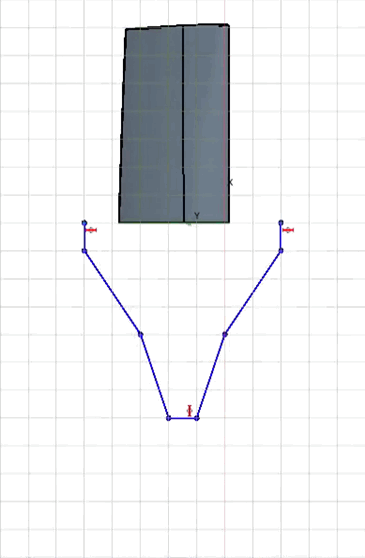
-
同时选择以下边:
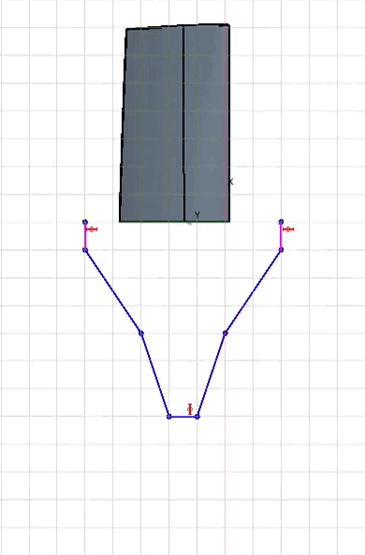
-
选择 (创建线),并将以下线添加到轮毂轮廓中:
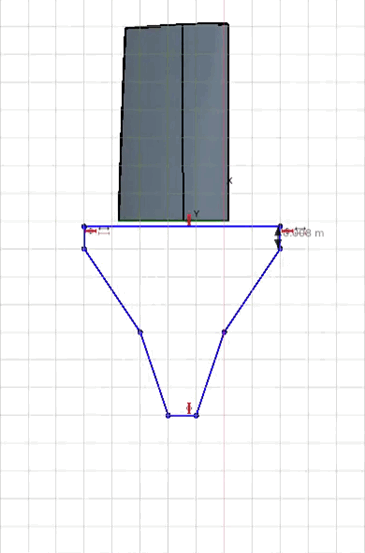
-
选择 (创建线),并将以下线添加到草图中:
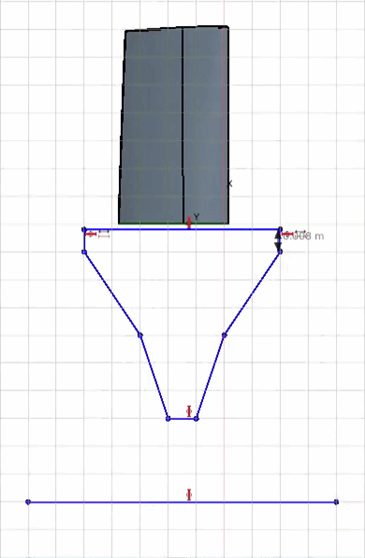
盘体可以是任意形状,通常设计为可承受气轮机特定部分产生的负载。由于不需要匹配特定载荷,因此使用简单设计。
-
右键单击以下线并选择设置为构造:
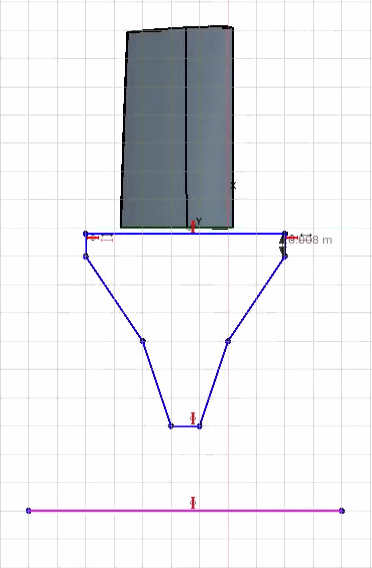
此构造线以后用于创建完整的盘几何体。
-
在特征树中,右键单击
-
旋转轮毂轮廓:
-
右键单击 节点并选择
 旋转。
-
将轴类型设为构造线,然后选择仅有的可用构造线。
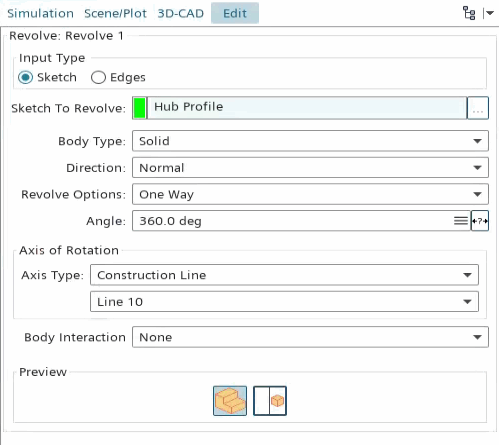
-
右键单击 节点并选择
要根据旋转几何创建轴而在以后使用该轴围绕盘体对叶片进行阵列操作:
-
右键单击 Hub Profile 的内面并选择。
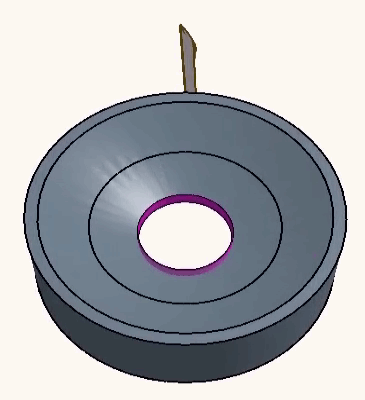
- 在基于旋转实体的轴对话框中,单击确定。
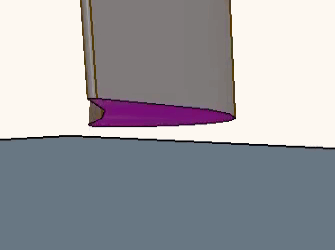
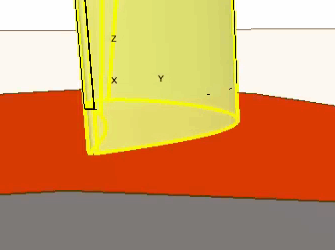
当前叶片和盘体几何体已拆离。要接合两个体,则扩展叶片,直至它遇到轮毂表面。
-
要将叶片扩展至轮毂表面:
-
右键单击以下面并选择
 扩展实体。
-
将目标面设为轮毂外表面。
-
右键单击以下面并选择
-
要合并叶片和轮毂体:
- 同时选择 Body 1 和 Body 2 节点。
- 右键单击其中一个选定节点,然后选择。
- 在组合体对话框中,单击确定。
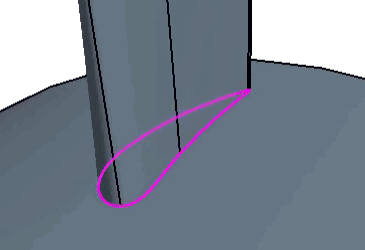
在工业中,圆角通常用于气轮机发动机中的所有叶片。由于这些圆角光顺了叶片与轮毂表面之间流的过渡,从而减少了叶片上的分离量。
-
要创建叶片与轮毂相交的圆角:
-
双击叶片的根部边缘,如图所示:
-
右键单击并选择
 (创建圆角):
-
双击叶片的根部边缘,如图所示:
-
将剩余的叶片添加到盘体:
-
单击确定。
-
单击确定。
- 保存模拟。