
生成网格
可以使用“涡轮机网格”操作为叶片流道生成网格。此操作将按照输入几何的形状创建流对齐的结构化网格。要获得适当大小和质量的表面网格,可在执行“涡轮机网格”操作之前使用“表面重构”对初始表面进行网格重构。
-
在 3D-CAD 视图 1 场景中,依次右键单击以下每个面,然后将面重命名如下:
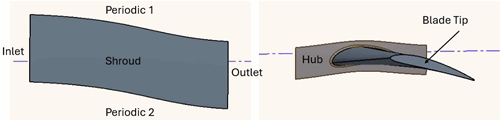
- 将重命名为叶片。
- 单击关闭 3D-CAD。
- 右键单击 节点,然后选择新建几何部件。
- 在部件创建选项对话框中,单击确定。
- 将节点重命名为流体。
- 右键单击流体节点,然后选择将部件分配给区域。
-
在将部件分配给区域对话框中,选择下列选项:
- 为所有部件创建一个区域
- 为每个部件表面创建一个边界
- 右键单击操作节点,然后选择。
-
在创建自动网格操作对话框中,设置下列属性:
属性 值 部件 流体 表面网格生成器 表面重构 “表面重构”可平滑叶片流道的网格化,以防止涡轮机网格操作过度改变输入几何。
-
展开自动网格节点,然后设置以下属性:
节点 属性 值 自动网格 每个部件网格化 已激活 默认控制 基础尺寸 基础尺寸 0.0035 m 目标表面尺寸 基数百分比 50.0 最小表面尺寸 基数百分比 0.1 表面接近值 缝隙中的点数 0.1 基础尺寸根据叶片的弦长进行定义。通过使用最小表面尺寸 (0.1%),可以限制叶片上的曲率细化量,从而保持叶片的整体形状。要捕捉几何中存在的尖端间隙,还可以定义表面接近值。
- 右键单击操作节点,然后选择。
- 在创建涡轮机网格操作对话框中,将部件设为流体,然后单击确定。
-
选择,然后设置下列属性:
属性 值 输入零部件 流体 入口面 入口 出口面 出口 轮毂表面 轮毂 罩体表面 罩体 叶片表面 刀片 叶片尖端表面 叶片尖端 -
选择节点,然后设置下列属性:
属性 设置 从轮毂到罩体的间隔数 100 尖端间隙中的间隔数 16 轮毂近壁厚度 1.0E-5 m 罩体近壁厚度 1.0E-5 m 这些设置可在跨度方向获得更精细的网格。由于没有提供此叶片的流信息,因此近壁厚度设为标准值。对流建模时,可以调整近壁厚度,以与为流计算的 y+ 值保持一致。
- 右键单击操作节点,然后选择执行全部操作。
-
右键单击场景节点,然后选择。
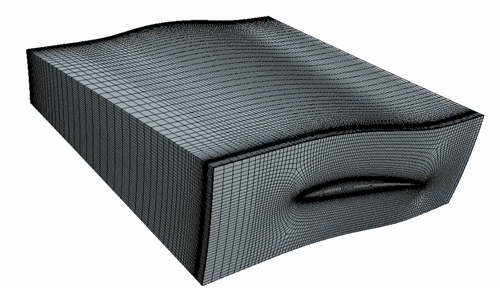
- 保存模拟。