
提取叶片
最后,为叶片周围的流体创建几何,包括流道的周期表面。要创建周期表面,使用涡轮切片工具根据提供的输入表面计算片体的形状。由于最终流体域仅考虑单个叶片周围的流体部分,因此可以隔离所需的几何部分并删除冗余的体。
-
定义流体域分布:
-
在特征树中,右键单击
 (ZX) 平面并选择
 (创建草图)
-
选择
 (创建矩形)并将第一个点放在 [-0.07, 0.05] m 处。
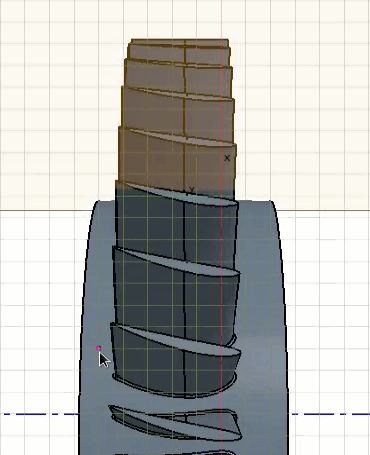
-
将第二个点放在 [0.07, -0.02] m 处。
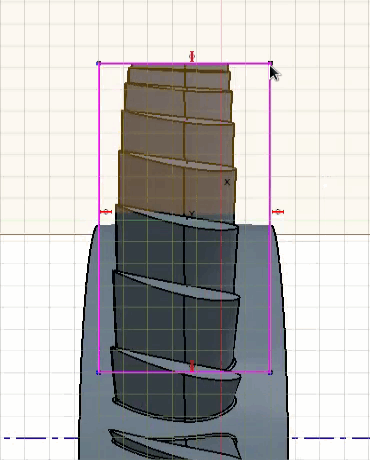
-
在特征树中,右键单击
-
创建流体域:
-
在特征树中,右键单击流体分布节点,然后选择
 旋转。
-
在特征树中,右键单击流体分布节点,然后选择
-
从流体域中移除叶片:
- 在特征树中,右键单击体 42,然后选择。
- 在体的减运算对话框中,将目标体设为体 42。
- 将工具体设为体 1 (2)。
- 单击确定。
-
删除运行减运算后剩余的体:
- 多选体 42 和体 43。
- 右键单击其中一个选定的节点,然后选择删除。
- 在删除体对话框中,单击确定。
-
定义叶片的周期切面:
-
在特征工具栏中,单击
 (选择面特征),然后选择
 (创建涡轮切片表面)。
-
在涡轮切片表面对话框中,按如下所示设置面,然后单击确定:
每个部件所需的面数显示在括号中。可以在任何叶片实例上选择叶片面。
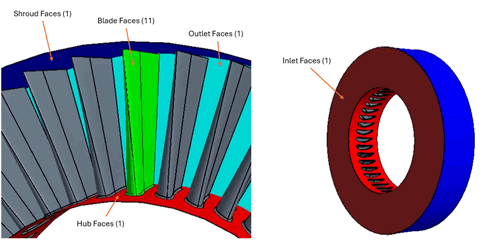
要更轻松地选择面,可以右键单击体并选择隐藏。涡轮切片工具可以生成叶片的中性面。该工具采用叶片及其周围几何体的输入特征,并拟合与叶片曲率对应的片体。然后,使用中性面创建段的周期表面。
-
在特征工具栏中,单击
按照您的定义,此特定盘体总共有 40 个叶片。叶片与周期表面之间的夹角为:
(5389)
其中, 为叶片数。
-
创建附加的切片体:
由于扇区需要两个周期表面,因此定位的原始中性面片体必须在反方向与新建的片体保持同一角度。
-
定位剩余的切片体:
要从完整几何中移除叶片扇区,可使用切片工具为叶片流道创建单独的体。
-
要创建新体:
- 在特征树中,右键单击体 44,然后选择。
- 将切削刀具设为体 45 和体 46。
- 单击确定。
-
创建最终叶片流道:
- 多选所有体,但包含单个叶片的体除外。
- 右键单击其中一个选定的节点,然后选择删除。
- 在删除体对话框中,单击确定。