使用多个轴绘制
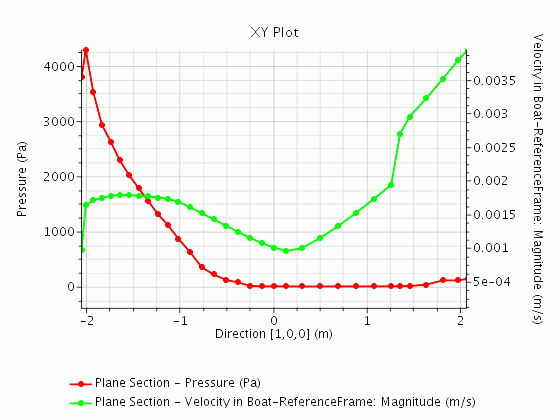
在 Simcenter STAR-CCM+ 中,可向绘图添加轴,以在单个图表显示中比较多个变量。
利用多个轴可在 Simcenter STAR-CCM+ 中比较相关性。例如,可在同一绘图上查看马力与转速以及扭矩与转速。此外,当物理量具有不同尺度(例如米和帕斯卡)的值时,还有助于在单独的轴上对其进行绘制,以使图表可读。
要在 XY 绘图中查看两个相关性:
-
创建 XY 绘图 - 在对话框中:
- 选择要从中绘制数据的数据源(部件)。
- 对于底部和左侧默认存在的轴,将数据设为标量。
- 为每个轴选择物理量。
- 右键单击节点,然后选择。
- 要添加第二个数据源,右键单击绘图节点,然后选择添加数据。
- 在新数据源中,选择其中一个轴数据子节点,然后将轴设为右轴。
- 为已映射到右轴的数据源节点选择物理量。
- 要更改轴的方向,右键单击轴节点,然后选择定向轴线。使用对话框中的按钮设置方向。
-
根据需要自定义数据点、范围和网格线。
要将多个轴用于表格数据集:
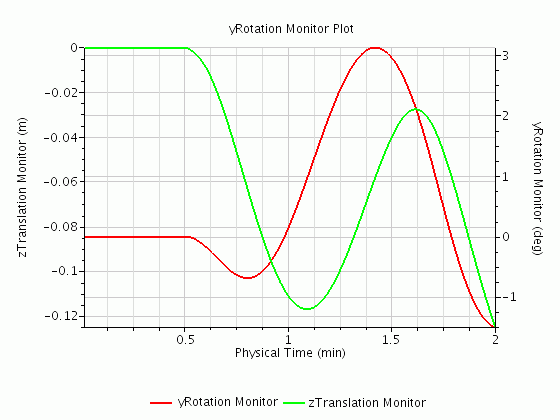
要在单个监视器绘图中查看多个范围各不相同的监视器:
- 创建监视器绘图 -- 空绘图或者基于报告或监视器的绘图。
- 绘制完第一个物理量后,右键单击节点,然后选择。
- 创建第二个监视器。
- 将第二个监视器添加到绘图。请参见管理绘图中的数据。
-
选择新添加的监视器数据集节点的左轴数据子节点,然后将轴设为右轴。
现在,两个单独监视器中的值均位于同一绘图中。