自定义绘图中的数据显示

可以使用多种方式修改所有绘图中数据的外观。

使用以下方法:

操作 说明

对绘图数据排序,即:确保数据沿 x 方向排序

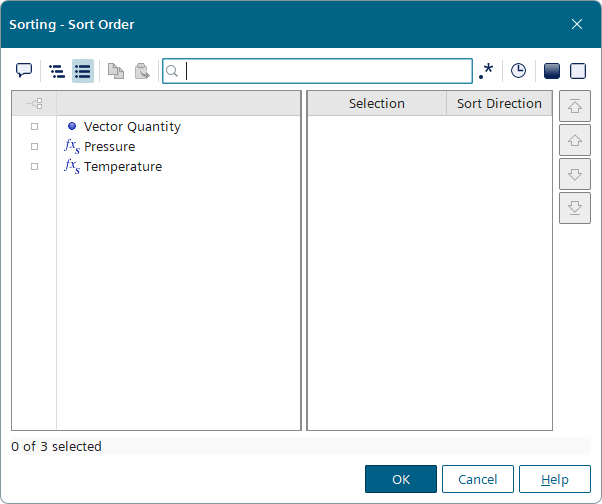
  1. 激活绘图的[数据集] > 排序子节点的排序顺序属性。
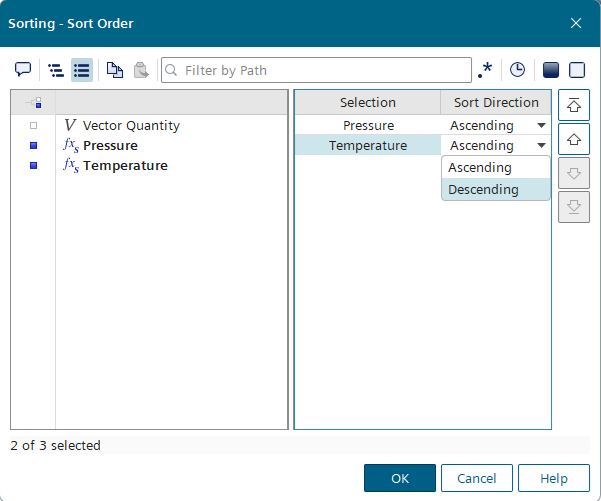
  2. 在显示的编辑器中,左侧面板中显示绘图访问的数据函数。

  3. 要使某个函数可进行排序,选择该函数,使其移动到右侧面板。在右侧面板中,可以重新排列排序级别并调整给定级别的排序方向。

    使用排序时,排序节点的图标将变为活动状态(不再显示为灰色)。

注如果符号间距不是 1,并且数据没有固有顺序(例如,监视器数据具有固有顺序,但来自区域或衍生部件的数据没有),则使用绘图上的排序选项对数据进行排序。

在 x 方向上显示数据的累积分布(仅限 XY 绘图和监视器绘图)

将绘图数据集的绘图模式属性设为累积。

此选项仅对数据系列本身中存储的值进行操作,而不是来自该数据集输入的所有值,如监视器。(数据系列仅存储为绘图采样的值。)

注如果[数据集] > 排序子节点尚未激活,则在选择累积时,它会自动变为活动状态。
注不能将数据聚焦应用于已应用此选项的绘图数据。

在一个或两个方向上比例缩放数据(仅限 XY 绘图和监视器绘图)

在数据集节点的底轴数据和/或左轴数据子节点的比例因子属性中输入新值,可能产生以下影响:

  • 输入介于 0 和 1 之间的因子将按该因子缩小比例。
  • 输入大于 1 的因子将相应放大比例。
  • 输入负值将在负向上创建“镜像图像”。

在将非默认比例缩放因子(如 ≠1.0)应用于数据系列时,绘图显示中的默认(未锁定)图例条目将更新,以反映该状态。此更新表明绘图中显示的数据不是原始数据。

注不能将数据聚焦应用于已应用此选项的绘图数据。

在一个或两个方向上应用偏移,即:按给定物理量改变 x 和/或 y 值的位置(仅限 XY 绘图和监视器绘图)

在数据集节点的底轴数据和/或左轴数据子节点的偏置属性中输入对值的更改。数值输入项的物理量与沿轴绘制的物理量的类型相同。

在将非默认偏移(如 ≠0.0)应用于数据系列时,绘图显示中的默认(未锁定)图例条目将更新,以反映该状态。此更新表明绘图中显示的数据不是原始数据。

注不能将数据聚焦应用于已应用此选项的绘图数据。

在单个监视器绘图中显示所选部件值

选择个体部件对于具有许多部件的模拟非常有用,例如具有数十排叶片的涡轮机或具有数百个电芯的电池。使用以下某种方法:

  • 直接在监视图中指定所需的报告部件:
    1. 选择[监视器]节点,然后将值类型设为部件值。
    2. 在监视器绘图中,选择[数据集] > 集合选项 > 部件节点,并使用部件属性指定要在监视器绘图中显示的部件。
  • 指定要在监视器中绘制的期望报告部件。请参见基于每个部件提取报告结果。
注报告监视器的部件选择对话框指定要在模拟期间监视的部件报告值,而监视器绘图的部件特征可用于直接处理绘图。更改报告监视器的部件选择,将重置监视器数据,这在仿真轮次期间或之后可能会导致数据丢失。相比之下,更改监视图数据集的部件选择只会更改监视器值的显示,不会影响数据。

控制监视图中选定部件值的外观

  1. 在监视图中指定所需的报告部件。(请参见关于在单个监视图中显示选定部件值的说明。)
  2. 为监视器创建绘图(如果尚未从报告和监视器创建绘图)。此绘图显示所有部件报告值以及报告的总体值。
  3. 要更改各个部件值曲线的颜色,选择融合选项子节点,然后单击子集颜色属性的右半部分以激活融合选项 - 子集颜色对话框。

    在融合选项 - 子集颜色对话框中,双击所需部件曲线的颜色以打开颜色控制对话框。有关颜色控制对话框的详细信息,请参见定义颜色。

更改绘图中多个数据系列的顺序

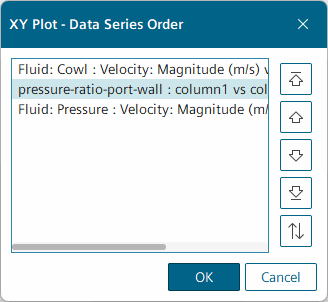
  1. 使用以下某种方法激活数据系列顺序对话框:
    • 右键单击任何绘图的节点或显示,然后选择为数据序列重新排序。
    • 单击绘图节点的数据系列顺序专家属性的右半部分,或者单击(自定义编辑器)。
  2. 在对话框中设置顺序,考虑以下因素:

    • 列表中的数据系列名称与图例中的名称匹配。
    • 列表顶部的数据系列会在屏幕上先绘制,其余数据系列依次绘制在前面。


    在数据系列顺序列表中,选择一项或多项,然后按如下所示使用任一按钮(从上往下):

    • 移至顶部:将系列移至列表顶部并先渲染
    • 上移:将系列上移一个位置
    • 下移:将系列下移一个位置
    • 移至底部:将系列移至列表底部并最后渲染
    • 按字母顺序排列整个列表:按字母顺序为项重新排序。
  3. 单击确定。

或者,通过访问数据系列节点来进行移动:

  1. 右键单击数据系列节点。
  2. 在重新排序菜单项的子菜单中,选择显示的四个选项之一:

    • 移至顶部
    • 上移
    • 下移
    • 移至底部

数据系列的顺序显示在工作区中的三个位置:绘图显示、图例和节点树(如果适用)。

显示指定范围内的最新附加数据(仅限监视器绘图)

要指定范围:

  1. 在属性 > 轴节点中,选择所需的“笛卡尔轴线”节点:底轴或左轴。
  2. 将限值计算设为滑动窗口。

    滑动窗口选项节点将在轴节点中显示。

  3. 选择滑动窗口选项节点,然后为滑动窗口宽度输入值。此值没有单位。

    绘图显示设为显示值范围,在模拟运行期间,随着更多数据点附加到绘图,该范围将自动更新。例如,如果输入的范围为 50,监视器绘图将显示介于 (最大值 - 50) 到最大值之间的值。

  4. 要停用范围指定,将限值计算设为数据边界。

滑动窗口限值计算随即变为更改轴的数据边界的手动绘图更改和互动操作。这包括手动输入最小值或最大值。

注Simcenter STAR-CCM+ 允许您使用标量表达式定义这些物理量(请参见表达式)。表达式可以引用参数和不随空间变化的场函数。请注意,这些参数在内部转换为首选单位(默认为 SI)。有关更多信息,请参见在属性中直接检查表达式的值和工程单位。

更改图例的位置或方向

请参见图例属性参考。

要重新定位图例,可以使用其节点的属性或在绘图内交互式移动图例。该图例是一个可停靠的面板,通过拖动它可以重新停靠在绘图显示中的其他位置。

更改数据的显示方式

请参见绘图数据集属性参考中的“数据显示属性查找”。