使用气泡图

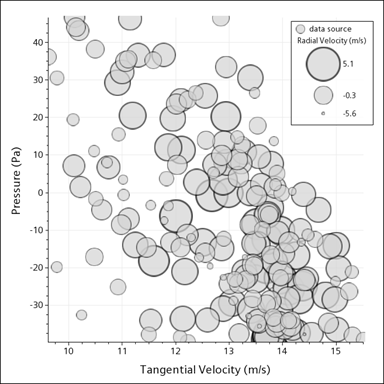
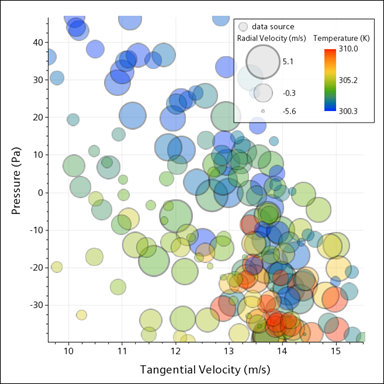
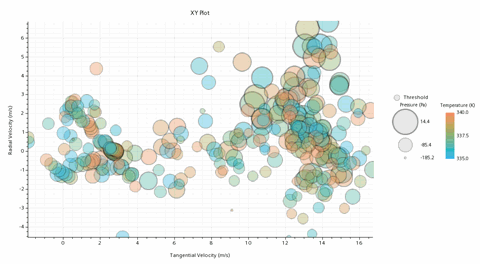
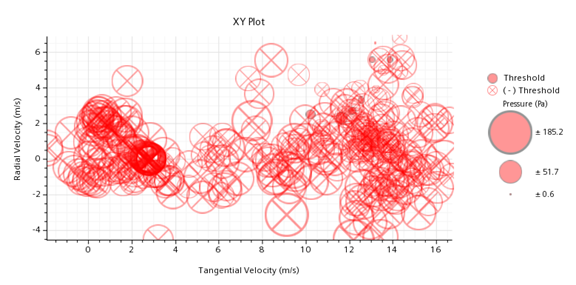
与 XY 绘图相比,使用气泡图可以添加额外的信息层。通过将气泡直径映射到标量场,可以获取一个信息层。通过将气泡颜色映射到标量场,可以获取另一个信息层。
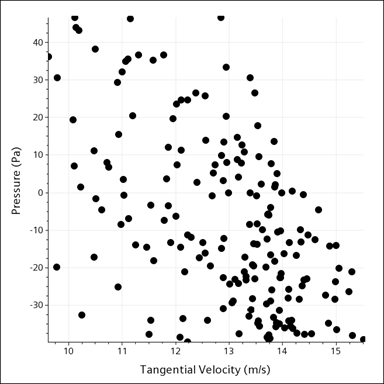


压力与切向速度之间的关系 径向速度与气泡尺寸成正比 温度与气泡颜色成正比

建议不要将气泡图用于包含超过几百个数据点的数据集。使用大量符号可以渲染难以阅读的绘图。如果气泡的重叠比例预计较高,则可以对气泡应用透明度,以确保背景中的气泡仍然可见。

可以直接创建气泡图。
  1. 右键单击绘图节点,然后选择新建绘图 > 气泡图。
  2. 在气泡图设置对话框中,设置以下属性:
    1. 确定数据源类型应该是部件、表还是监视器。
    2. 如果选择部件作为数据源类型,则选择要从中提取数据的表示。

      通常,这将是体网格。但是,如果附加了求解历史 (.simh) 文件,则更改绘图的表示属性以指向文件的正确表示。可以同时打开多个 .simh 文件。

    3. 对于数据源,选择要从中提取数据的部件。
    4. 选择底轴数据和加权模式的设置。通常,它们分别为标量和频率。
要为已设置轴的 XY 绘图配置气泡样式,执行以下操作:
  1. 在绘图的数据集子节点中,将绘图模式属性设为气泡。
  2. 选择数据集的气泡样式子节点,然后指定形状的属性:
    1. 使用形状属性确定对象的形状。
    2. 使用边框宽度属性和边框颜色属性确定对象边框的外观。
    3. 使用不透明度属性设置透明度级别。一定的透明度可使重叠的符号变得更容易查看。


    4. 在颜色填充模式属性中,为形状选择可变颜色(选择此选项可向绘图添加第四个(标量)变量)、固定填充或无填充。
  3. 通过编辑尺寸标度数据节点的属性,确定符号之间的大小差异:
    1. 使用最小符号样式属性和最大符号样式属性,以像素为单位设置符号样式的范围。可以使用这些设置进行反转比例缩放,也就是在最大值字段中输入最小值而在最小值字段中输入最大值。
      • 要使用这些符号来设置典型的散点图,将最小大小和最大大小设为相同的值。尺寸图例将从绘图显示中消失。
    2. 缩放模式属性提供以下不同方法用于计算符号的面积。有关更多信息,请参见缩放模式。
      • 宽度(线性) - 默认设置,对尺寸使用线性增加。
      • 对数 - 对尺寸使用指数变化。
      • 面积(平方根) - 使不同的尺寸之间具有视觉上最自然的分化。如果所有数据值均为正值,建议选择此选项。

        如果选择对数或面积(平方根),则还可以确定是否显示负值,方法是激活或停用显示负符号尺寸选项。表示负值的符号包含 "X",以与正值区分开来。


    3. 确定数据范围:
      • 要包含所有求解数据,保持将数据范围模式设为自动。
      • 要仅包含一部分数据,设置手动数据范围最小值和手动数据范围最大值的值。

        可以设置自动计算的数据范围外的最小值和最大值。此功能可用于使多个数据集的范围保持一致。

    4. 通过选择尺寸标度数据节点的标量函数子节点并设置场函数属性,选择标量场。
  4. 要使用气泡颜色作为一个信息层,执行以下操作:
    1. 在气泡样式节点的属性中,将颜色填充模式设为变量。
    2. 选择颜色标度数据子节点的属性值,例如:
      • 色图 - 可用于自定义气泡图中颜色的使用,并将颜色映射到值。系统中含有特别适合气泡图使用的预定义色图。
      • 层数 - 设置数据范围要分成的层数。

      有关更多详细信息,请参见颜色标度数据属性。

    3. 通过选择标量函数子节点并设置场函数属性,设置标量场。
  5. 如果绘图使用多个输入部件,执行以下操作以清楚地显示这些部件:
    1. 要确保绘图中所有部件的比例缩放一致,执行以下操作:
      1. 同时选择所有尺寸标度数据节点。
      2. 右键单击并选择重置手动数据范围。
      3. 右键单击并选择编辑,然后使用多编辑对话框为所有部件设置相同的最小符号大小和最大符号大小以及数据范围。
      4. 对颜色标度数据节点重复以上过程。
    2. 要使绘图中仅显示一个部件的图例,同时选择所有其他部件的数据系列节点并停用显示图例条目。

有关气泡样式选项的详细信息,请参见气泡图对象参考。