
自定义绘图颜色
通过 Simcenter STAR-CCM+ 可根据绘图的输入内容定义绘图颜色,并在必要时替代这些颜色选择。例如,可根据颜色与残差图中特定残差的关系,或与某个区域内特定输入表面的关系来定义和维护颜色。还可以创建和应用自己的颜色,例如贵公司用于品牌推广的颜色。
提供了以下功能,用于控制绘图颜色分配:
- 节点
- 要将颜色应用于模拟中的多个绘图,请参见控制显示外观和相互作用和样式默认设置参考。
- 绘图颜色对话框
-
绘图颜色对话框在右键单击绘图节点并选择时激活,该对话框包含与给定颜色关联的输入内容的列表,以及与特定颜色配对的跟踪输入内容的列表。此列表中的输入是向监视器、表、部件或区域等数据集提供数据的模拟对象。访问此节点时,软件会提供交互式表格显示,可在其中查看、添加或移除条目,然后决定是否应用它们。
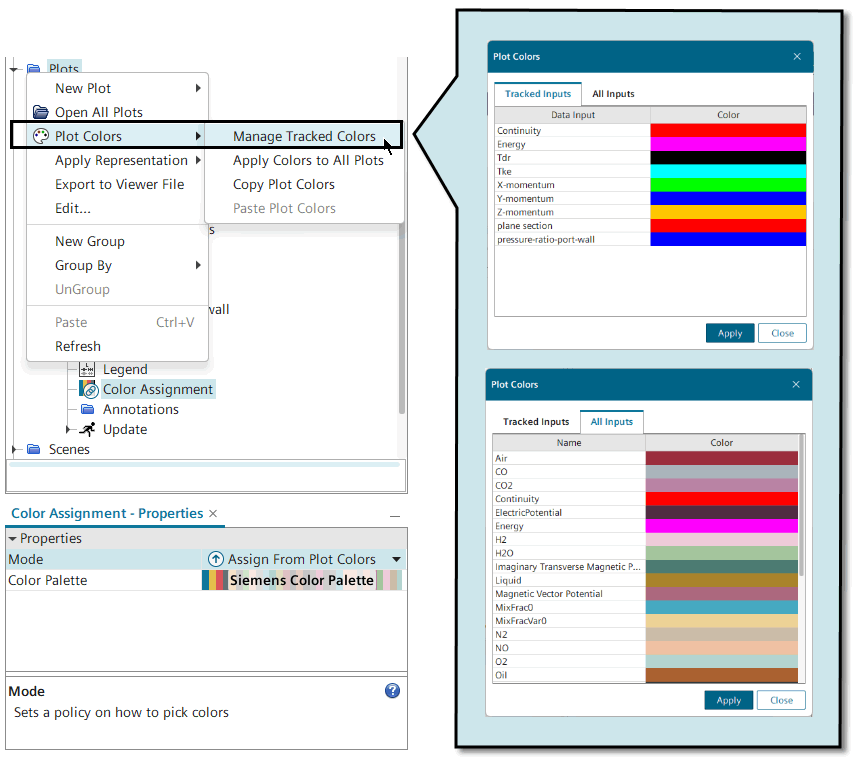
- 颜色分配节点
-
每个绘图都包含一个决定如何给绘图中的对象分配颜色的节点。
颜色分配节点的可用模式如下:
- 下一可用 - 鉴于当前颜色分配,从调色板中选择使用最少的颜色。
- 从绘图颜色分配 - 对于绘图中的给定输入,检查绘图颜色对象中的输入颜色对列表,并应用一次关联的颜色。不进一步检查列表。
- 链接到绘图颜色 - 绘图颜色根据绘图颜色对话框的变化实时更新。
使用这些颜色控制有以下方法:
| 操作 | 说明 | ||
|---|---|---|---|
| 根据颜色分配节点中选择的模式分配颜色 |
在单个数据集节点上,或在绘图显示中的相应线条或符号上,右键单击并选择。此操作会影响该数据集的颜色设置。 在以下任意对象上,右键单击并选择重置颜色分配:
|
||
| 将绘图颜色对话框的全局颜色分配(输入-颜色对)统一应用于模拟的所有绘图 | 右键单击绘图节点,然后选择。 对于绘图中的每个数据系列,如果在绘图颜色对话框中找到相应的输入-颜色对,此操作将使用该输入向相应的数据系列分配此配对颜色,而不是为其分配新的颜色。 |
||
| 将绘图与绘图颜色对话框的设置链接 | 展开绘图节点,选择颜色分配节点,并将模式属性设为链接到绘图颜色。全局颜色分配随后的任何更改都将应用于此绘图。
|
||
|
将数据集中新创建的颜色添加到绘图颜色对话框 |
使用以下某种方法:
|
||
| 从绘图颜色对话框移除输入-颜色对 |
|
||
| 将数据集中新创建的颜色应用到模拟的所有节点 |
|
||
| 设置绘图颜色,以将任何绘图对象中任何颜色更改应用于模拟中所有绘图 | 在全部节点中,选择颜色分配节点,将模式属性设为链接到绘图颜色。 |