定义流体区域和流体-结构交界面

在生成流体网格之前,将变形流体部件分配给区域。流体区域有四个边界,分别表示入口、出口、壁面和对称平面。要连接固体和流体区域,则创建映射接触交界面。

  1. 右键单击几何 > 部件 > Deformed Fluid 节点并选择将部件分配给区域。
  2. 在将部件分配给区域对话框中,选择以下属性并单击应用,然后单击关闭:
    • 为所有部件创建一个区域
    • 为每个部件创建一个边界
    • 请勿根据接触创建交界面
  3. 将区域 > Region 重命名为 Fluid Domain。
  4. 右键单击 Fluid Domain > Boundaries 节点并选择新建。
  5. 再重复上一步两次,总共获得四个边界。
  6. 将新的 Boundaries 重命名如下:
    节点 名称
    Boundary 1 Inlet
    Boundary 2 Outlet
    Boundary 3 Symmetry
    Deformed Fluid Walls
  7. 展开 Fluid Domain > Boundaries 节点,然后设置以下属性:
    节点 属性 设置
    Inlet 部件表面 流体 > Inlet
    类型 质量流量入口
    物理值
    质量流率 方法 场函数
    标量函数 报告 > Report:入口质量流量
    超音速静压 值 6.0 bar
    Outlet 部件表面 流体 > Outlet
    类型 出口
    Symmetry 部件表面 流体 > 对称性
    类型 对称平面
  8. 选择区域 > Fluid Domain > Physics Values > Motion Specification 节点,并将运动设为变形。
  9. 要为流体和阀之间的所有接触表面创建单个交界面,则手动定义交界面。如果要自动执行此操作,将创建许多单独定义的接口。要定义 FSI 交界面:
    1. 展开几何 > 部件 > 阀 > 表面和部件 > Deformed Fluid > Inherited Parts > Warped Zipped Valve > Deformed Valve 节点。
    2. 同时选择表面 > To Fluid Sides 和 Deformed Valve > To Fluid Sides。
    3. 右键单击其中一个选定的节点,然后选择创建弱原位接触。
    4. 对以下表面重复上述步骤:
      表面 1 表面 2
      曲面 > To Fluid Z- Deformed Valve > To Fluid Z-
      曲面 > To Fluid Z+ Deformed Valve > To Fluid Z+


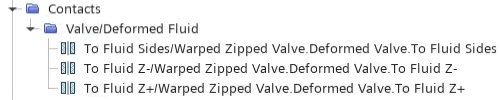
    5. 展开接触 > Valve/Deformed Fluid 节点,然后选择所有接触。
    6. 右键单击其中一个选定节点并选择设置新交界面。
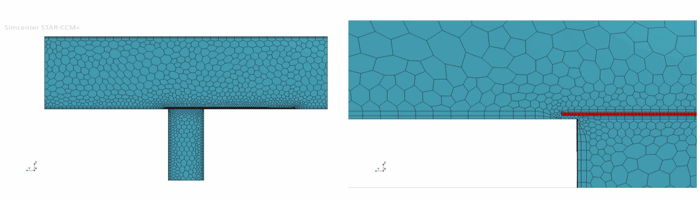
  10. 右键单击操作 > Fluid Mesh 节点并选择执行。
  11. 创建网格场景:
    1. 右键单击场景节点,然后选择新建 > 网格。
    2. 右键单击场景 > 网格场景 1 节点,然后选择新显示器 > 表面。
    3. 选择 Mesh Scene 1 > Surface 1 节点,然后将颜色模式设为常数。
    4. 展开 Surface 1 节点,然后设置以下属性:
      节点 属性 设置
      部件 部件 部件 > 阀 > 表面
      颜色 颜色 红色