
使用剪切平面显示隐藏表面
剪切平面允许使用平面截面切穿渲染对象,并隐藏一侧的切片部分。
节点提供六个剪切平面。默认情况下,平面 1 和平面 2 位于 YZ 平面上,对于平面 1,平面法线朝 X 方向,对于平面 2,则朝 -X 方向。同样,平面 3 和平面 4 位于 XZ 平面上,平面 5 和平面 6 位于 XY 平面上。
每个活动剪切平面都会隐藏位于其后面的任意模型部分(由正法向定义)。
- 要激活剪切平面,选择 节点,然后激活已启用。
-
使用以下任一方法控制平面的位置:
- 通过在坐标系属性中进行选择,将剪切平面链接到局部坐标系,从而通过更改参考坐标系来简化方向计算。
例如,假设对管道进行模拟,该管道没有对齐到基准坐标系。可以将剪切平面与管轴对齐以查看内部的网格定义。
- 使用场景显示中的交互式工具(类似于平面截面衍生部件所用的工具)调整剪切平面的位置:
- 要沿箭头定义的法向移动剪切平面的位置:
- 当 [剪切平面] 节点高亮显示时,在图形窗口中,将鼠标指针定位在红色边框包围的区域中的任何位置。
- 在平行于法向矢量的方向上,单击鼠标指针并向后或向前拖动。
- 要更改剪切平面的方向,执行与上一步相同的操作,但将鼠标指针定位在方向箭头上。单击箭头并进行拖动时,平面的方向会相应地更改。
- 要沿箭头定义的法向移动剪切平面的位置:
在图形窗口中,剪切平面后面的渲染对象部分变为不可见。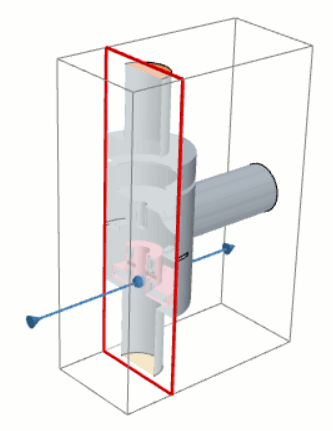
- 通过在坐标系属性中进行选择,将剪切平面链接到局部坐标系,从而通过更改参考坐标系来简化方向计算。
- 要切换隐藏的渲染对象部分,右键单击节点并选择反转平面。
通过应用多个剪切平面,可以更近距离地查看求解物理量,无需更改场景的部件选择。但是,剪切平面作用于整个场景,而不是单一显示器。
-
如果要将所有剪切平面重置为其默认位置和方向,右键单击剪切平面节点并选择重置剪切平面。
重置剪切平面时,还会将其停用。