
使用艺术外观场景进行可视化
通过艺术外观场景,可以使用简化的用户界面高保真地可视化模拟数据。它使用现代图形硬件的功能来渲染逼真的光影,使场景更具吸引力且更易于理解。
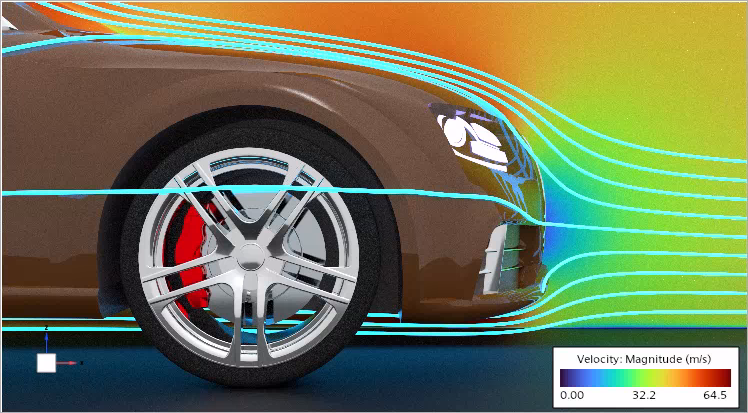
要准备艺术外观场景以进行可视化:
- 使用以下方法之一创建艺术外观场景:
- 在模拟树中,右键单击场景节点并选择。
- 在可视化工具栏中,单击(创建/打开场景),然后从列表中选择艺术外观。
在任一情况下,列表中的项都是艺术外观场景的快捷方式。 - 要轻松编辑场景控制和属性,可单击对象树顶部的场景/绘图。可以通过单击模拟切换回对象树。
- 创建显示器,方法是右键单击艺术外观场景节点并选择新建显示器:
- 在区分 - 样式对话框中,选择一种显示器样式,然后单击确定。
所选的样式将指定显示器的基本用途,例如获取几何概况、检查网格或显示场函数。
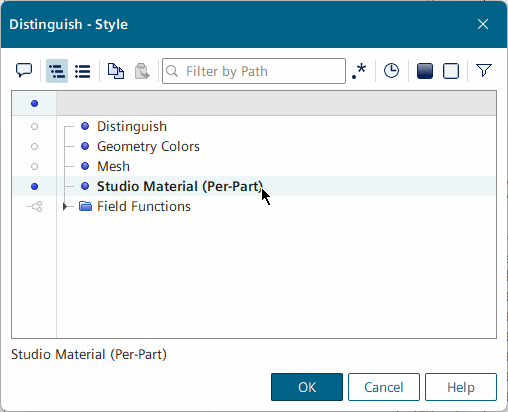
- 在区分 - 样式对话框中,选择一种显示器样式,然后单击确定。
- 设置显示器的另一种方法是将所选部件拖放到场景显示区中。从列表中选取一种显示器样式以创建该样式的新显示器,或选择现有显示器以向其添加部件。
- 要设置正确的表征以从中获取可见数据、表面或网格:
- 选择[显示器]节点,然后使用下拉列表设置表征。
- 在图形窗口中,右键单击背景并选择。
- 要更改显示器显示的所选部件,使用以下任一方法:
- 选择[显示器]节点,然后编辑输入部件属性。
- 右键单击场景显示中属于显示器的部件,然后选择以下选项之一:编辑输入部件或移除部件。
- 将其他部件拖放到场景显示区中,然后在显示部件为对话框中选择现有显示器之一,以将其添加到此显示器。
- 要为已属于现有显示器的部件创建新显示器,在场景显示区中选择这些部件,右键单击并选择将部件移至新显示器。在选择显示器样式对话框中为新显示器选择样式。此操作将创建一个新显示器,以新样式显示选定部件,同时保留原始显示器的所有其他设置。
- 要调整颜色图例,选择节点,然后访问其图例宽度和图例高度属性。
- 可以定义特定材料,并创建所选的定制颜色。有关详细信息,请参见使用艺术外观材料。
在当前版本中,艺术外观场景中的某些可用功能与原有场景中相同。因此,要执行某些任务,请参见以下各节:
| 注 | 在当前版本中,导出选项透明背景和导出至查看器文件不适用于艺术外观场景。 |