
创建具有恒定半径的圆角
要应用圆角:
- 执行任一操作:
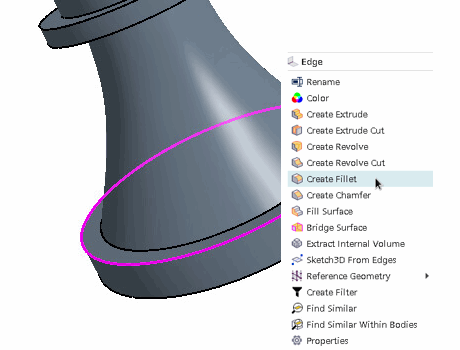
- 在 3D-CAD 视图窗口中,右键单击某个边或面,然后选择创建圆角。
- 在 3D-CAD 工具栏中单击
 (创建圆角)。如果 3D-CAD 工具栏不可见,则单击,然后从列表中激活 3D-CAD。
此时将显示圆角面板。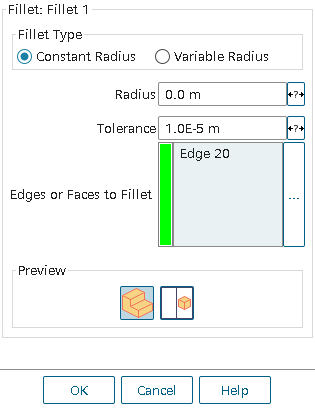
默认情况下,已选择恒定半径选项。
- 在 3D-CAD 视图窗口中,右键单击某个边或面,然后选择创建圆角。
- 为圆角选择任何额外的面和边。要更轻松地选择边或面,使用“选择过滤器”。(请参见过滤选择。)可通过按住 <Ctrl> 键一次选择多个边或面。
- 在半径文本框中,输入圆角的半径。如果选择了某个面,该圆角会应用于该面周围的所有边。
多个输入边或面的圆角创建过程可能部分成功。如果含圆角的边或面在创建圆角时失败,失败的圆角会以红色高亮显示。是否能成功应用圆角取决于选择的边或面,以及与模型相关的圆角的大小。
- 如果 Simcenter STAR-CCM+ 无法创建倒角:
- 尝试减小圆角的尺寸或选择较少的边/面。
- 尝试逐步调整公差值。容差值基于输入实体的大小,应大大低于指定的半径参数。容差值过大可能会导致小特征在内部折叠并使模型失效。
如果圆角的预览内容需要较长时间才显示在场景中,可以单击以下按钮来取消它
 (取消),在进度条中。
- 如有必要,可以通过单击
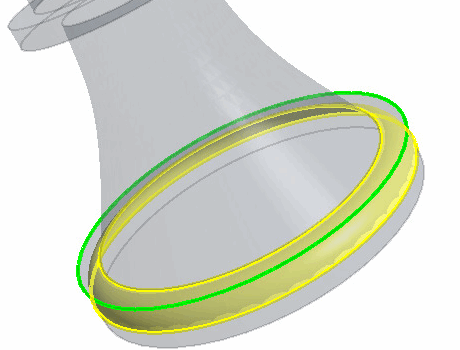
 (显示参数)按钮,将半径显示为设计参数。选择的边和面的数量会分别显示在“选定边的数量”和“选定面的数量”字段旁。3D-CAD 视图场景中会显示圆角的预览。圆角显示为黄色,而用于创建圆角的边和面显示为紫色。
- 单击确定以将圆角应用于选定边。
一个圆角节点会添加到特征树。
要更改应用该特征的边或面,或是要更新圆角的大小,右键单击节点并选择